Einstieg
 Dashboard
 Adressen
 Immobilien
 E-Mail
 Kalender
 Aufgaben
 Akquise-Cockpit
 Anfragenmanager
 Arbeitszeiterfassung
 Automatischer Exposéversand
 Erfolgscockpit
 Faktura
 Gruppen
 Immobilien- / Adressstatistik
 Immobilientracking
 Intranet
 Marketing Box
 Marketplace
 Mehrsprachenmodul
 Multi-Objekt-Modul
 Objektwertanalyse
 onOffice Sync
 Präsentations PDFs
 Projektverwaltung
 Prozessmanager
 Revisionssichere Mailarchivierung
 Schaufenster-TV
 Smart site 2.0
 Statistik-Baukasten
 Adressen aus Zwischenablage
 Einstellungen
 Externe Tools
 Favoriten Links
 Immobilienimport
 Kundenkommunikation
 Massenaktualisierung
 onOffice-MLS
 Portale
 Rechnen mit Formeln
 Schnellzugriff
 Textbausteine
 Vorlagen
 Schritt für Schritt


Sie befinden sich hier: Home / Zusatzmodule / Automatischer CSV Export
€

Automatischer CSV Export
Allgemeines
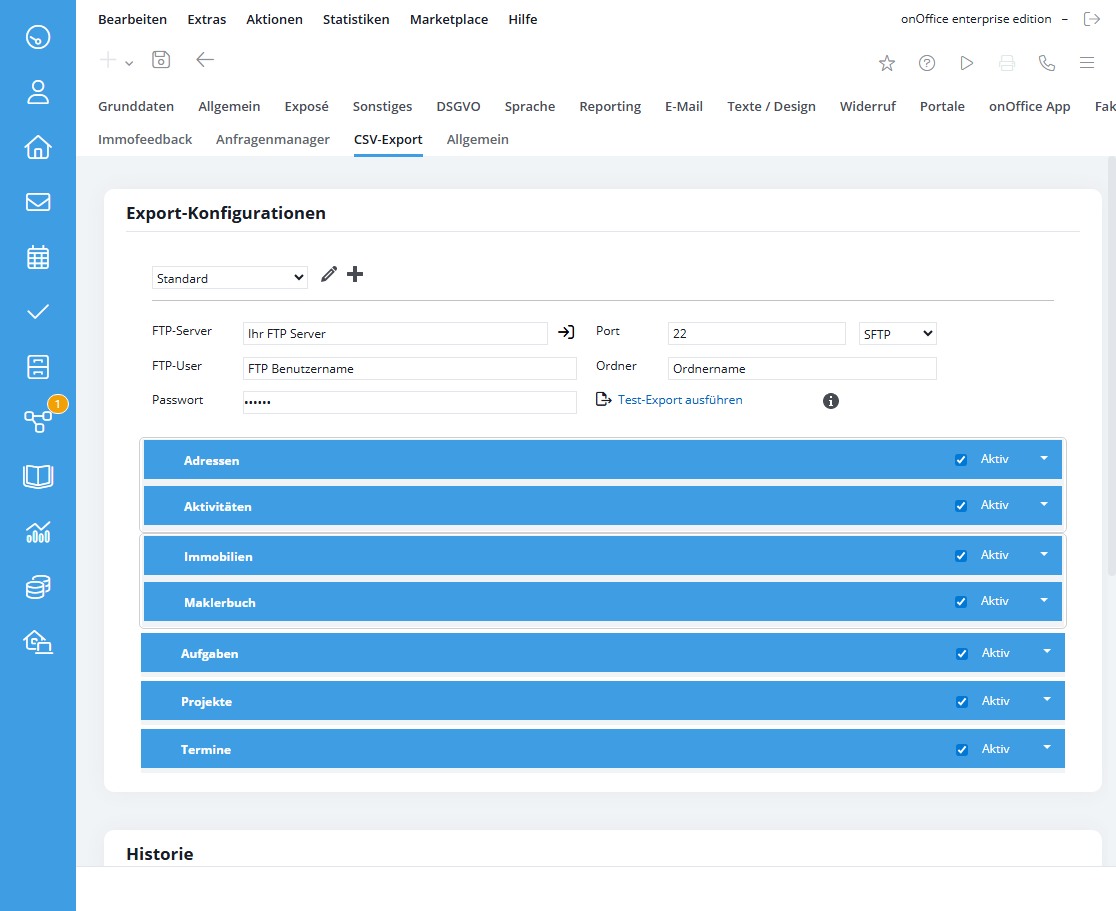
Mit dem Automatischen CSV-Export können Sie Datensätze aus Adressen, Immobilien, Aktivitäten und Maklerbucheinträgen, Aufgaben, Projekten und Terminen auf einen FTP-Server exportieren. Die Konfiguration finden Sie unter Extras → Einstellungen → Grundeinstellungen → Automatisierung → Unterreiter Automatischer CSV-Export .Schlägt ein Export fehl, wird für die entsprechende Konfiguration der automatische Export deaktiviert und der technische Ansprechpartner per E-Mail informiert.
Bitte beachten Sie, dass alle Datensätze exportiert werden (z.B. als privat gekennzeichnete Adressen).
Export
Die automatischen Exporte werden für die gewählten Zeiträume jeweils gegen 3:00 Uhr morgens ausgeführt. Dabei folgt das System einem festen Rhythmus: Während tägliche Exporte in jeder Nacht stattfinden, erfolgen wöchentliche Durchläufe immer in der Nacht von Sonntag auf Montag und monatliche Exporte stets zum Monatswechsel. Eine Ausnahme bilden die Termine, welche grundsätzlich täglich verarbeitet werden.
Beim ersten Exportlauf werden initial alle Datensätze erfasst; bei jedem weiteren Durchlauf greift die Einstellung „Nur neue und geänderte Dateien exportieren“. Um Ihre Konfiguration vorab zu prüfen, können Sie einen Testexport für das jeweilige Profil durchführen, bei dem die ersten zehn Datensätze jeder aktiven Konfiguration exportiert werden.
Sollte ein Export fehlschlagen, wird automatisch eine Benachrichtigung an den technischen Ansprechpartner gesendet, dessen Kontaktdaten in den Stammdaten (unter Extras > Einstellungen > Grundeinstellungen) hinterlegt sind. Diese E-Mail enthält spezifische Angaben zum Profil, zum Modul sowie zum genauen Schritt, an dem der Fehler aufgetreten ist. Aus Sicherheitsgründen wird der automatische Export für die betroffene Konfiguration nach einem Fehler deaktiviert. Er muss nach der Fehlerbehebung manuell wieder aktiviert und gespeichert werden.
Exportprofile
Um Ihre Daten flexibel an verschiedene Ziel-FTP-Server zu übertragen oder unterschiedliche Datenbereiche abzudecken, können Sie mehrere Export-Profile anlegen. Standardmäßig stehen Ihnen dabei unabhängig von der verwendeten enterprise-Version insgesamt fünf Profile zur Verfügung. Ein neues Profil lässt sich einfach über das Plus-Symbol erstellen; sobald dieses Kontingent ausgeschöpft ist, wird das Symbol automatisch ausgeblendet. Für eine sichere Datenübertragung empfehlen wir ausdrücklich die Nutzung einer verschlüsselten SFTP-Verbindung. Nachdem Sie die entsprechenden Zugangsdaten eingegeben haben, können Sie die Verbindung zum Server direkt über das Test-Symbol neben dem Eingabefeld prüfen. Um die Konfiguration abschließend zu sichern, denken Sie bitte daran, das Profil über das Disketten-Symbol zu speichern.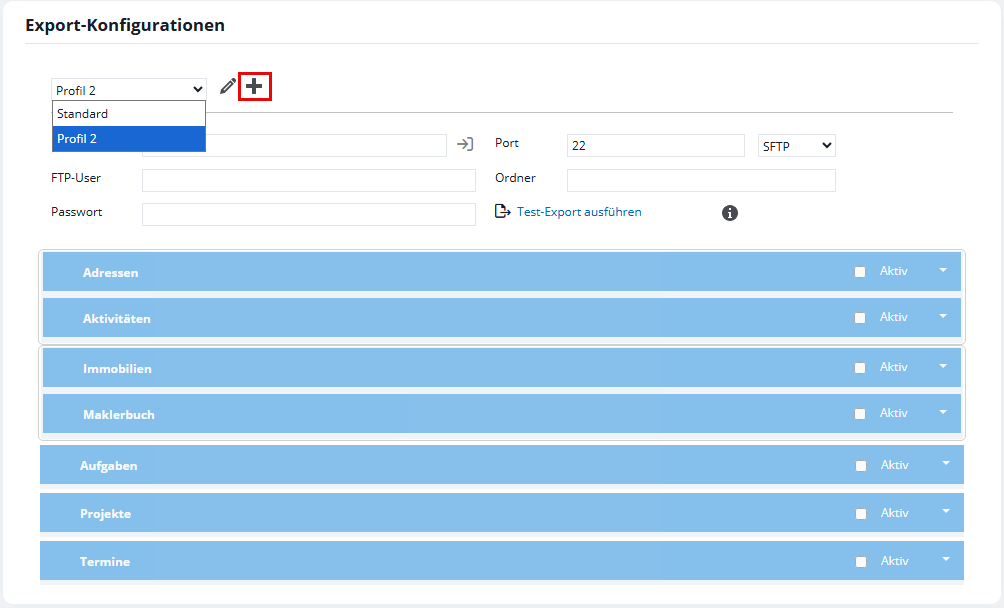
Exportinhalt Konfigurieren
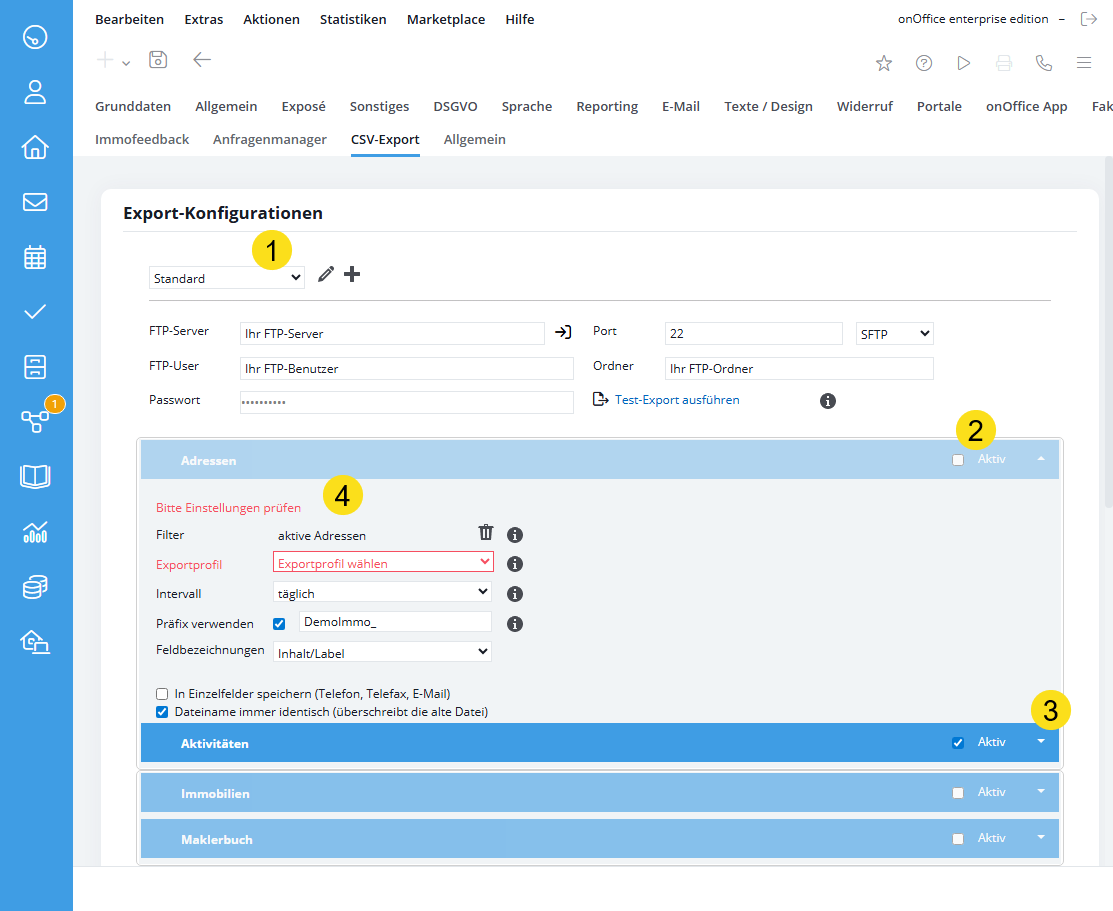
Innerhalb der einzelnen Exportprofile lassen sich die verschiedenen Funktionsbereiche – wie Adressen, Immobilien, das Maklerbuch oder die Aktivitäten sowie Aufgaben, Projekte und Termine – individuell konfigurieren. Wählen Sie dazu zunächst das gewünschte Profil über das Dropdown-Menü (1) aus.
In den jeweiligen Boxen entscheiden Sie durch das Setzen des Häkchens bei „Aktiv“ (2), ob der Bereich exportiert werden soll. Sobald eine Box aktiviert wird, prüft das System automatisch die hinterlegten Angaben auf ihre Vollständigkeit. Die detaillierten Einstellungen klappen Sie einfach über das Pfeilsymbol rechts (3) in der Titelleiste der jeweiligen Box aus.
Die Konfiguration ist für alle Module einheitlich aufgebaut. Am Beispiel des Adressexports wird deutlich, dass insbesondere das Exportprofil (4) und das Intervall als Pflichtangaben gelten. Sollten beim Aktivieren oder Speichern erforderliche Informationen fehlen, werden diese zur besseren Übersicht automatisch rot markiert.
Über einen Adressfilter können Sie die Adressen für den Export einschränken.
Über das Exportprofil können Sie festlegen, welche Felder der Adressen exportiert werden. Zur Auswahl stehen alle Exportprofile aus dem Datenexport.
Hier legen Sie fest, wie oft der Export stattfinden soll. Möglich sind
- täglich: Der Export wird jede Nacht ausgeführt
- wöchentlich: Der Export wird in der Nacht zum Montag ausgeführt
- monatlich: Der Export wird in der Nacht zum Ersten eines Monats ausgeführt
(Anmerkung: Bei einigen Boxen wird statt des Intervalls der Zeitraum angegeben.)
Standardmäßig werden die exportierten ZIP-Dateien unter dem Namen Modulname.zip gespeichert. Falls Sie eine individuellere Benennung bevorzugen, können Sie ein Präfix aktivieren, sodass die Dateien nach dem Muster PräfixModulname.zip benannt werden.
Nach der Aktivierung können Sie einen Text mit einer Länge von bis zu 20 Zeichen festlegen. Für das Präfix sind Buchstaben (ohne Umlaute), Ziffern sowie Unter- und Bindestriche zulässig. Bitte beachten Sie, dass die Funktion nur greift, wenn das Feld auch tatsächlich ausgefüllt ist – ein leeres Präfix wird vom System als deaktiviert behandelt.
Über die Einstellung „Feldbezeichnungen“ legen Sie fest, wie die Spalten in Ihrer Exportdatei benannt werden sollen. Hierbei haben Sie die Wahl, ob das System die internen Feldnamen aus der Datenbank verwendet oder stattdessen die für Anwender besser lesbaren Labels/Inhalte als Spaltenüberschriften nutzt.
Für Kontaktdaten wie E-Mail-Adressen oder Telefonnummern können oft mehrere Einträge gleichzeitig vorliegen. Standardmäßig werden diese gesammelt und durch Kommas getrennt in einem einzigen Feld der CSV-Datei gespeichert.
Über diese Checkbox können Sie festlegen, dass stattdessen separate Spalten für diese Daten angelegt werden.
Der Dateiname der zip-Datei enthält neben dem Modulnamen normalerweise das Datum. Mit Aktivierung dieser Option ändert sich der Dateiname eines neuen Exports nicht.
Achtung: Mit dieser Option wird eine bestehende Datei immer überschrieben.
Mit dieser Option werden nach dem ersten Export nur neue und geänderte Daten exportiert.
Diese Option ist für den „täglichen“ Export immer aktiv.
Je nach Bereich können mehr oder weniger Optionen konfiguriert werden.
Exportlog / Historie
Zur Kontrolle finden Sie am rechten Rand oder im unteren Bereich der Benutzeroberfläche eine Übersicht der letzten Exporte. Hier werden alle Aktivitäten der vergangenen 90 Tage mit Details zu Modul, Datum, Ziel und Dateiname protokolliert.
Der Status eines Exports lässt sich auf einen Blick erfassen: Ein grüner Kreis signalisiert einen erfolgreichen Export, während ein rotes Warndreieck auf einen Fehler hinweist. Für eine tiefergehende Analyse können Sie über das Lupensymbol detaillierte Informationen aufrufen. Dort finden Sie neben den FTP-Einstellungen und dem exakten Ergebnisbericht auch die genaue Anzahl der exportierten Datensätze.