
 Entrada
 Panel de control
 Contactos
 Inmuebles
 Correo electrónico
 Calendario
 Tareas
 Análisis de valor del inmueble
 Configurador de estadísticas
 Envío automático de exposés
 Estadística del inmueble / contactos
 Factura
 Gestión de procesos
 Gestión de proyectos
 Gestor de solicitudes
 Grupos
 Intranet
 Marketing-Box
 Marketplace
 Módulo multilingüe
 Módulo multipropiedad
 onOffice Sync
 Panel de captación
 Panel de resultados
 Presentación modo TV escaparate
 Presentaciones PDFs
 Registro de la jornada laboral
 Seguimiento de la actividad comercial
 Smart site 2.0
 Acceso rápido
 Actualización masiva
 Ajustes
 Cálculo con fórmulas
 Comunicación con los clientes
 Contactos desde el Portapapeles
 Enlaces favorito
 Herramientas externas
 Importación de inmuebles
 Módulos de texto
 Plantillas
 Portales
 onOffice-MLS
 Tutoriales
 Paso a paso


Estás aquí: Home / Módulos adicionales / Exportación automática CSV

Exportación automática CSV
General
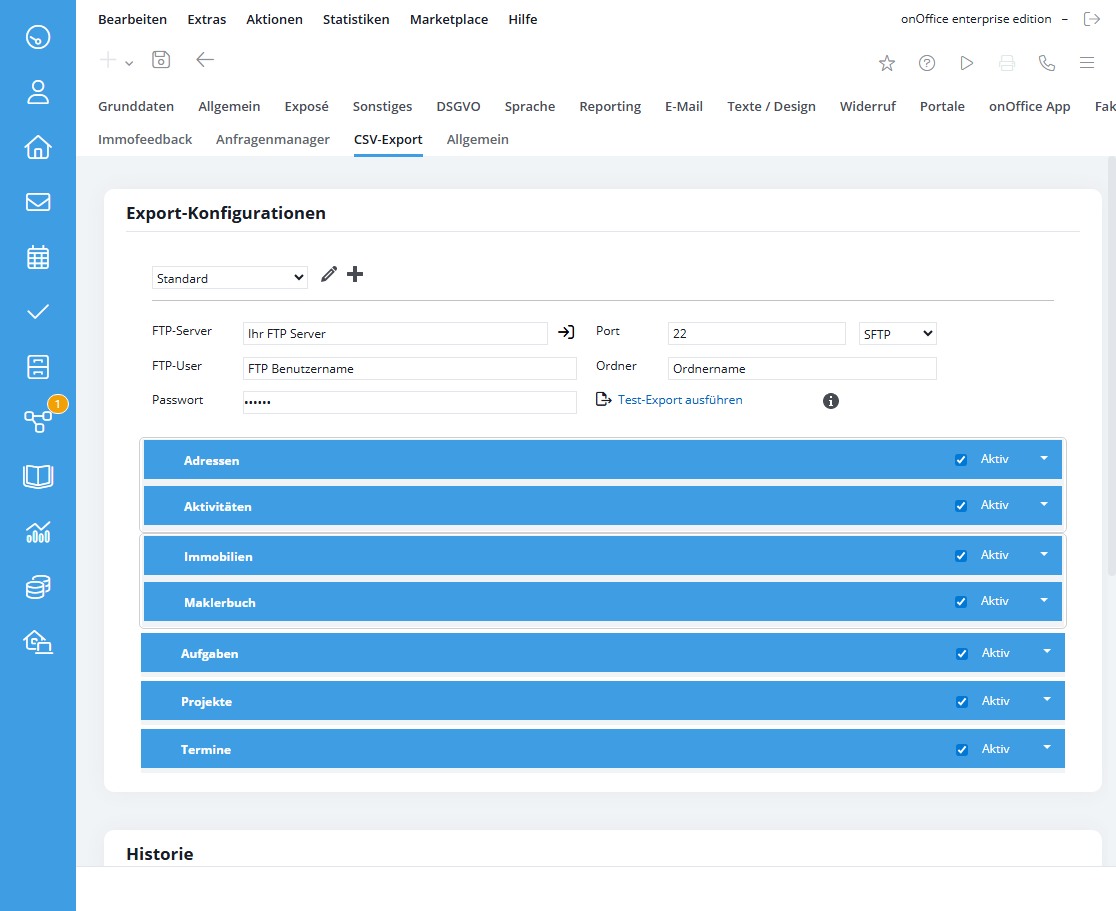
Con la exportación automática de CSV, puedes exportar registros de datos de contactos, propiedades, actividades y entradas del registro de propiedades, tareas, proyectos y citas a un servidor FTP. La configuración se encuentra en Extras → Configuración → Ajustes básicos → Automatización → Subpestaña Exportación CSV Si falla una exportación, se desactiva la exportación automática para la configuración correspondiente y se informa al contacto técnico por correo electrónico.
Ten en cuenta que se exportan todos los registros de datos (por ejemplo, los contactos etiquetados como privadas).
Exportar
Las exportaciones automáticas se ejecutan para los periodos de tiempo seleccionados en torno a las 3:00 de la madrugada. El sistema sigue un ritmo fijo: Mientras que las exportaciones diarias tienen lugar todas las noches, las semanales se realizan siempre en la noche del domingo al lunes y las mensuales siempre a finales de mes. Una excepción son las citas, que siempre se procesan diariamente.
Durante la primera exportación, se registran todos los registros de datos; la opción «Exportar sólo archivos nuevos y modificados» se aplica a las siguientes exportaciones. Para comprobar tu configuración de antemano, puedes realizar una exportación de prueba para el perfil correspondiente, en la que se exportan los diez primeros registros de datos de cada configuración activa.
Si una exportación falla, se envía automáticamente una notificación al contacto técnico cuyos datos de contacto están almacenados en los datos maestros (en Extras > Configuración > Ajustes básicos). Este correo electrónico contiene información específica sobre el perfil, el módulo y el paso exacto en el que se ha producido el error. Por razones de seguridad, la exportación automática de la configuración afectada se desactiva tras un error. Debe reactivarse y guardarse manualmente una vez subsanado el error.
Exportar perfiles
Para transferir tus datos de forma flexible a diferentes servidores FTP de destino o para cubrir diferentes áreas de datos, puedes crear varios perfiles de exportación. Dispones de un total de cinco perfiles de serie, independientemente de la versión de enterprise utilizada. Se puede crear fácilmente un nuevo perfil a través del símbolo más ; en cuanto se agota este cupo, el símbolo se oculta automáticamente. Para una transferencia de datos segura, recomendamos expresamente el uso de una conexión SFTP cifrada. Una vez introducidos los datos de acceso correspondientes, puedes comprobar directamente la conexión con el servidor mediante el símbolo de prueba situado junto al campo de entrada. Para guardar finalmente la configuración, recuerda guardar el perfil utilizando el símbolo del disquete .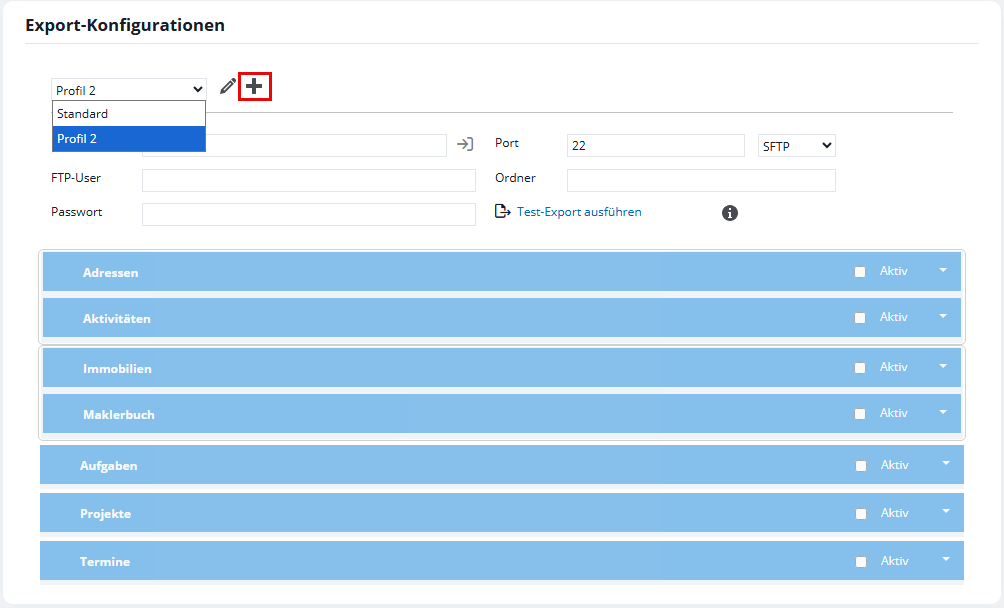
Configurar el contenido de la exportación
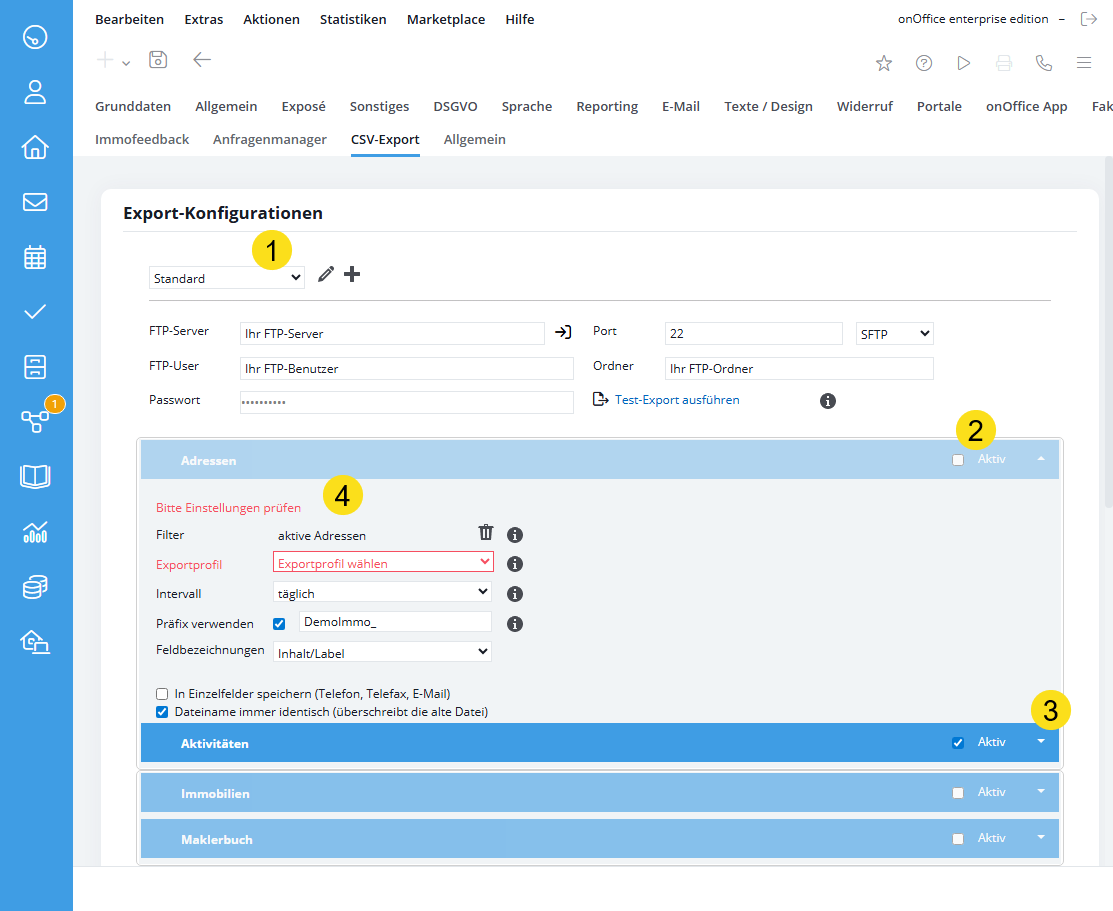
Dentro de los perfiles de exportación individuales, las distintas áreas funcionales -como contactos, propiedades, el registro de propiedades o actividades, así como tareas, proyectos y citas- pueden configurarse individualmente. Para ello, selecciona primero el perfil deseado en el menú desplegable (1).
En las casillas correspondientes, marca la casilla «Activo» (2) para decidir si debe exportarse la zona. En cuanto se activa una casilla, el sistema comprueba automáticamente que los datos almacenados estén completos. Sólo tienes que desplegar los ajustes detallados mediante el símbolo de flecha situado a la derecha (3) en la barra de título del cuadro correspondiente.
La configuración está normalizada para todos los módulos. El ejemplo de la exportación de contactos muestra claramente que el perfil de exportación (4) y el intervalo en particular son obligatorios. Si falta información necesaria al activar o guardar, se resalta automáticamente en rojo para una mejor visión de conjunto.
Puedes utilizar un filtro de contactos para restringir los contactos a exportar.
Puedes utilizar el perfil de exportación para definir qué campos de los contactos se exportan. Todos los perfiles de exportación de la exportación de datosestán disponibles para tu selección.
Aquí se define la frecuencia con la que debe realizarse la exportación. Posibles son
- diario: La exportación se ejecuta cada noche
- semanal: La exportación se realizará el lunes por la noche
- mensual: La exportación se realiza la noche del primero de mes
(Nota: Para algunas casillas, se especifica el periodo de tiempo en lugar del intervalo)
Por defecto, los archivos ZIP exportados se guardan con el nombre Modulname.zip. Si prefieres un nombre más personalizado, puedes activar un prefijo para que los archivos se nombren según el patrón PrefijoNombreModulo.zip.
Tras la activación, puedes especificar un texto con una longitud de hasta 20 caracteres . Para el prefijo se permiten letras (sin diéresis), números, guiones bajos y guiones. Ten en cuenta que la función sólo tiene efecto si el campo está realmente rellenado – un prefijo vacío es tratado como desactivado por el sistema.
Utiliza la opción «Nombres de campo» para especificar cómo deben denominarse las columnas del archivo de exportación. Aquí puedes elegir si el sistema utiliza los nombres de campo internos de la base de datos o si, por el contrario, utiliza lasetiquetas/el contenido como encabezados de columna, que son más fáciles de leer para los usuarios.
En el caso de datos de contacto como direcciones de correo electrónico o números de teléfono, a menudo puede haber varias entradas al mismo tiempo. Por defecto, se recogen y guardan separados por comas en un único campo del archivo CSV.
Puedes utilizar esta casilla para especificar que se creen columnas separadas para estos datos.
El nombre del archivo zip suele contener la fecha además del nombre del módulo. La activación de esta opción no modifica el nombre de archivo de una nueva exportación.
Atención: Con esta opción, siempre se sobrescribe un archivo existente.
Con esta opción, sólo se exportan las direcciones nuevas y modificadas después de la primera exportación.
Esta opción está siempre activa para la exportación «diaria».
Según la zona, se pueden configurar más o menos opciones.
Exportar registro / historial
Para comprobarlo, encontrarás un resumen de las últimas exportaciones en la parte derecha o en la zona inferior de la interfaz de usuario. Todas las actividades de los últimos 90 días se registran aquí con detalles del módulo, la fecha, el destino y el nombre del archivo.
El estado de una exportación puede verse de un vistazo: Un círculo verde indica que la exportación se ha realizado correctamente, mientras que un triángulo rojo de advertencia indica un error. Para un análisis más profundo, puedes acceder a información detallada utilizando el símbolo de la lupa . Además de la configuración FTP y el informe exacto de resultados, también encontrarás el número exacto de registros de datos exportados.