Sie befinden sich hier: Home / Module / E-Mail / E-Mail suchen

E-Mail suchen
Die Suchfunktionen in onOffice enterprise ermöglichen Ihnen das schnelle und gezielte Auffinden von Nachrichten. Bei einer ordnerübergreifenden Suche erkennen Sie durch farbige Markierungen (Chips) direkt in den Suchergebnissen, in welchem Ordner die jeweilige E-Mail abgelegt ist. So behalten Sie auch bei vielen Treffern stets den Überblick über den genauen Ablageort.
Inhaltsverzeichnis
Suche über die Quicksearch
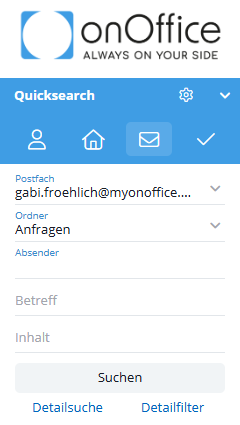
Mit der Quicksearch durchsuchen Sie das aktuell ausgewählte Postfach nach bestimmten Begriffen.
- Öffnen Sie rechts in der Ansicht den Bereich Quicksearch und wählen Sie den Reiter E-Mail.
- Tipp: Wenn Sie in den Einstellungen zur Quicksearch „Ansicht beachten“ aktivieren, öffnet sich aus Immobilien-, Kontakten-, Aufgaben- und E-Mail-Modul jeweils der passende Quicksearch-Tab.
- Wählen Sie im ersten Drop-down-Menü das gewünschte Postfach aus.
Suchen in einem Ordner
- Wählen Sie nach Auswahl des Postfaches den zu durchsuchenden Ordner.
- Suchen Sie nach Absender, Betreff oder Inhalt.
Ordnerübergreifende Suche
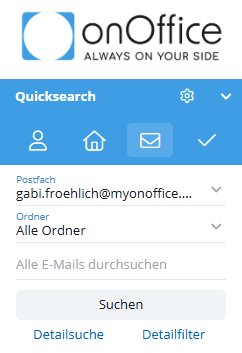
- Für eine ordnerübergreifende Suche wählen Sie im zweiten Menü den Eintrag Alle Ordner.
- Geben Sie Ihren Begriff in das Textfeld Alle E-Mails durchsuchen ein.
- Klicken Sie auf den Button Suchen.
- Die gefundenen E-Mails werden in der E-Mail-Liste geladen.
- onOffice-Postfächer
- MS Graph-Postfächer
Darstellung der Suchergebnisse (ordnerübergreifende Suche)
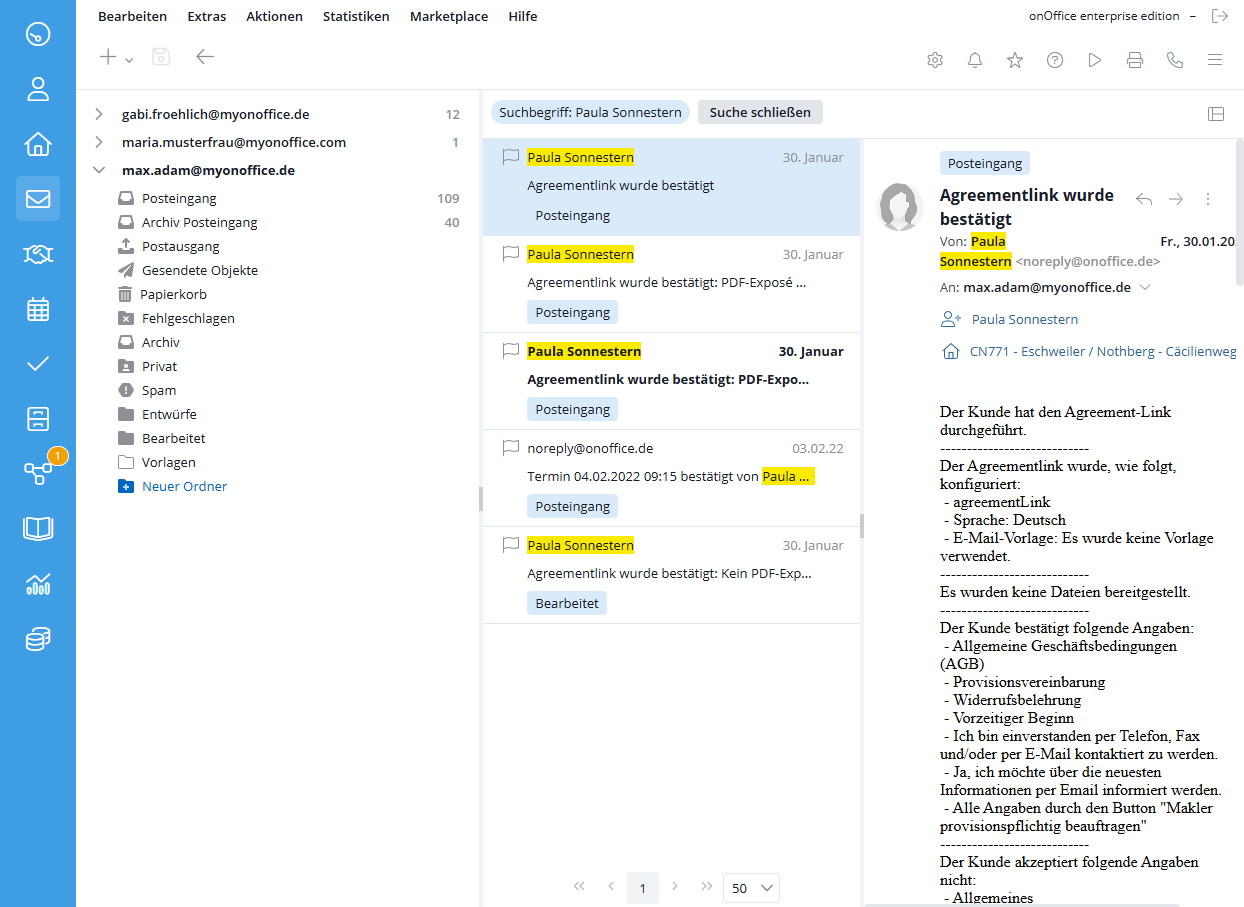
Wenn Sie eine ordnerübergreifende Suche ausführen, verändert sich die Darstellung der Suchtreffer, um Ihnen mehr Kontext zu bieten:
- In der E-Mail-Liste: Unterhalb des E-Mail-Betreffs wird der Ordner, in dem die E-Mail liegt, farblich hinterlegt (als Chip) eingeblendet.
- Im E-Mail-Inhalt: Klicken Sie eine E-Mail in der Trefferliste an, wird der Ordner-Chip im Detailbereich oberhalb des Betreffs angezeigt. Der Betreff rückt dafür eine Zeile nach unten.
- Keine Anzeige bei regulärer Suche: Suchen Sie lediglich in einem spezifischen Ordner (und nicht „ordnerübergreifend“), werden keine Chips für die Ordner eingeblendet.
Hinweise & Einschränkungen
- Keine postfachübergreifende Suche: Eine Suche über mehrere Postfächer hinweg ist technisch nicht möglich. Die Suchparameter greifen immer nur in dem aktuell ausgewählten Postfach.
- Anzeige langer Ordnernamen: Kann ein Ordnername auf dem Chip nicht vollständig dargestellt werden, wird dieser mit „…“ abgekürzt. Bewegen Sie den Mauszeiger über den Chip (Tooltip), um den kompletten Namen zu lesen.
Suche über die Detailsuche
Die Detailsuche bietet erweiterte Filter, um sehr spezifisch nach E-Mails zu suchen.
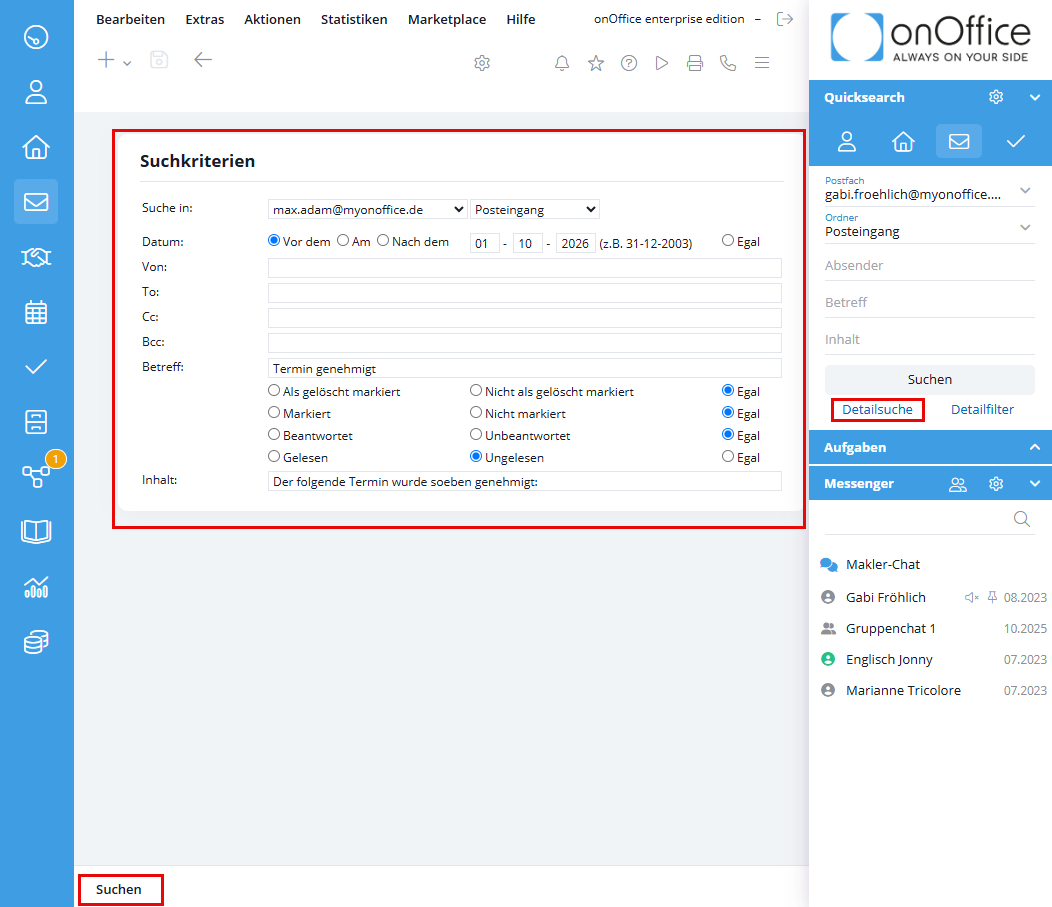
- Klicken Sie im rechten Seitenbereich unterhalb der Quicksearch auf den Button Detailsuche.
- Das Fenster Suchkriterien öffnet sich. Definieren Sie hier Ihre Filter:
- Suche in: Postfach und Ordner.
- Datum: Schränken Sie den Zeitraum über die Checkboxen oder eine manuelle Datumseingabe ein.
- Von / To / Cc / Bcc / Betreff: Tragen Sie Ihre Suchbegriffe für Betreffzeilen, Absendernamen oder E-Mail-Adressen ein.
- Checkboxen: Nutzen Sie weitere Filter wie „Ungelesen“ oder „Markiert“, um das Ergebnis zu verfeinern.
- Inhalt: Durchsuchen Sie den Inhalt der E-Mail.
- Klicken Sie unten links auf Suchen, um die gefilterten Ergebnisse in der Liste anzuzeigen.

Einstieg
Dashboard
Adressen
Immobilien
E-Mail
Kalender
Aufgaben
Akquise-Cockpit
Anfragenmanager
Arbeitszeiterfassung
Automatischer Exposéversand
Erfolgscockpit
Faktura
Gruppen
Immobilien- / Adressstatistik
Intranet
Marketing Box
Mehrsprachenmodul
Multi-Objekt-Modul
Wertanalyse
onOffice Sync
Präsentations PDFs
Projektverwaltung
Prozessmanager
Revisionssichere Mailarchivierung
Schaufenster-TV
Smart site 2.0
Statistik-Baukasten
Adressen aus Zwischenablage
Einstellungen
Externe Tools
Favoriten Links
Immobilienimport
Kundenkommunikation
Massenaktualisierung
onOffice-MLS
Portale
Rechnen mit Formeln
Schnellzugriff
Textbausteine
Vorlagen
Schritt für Schritt