Einstieg
 Dashboard
 Adressen
 Immobilien
 E-Mail
 Kalender
 Aufgaben
 Akquise-Cockpit
 Anfragenmanager
 Arbeitszeiterfassung
 Automatischer Exposéversand
 Erfolgscockpit
 Faktura
 Gruppen
 Immobilien- / Adressstatistik
 Immobilientracking
 Intranet
 Marketing Box
 Marketplace
 Mehrsprachenmodul
 Multi-Objekt-Modul
 Wertanalyse
 onOffice Sync
 Präsentations PDFs
 Projektverwaltung
 Prozessmanager
 Revisionssichere Mailarchivierung
 Schaufenster-TV
 Smart site 2.0
 Statistik-Baukasten
 Adressen aus Zwischenablage
 Einstellungen
 Externe Tools
 Favoriten Links
 Immobilienimport
 Kundenkommunikation
 Massenaktualisierung
 onOffice-MLS
 Portale
 Rechnen mit Formeln
 Schnellzugriff
 Textbausteine
 Vorlagen
 Schritt für Schritt


Sie befinden sich hier: Home / Zusatzmodule / Gruppen / Regionengruppe

Gruppen
Regionengruppe
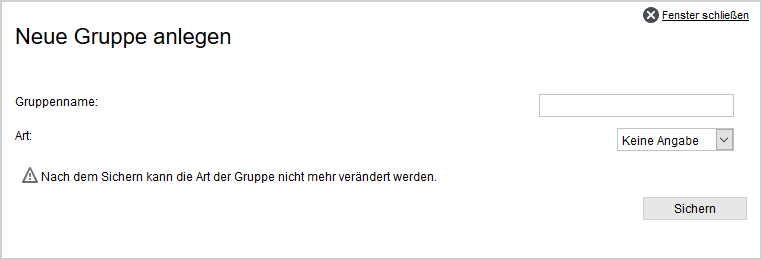
Sie können eine weitere Gruppe anlegen oder die neu erstellte Regionengruppe konfigurieren, in dem Sie diese zum Bearbeiten öffnen.
Über die Liste der Gruppen können Sie eine Gruppe mit dem Mülleimersymbol  löschen.
Regionengruppe bearbeiten
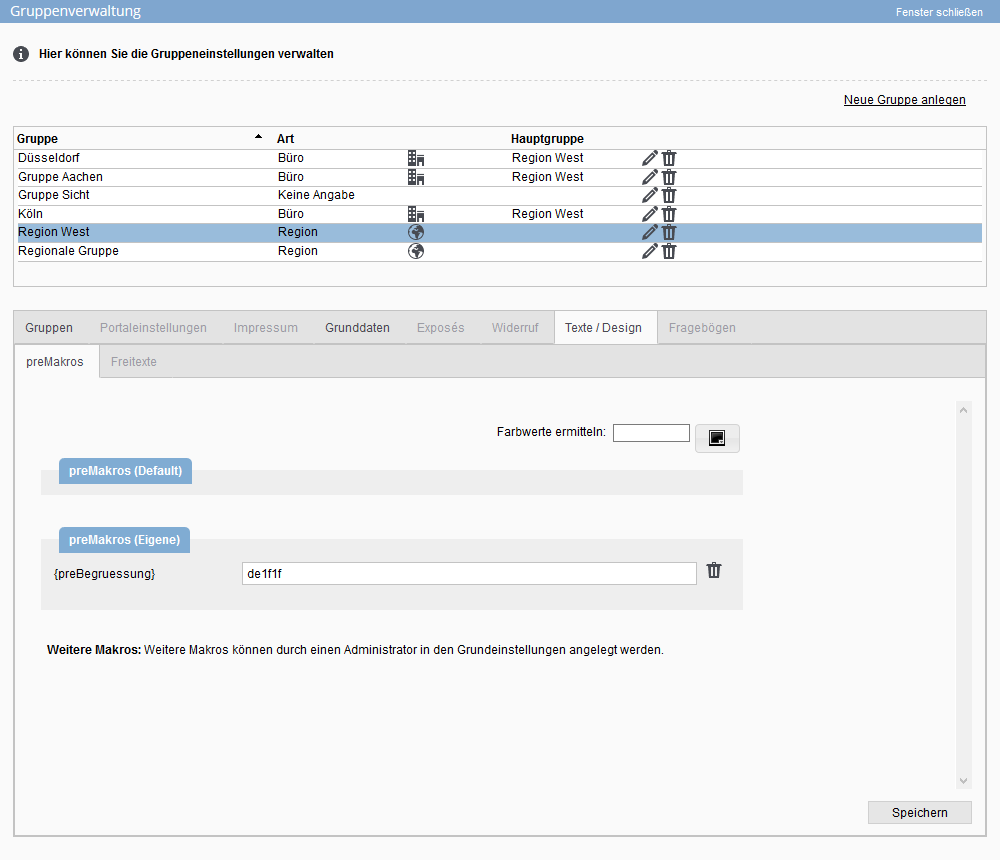
Über das Bearbeiten-Symbol  kann die Gruppe konfiguriert werden. Im Falle einer Regionengruppe sind nur die Reiter „Gruppen“, „Grunddaten“ und „Texte/Design“ konfigurierbar.
Die Gruppeneinstellungen werden mit dem Tab „Gruppen“ geöffnet. Damit sich die Einstellungen von verschiedenen Gruppen leicht vergleichen lassen, wird beim Wechseln der Gruppe der gewählte Tab beibehalten.
Nach Auswahl einer bestehenden Regionengruppe über das Bearbeiten Symbol werden unten die Gruppen angezeigt, die dieser Regionengruppe angehören.
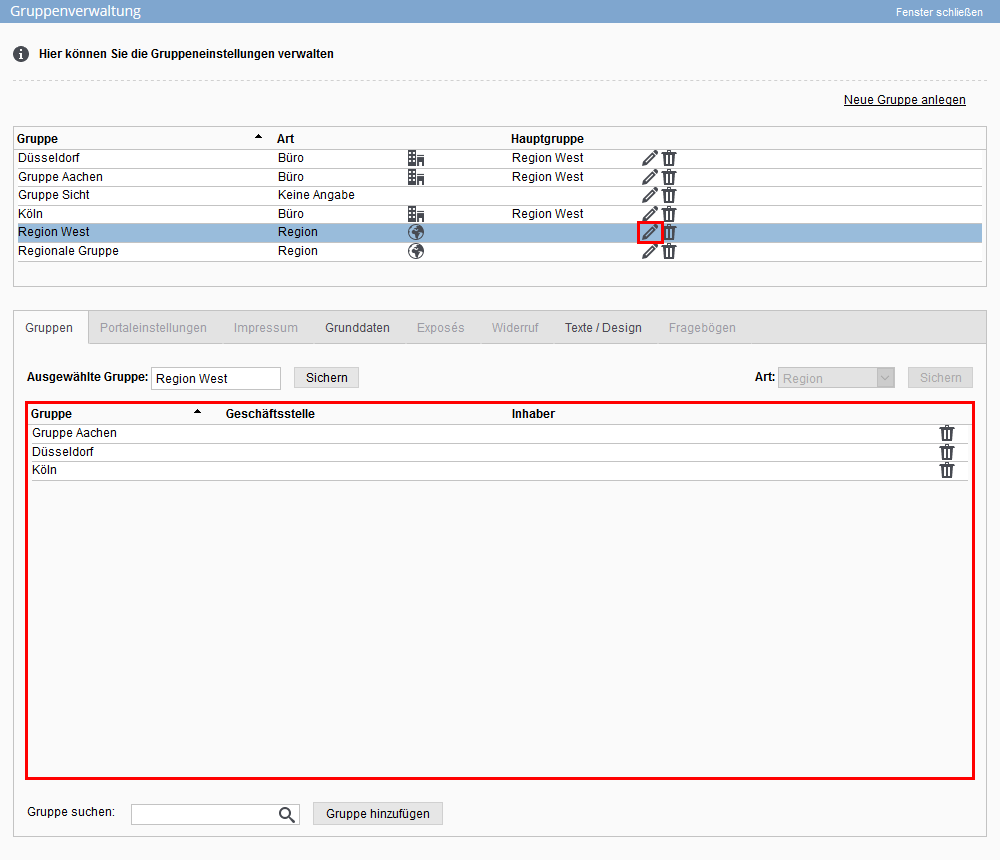
Um neue Gruppen hinzuzufügen, können Sie die gewünschte Gruppe unten im Pull-Down-Menü unter „Gruppe suchen“ auswählen. Über den Button „Gruppe hinzufügen“ bestätigen Sie Ihre Auswahl.
Wollen Sie die Gruppe entfernen, klicken Sie auf das Mülleimer Symbol in der Liste der Gruppen und bestätigen Sie mit einem Klick auf „OK“.
Über den Tab „Grunddaten“ können Sie für die Gruppe spezifische Einstellungen hinterlegen. Bitte beachten Sie, dass alle Gruppeneinstellungen über den Grundeinstellungen stehen.

Generell ist hier ein Ausschnitt der Einstellungen aus den Grundeinstellungen zu sehen. Einige der Einstellungen erklären wir hier kurz:
- Gruppenpräfix: Hier kann ein Präfix der Geschäftsstelle festgelegt werden, das bei der Erstellung der externen Objektnummer berücksichtigt wird. Außerdem können Sie auch die externe Start-Objektnummer als Zahl festlegen.
- Daten der Geschäftsstelle: Hier können Sie die relevanten Daten Ihrer Geschäftsstelle hinterlegen. Diese sind Anschrift samt Geokoordinaten der Geschäftsstelle, Kontaktdaten der Geschäftsstelle und Kontodaten der Geschäftsstelle. Über Makros können diese Daten abgerufen und z. B. in einem Freitext verbaut werden.
- Schaufenster-TV: Hier wird die gruppenspezifische URL für das Schaufenster-TV angezeigt.
- Rechtshinweis: Hier können Sie einen für die Gruppe gültigen Rechtshinweis eingeben. Dieser kann über ein Gruppen-Makro ausgegeben werden.
preMakros sind eine spezielle Form von Makros. Sie können voreingestellte Farben in Signaturen ausgeben oder als dauerhafte Dateianhänge in Vorlagen verbaut werden. Es werden Ihnen alle preMakros aus den Grundeinstellungen angezeigt, die für die Gruppe speziell verändert werden können. Wie Sie preMakros in den Grundeinstellungen erstellen und nutzen lesen Sie hier.