Entrada
 Panel de control
 Contactos
 Inmuebles
 Correo electrónico
 Calendario
 Tareas
 Análisis de valor del inmueble
 Configurador de estadísticas
 Envío automático de exposés
 Estadística del inmueble / contactos
 Factura
 Gestión de procesos
 Gestión de proyectos
 Gestor de solicitudes
 Grupos
 Intranet
 Marketing-Box
 Marketplace
 Módulo multilingüe
 Módulo multipropiedad
 onOffice Sync
 Panel de captación
 Panel de resultados
 Presentación modo TV escaparate
 Presentaciones PDFs
 Registro de la jornada laboral
 Seguimiento de la actividad comercial
 Smart site 2.0
 Acceso rápido
 Actualización masiva
 Ajustes
 Cálculo con fórmulas
 Comunicación con los clientes
 Contactos desde el Portapapeles
 Enlaces favorito
 Herramientas externas
 Importación de inmuebles
 Módulos de texto
 Plantillas
 Portales
 onOffice-MLS
 Tutoriales
 Paso a paso


Estás aquí: Home / Módulos adicionales / Grupos / Grupo regional

Grupos
Grupo regional
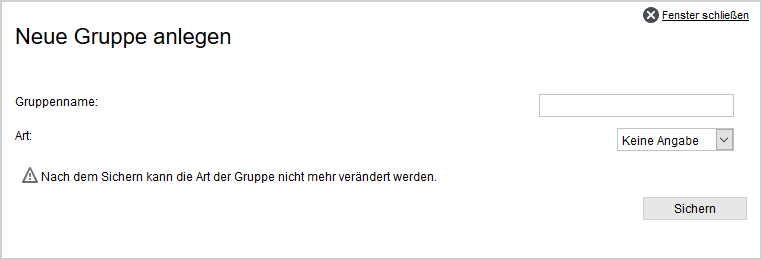
Puedes crear otro grupo o configurar el grupo de regiones que acabas de crear abriéndolo para editarlo.
Puedes eliminar un grupo desde la lista de grupos haciendo clic en el icono de la papelera. .
.
Editar grupo de regiones
El grupo puede configurarse a través del icono de edición  . En el caso de un grupo de regiones, sólo son configurables las pestañas «Grupos», «Datos básicos» y «Textos/Diseño».
La configuración de los grupos se abre con la pestaña «Grupos». Para poder comparar fácilmente los ajustes de distintos grupos, al cambiar de grupo se mantiene la pestaña seleccionada.
Después de seleccionar un grupo de regiones existente mediante el icono de edición , debajo se muestran los grupos que pertenecen a este grupo de regiones.
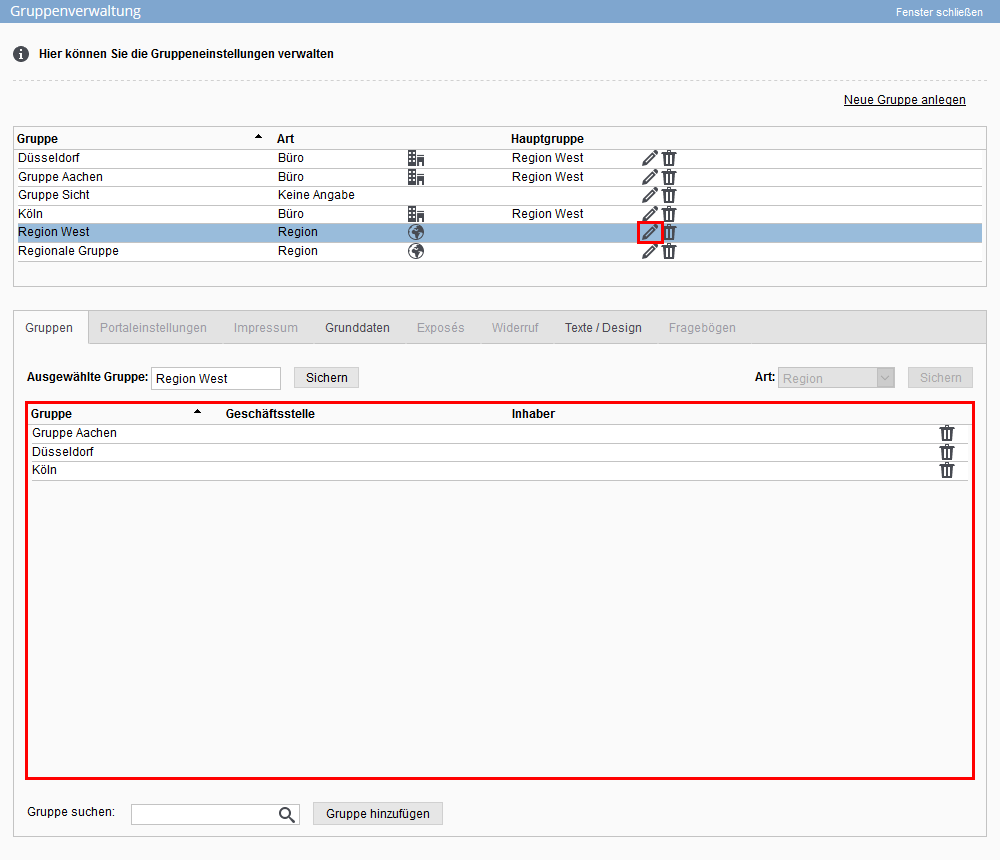
Para añadir nuevos grupos, puede seleccionar el grupo deseado en la parte inferior del menú desplegable «Buscar grupo». Confirme su selección con el botón «Añadir grupo».
Si desea eliminar el grupo, haga clic en el icono de la papelera en la lista de grupos y confirme haciendo clic en «Aceptar».
A través de la pestaña «Datos básicos» puedes almacenar ajustes específicos para el grupo. Ten en cuenta que todos los ajustes de grupo están por encima de los ajustes básicos.

Generalmente, aquí se puede ver una sección de la configuración de los ajustes básicos. Aquí explicamos brevemente algunos de los ajustes:
- Prefijo del grupo: Aquí puedes definir un prefijo para la oficina que se tendrá en cuenta al generar el número de inmueble externo. También puedes definir el número de inmueble externo inicial como valor numérico.
- Datos de la agencia: Aquí puedes almacenar los datos relevantes de tu agencia. Estas son la dirección junto con las coordenadas geográficas de la oficina, los datos de contacto de la oficina y los datos bancarios de la oficina. Se pueden utilizar macros para obtener estos datos y, por ejemplo, incorporarlos a un texto libre.
- Presentación en pantallas de escaparate Aquí se muestra la URL específica del grupo para el escaparate de TV.
- Aviso legal Aquí puedes introducir un aviso legal válido para el grupo. Este aviso se puede mostrar mediante una macro de grupo.
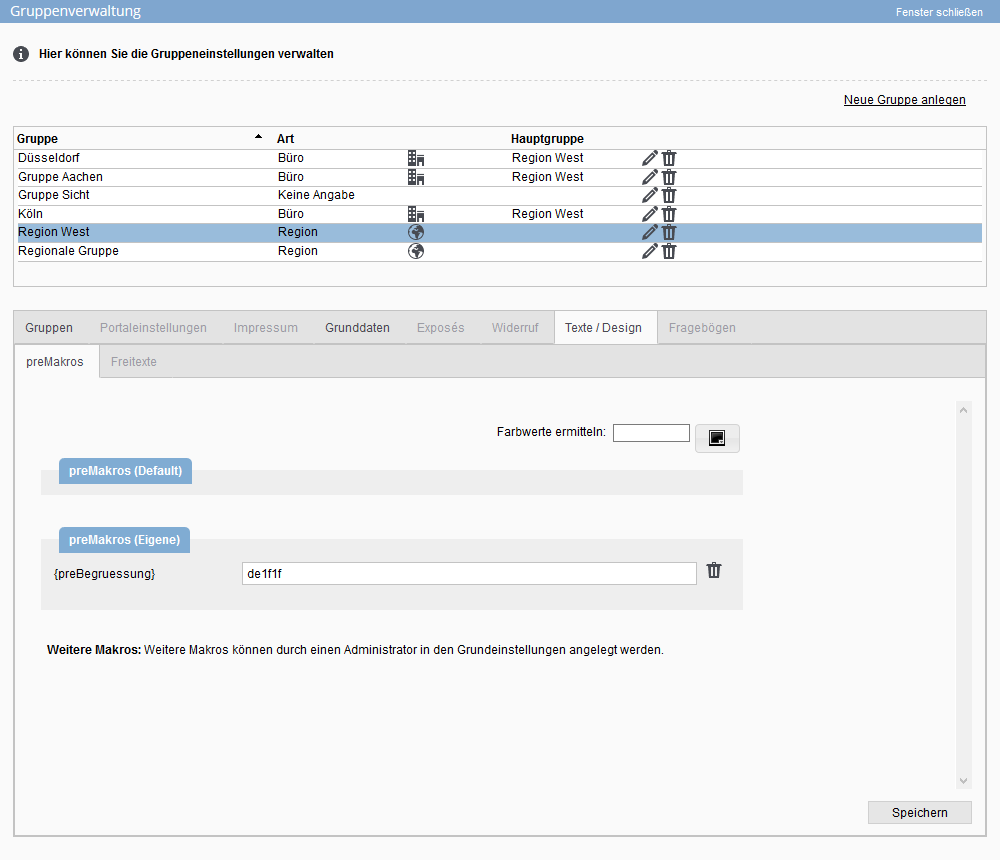
Las premacros son una forma especial de macros. Puedes utilizar colores preestablecidos en las firmas o incorporarse a las plantillas como archivos adjuntos permanentes. Se muestran todas las preMacros de de los ajustes básicos que puedes modificar específicamente para el grupo. Lee aquí cómo crear y utilizar preMacros en os ajustes básicos