You are here: Home / Moduli / Immobili / Filtro immobili

Immobili

Filtro immobili

Per impostare un filtro per gli immobili, clicca sull’icona del filtro nella barra dei menu Icona del filtro oppure su “Filtro dettagliato” nella ricerca rapida. Per raggiungere rapidamente l’area dei filtri, ti consigliamo di crearlo tramite il filtro dettagliato nella ricerca rapida.
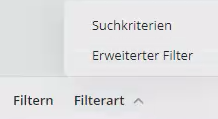
Hai a disposizione due diverse maschere di inserimento: il filtro per criteri di ricerca o il filtro avanzato. Nell’angolo in alto a destra trovi un selettore che ti permette di passare da una maschera all’altra.
Criteri di ricerca

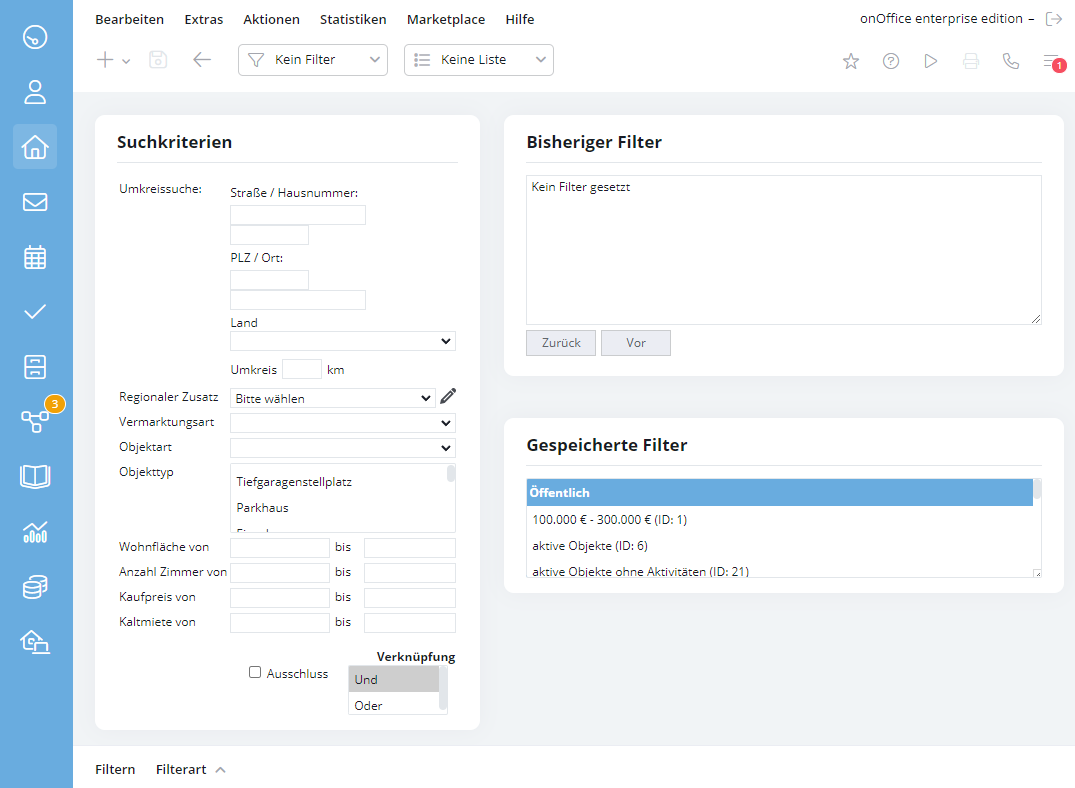
Qui puoi cercare rapidamente gli immobili in base ai criteri più importanti, selezionabili nei campi sul lato sinistro. In questa sezione è possibile effettuare anche inserimenti multipli. Questa è la variante più rapida e semplice per filtrare gli immobili. Dopo aver definito i criteri, il filtro si attiva cliccando sul pulsante “Filtra”. Se tra questi non dovessero essere presenti i criteri di ricerca che ti servono, utilizza il “filtro avanzato”, che puoi raggiungere in basso, sotto il pulsante “Tipo di filtro”.

Filtro avanzato

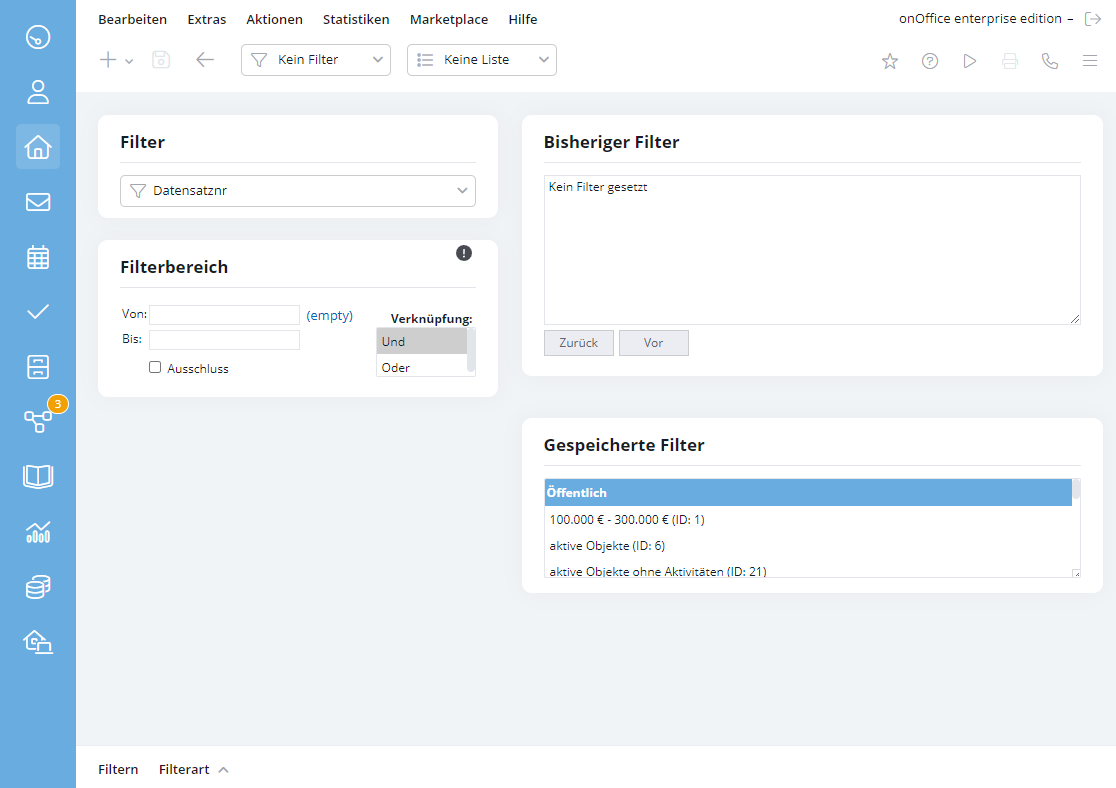
Gli immobili possono essere cercati e filtrati in base a svariati criteri. Puoi ad esempio filtrare per vedere quali immobili sono stati inseriti per primi in una determinata data. Seleziona nel menu a discesa “Filtro” una categoria in base alla quale filtrare i record di dati. Inserisci quindi un valore che indichi il “settore del filtro”. Cliccando sul pulsante “Filtra”, verrà applicato il filtro appena impostato. Inoltre, c’è la possibilità di filtrare in base a più criteri contemporaneamente. Più criteri di filtro inserisci, più preciso sarà il risultato della tua ricerca.

Ricerca per responsabili

Nel filtro avanzato per gli immobili è possibile effettuare una ricerca in base ai referenti. In questo caso si possono selezionare i valori “Utente attuale” per gli utenti o “Gruppo attuale” per i gruppi. Se salvi questo filtro, la ricerca verrà sempre eseguita in base all’utente al momento connesso al sistema. Verranno quindi mostrati i record di dati in cui l’utente attualmente connesso è inserito come responsabile.

Settore del filtro e collegamento

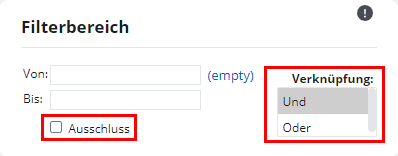
Quando inserisci il settore del filtro, puoi spuntare la casella “Esclusione” per invertire il settore stesso. In questo modo verranno esclusi tutti i record di dati che corrispondono al settore specificato.

Se la combinazione (come nell’esempio) è impostata su “E”, verranno mostrati solo i record di dati che soddisfano contemporaneamente tutti i criteri. Se invece utilizzi l’impostazione “O”, verranno mostrati tutti i record di dati che soddisfano anche uno solo dei diversi criteri selezionati.

Nota: Se crei filtri immobiliari combinati, devi sempre inserire prima le combinazioni “O”, altrimenti le combinazioni “E” si applicheranno solo alla prima combinazione “O”.

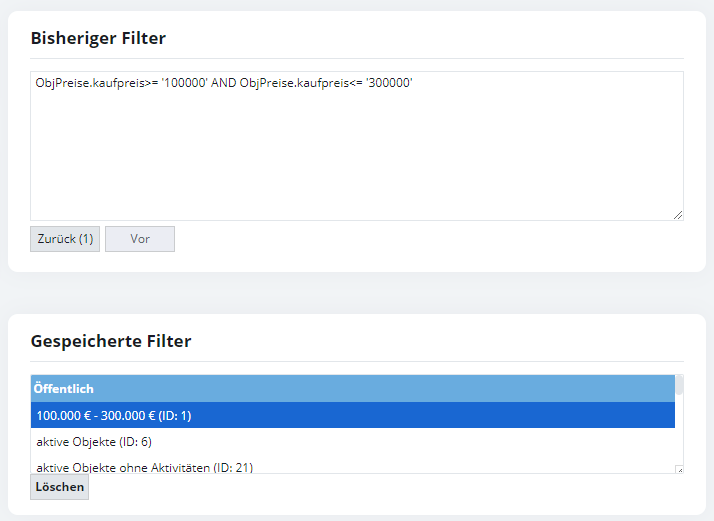
Dopo l’attivazione del filtro, sul lato destro verranno visualizzati i criteri attualmente impostati. Tramite i pulsanti “Indietro” e Prima” puoi rimuovere o aggiungere nuovamente i rispettivi criteri, senza doverli inserire ogni volta da capo.

I filtri che utilizzi più spesso possono essere salvati; in questa fase puoi stabilire se il filtro debba avere uno stato pubblico o privato. Per visualizzare gli immobili filtrati è sufficiente un clic sul pulsante “Visualizzazione lista”; il comando “Disattivare filtro” disabilita i filtri attualmente impostati.

Se necessario, utilizza il campo “Descrizione del filtro” per spiegare più nel dettaglio lo scopo del filtro stesso: questa descrizione comparirà poi come suggerimento nei menu a discesa dei filtri, permettendo a ogni utente di capire esattamente a cosa serva quel determinato filtro.

Filtri salvati

Puoi anche richiamare filtri salvati in precedenza. Non appena selezioni un filtro salvato, questo è già attivo. Puoi verificare quali criteri sono stati utilizzati controllando la finestra “Filtri precedenti”. Inoltre, nell’elenco dei filtri salvati ti verrà mostrato l’ID identificativo del rispettivo filtro.

Attenzione: Il pulsante “Elimina” cancella il filtro salvato attualmente selezionato senza ulteriori finestre di conferma. Tuttavia, puoi salvarlo nuovamente subito dopo, poiché i dati del filtro rimangono ancora attivi.

Creare un nuovo filtro

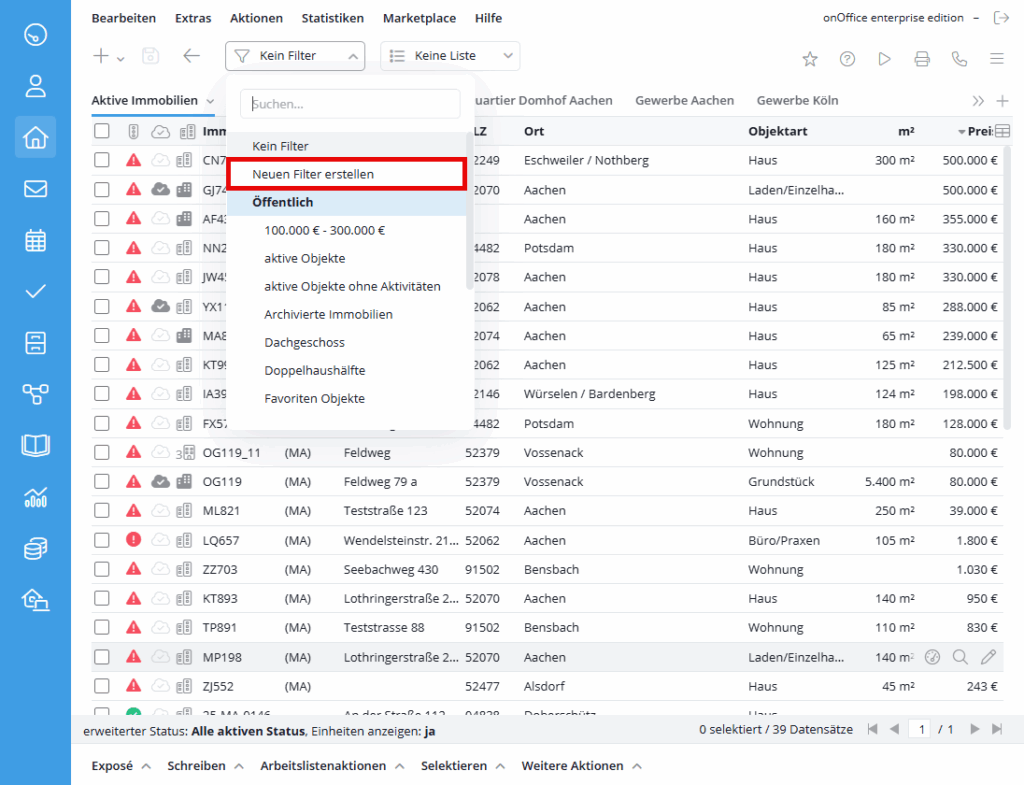
Se clicchi sul menu a discesa dell’icona del filtro, comparirà l’opzione “Crea nuovo filtro”. Cliccando e selezionando questa voce, verrai reindirizzato a una maschera in cui potrai impostare un nuovo filtro.