
 Introduzione
 Dashboard
 Contatti
 Immobili
 Email
Email Calendario
 Compiti
 Cruscotto di monitoraggio acquisizione
 Cruscotto di monitoraggio
 Gruppi
 Intranet
 Invio automatico della brochure
 Manager delle richieste
 Manager dei processi
 Marketing Box
 Marketplace
 Modulo multilingue
 Modulo multi-immobile
 Modulo progetti
 Modulo statistiche
 PDF presentazione
 Sincronizzazione onOffice
 Smart site 2.0
 Statistiche immobili e contatti
 Tracciamento degli immobili
 Tracciamento dell’orario di lavoro
 Vetrina TV
 Accesso rapido
 Aggiornamento di massa
 Calcolo con formule
 Comunicazione clienti
 Contatti da appunti
 Importazione immobili
 Impostazioni
 Link preferiti
 Modelli
 Portali
 Strumenti esterni
 Testo rapido
 Passo dopo passo


You are here: Home / Tutorials / Passo dopo passo / Istruzioni amministrazione / Configurare importazione POP 3

Passo dopo passo
Configurare importazione POP 3
I dati di accesso richiesti
Prima di iniziare a impostare un’importazione, accertarsi di avere a disposizione i seguenti dati:
- Indirizzo e-mail
- Nome utente
- Password / Password
- Server di posta in entrata
- Server di posta in uscita
Questi dati sono forniti dall’host del tuo indirizzo e-mail.
Se si desidera importare una casella di posta POP 3, selezionare la scheda “Caselle di posta onOffice/Caselle di posta POP3 esterne” nella scheda “E-Mail”. Qui è possibile creare una nuova e-mail o importare gli indirizzi esistenti. Se si desidera importare un indirizzo e-mail, inserirlo nel campo sotto Importazione POP3.
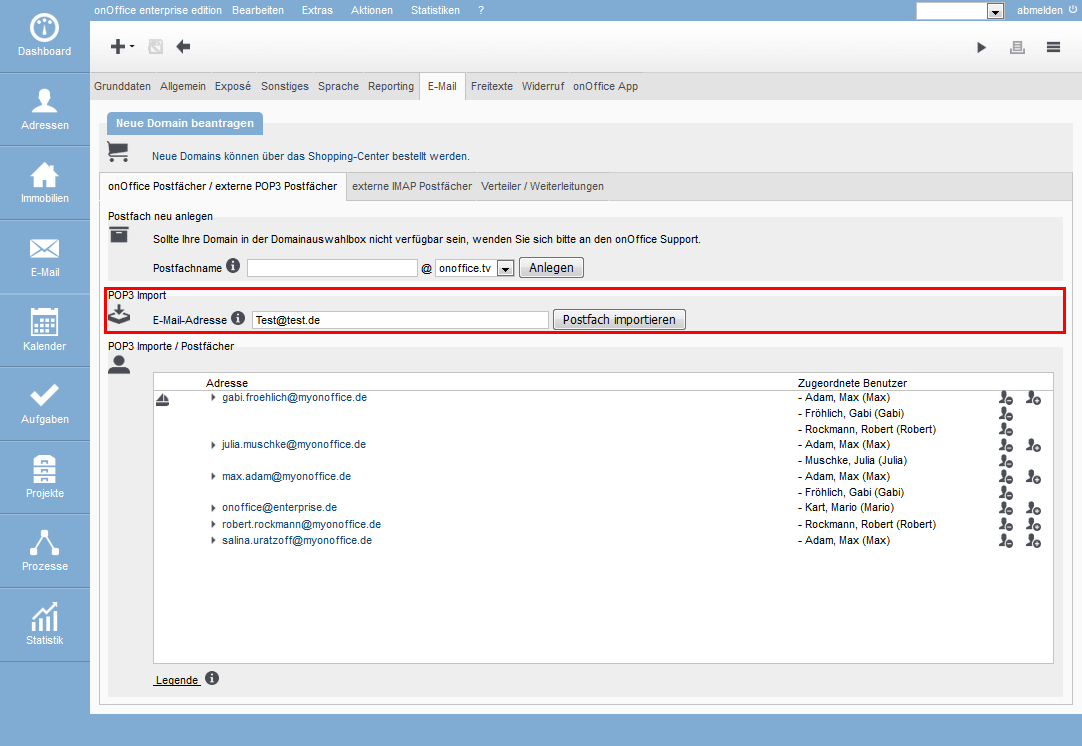
Cliccare sul pulsante “Importa casella di posta”.
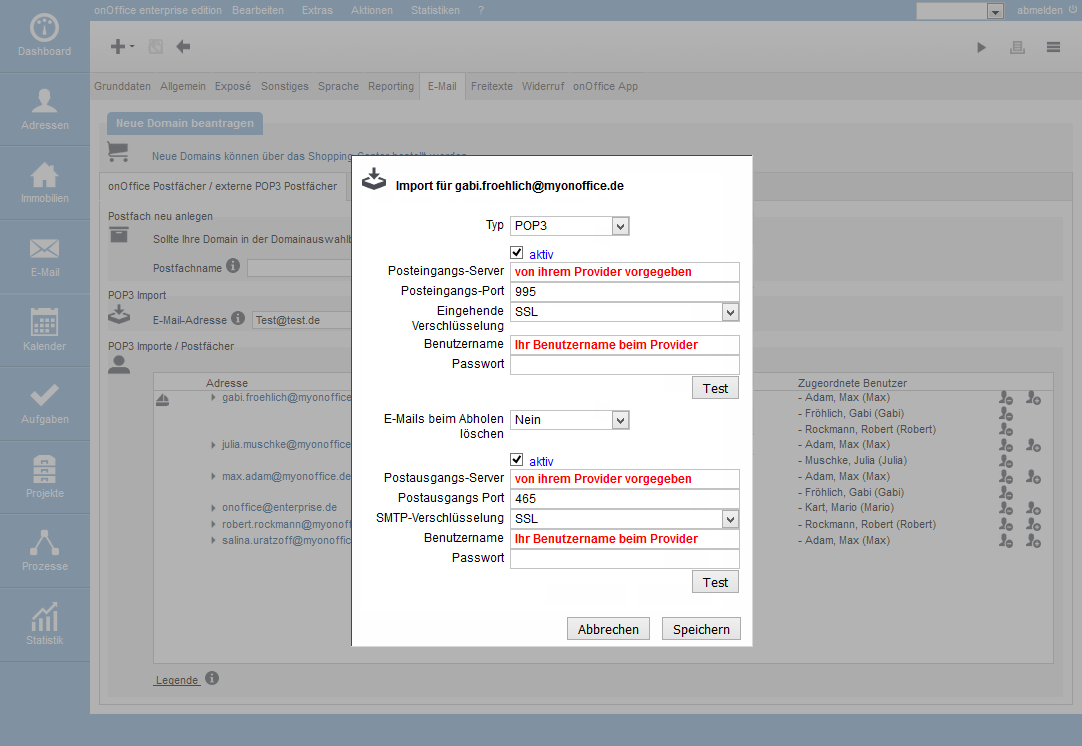
Inserire i dati richiesti in questa maschera. Dopo aver inserito i dati, con il pulsante “Test” è possibile verificare se con questi dati è possibile stabilire una connessione alla casella di posta originale. In caso di errore, verificare che i dati inseriti siano corretti.
Crittografia
Se il tuo provider di posta elettronica non specifica quale crittografia scegliere, puoi scegliere tra due diverse crittografie:
- Crittografia SSL
- Crittografia TLS
Eliminare le e-mail
Qui è possibile impostare se le e-mail sul server devono essere cancellate o se ciò deve avvenire solo dopo un certo periodo di tempo. Se non si è sicuri di aver ancora bisogno delle e-mail sul server, cliccare su “No” per evitare la cancellazione.
Assegnare un utente alla casella di posta
Per avere accesso alla casella di posta in onOffice, questa deve essere assegnata a un utente. A destra della casella di posta sono raffigurate due persone. Cliccando sulla persona con il simbolo “+”, si avrà la possibilità di selezionare un utente. Cliccare sul disco per salvare.
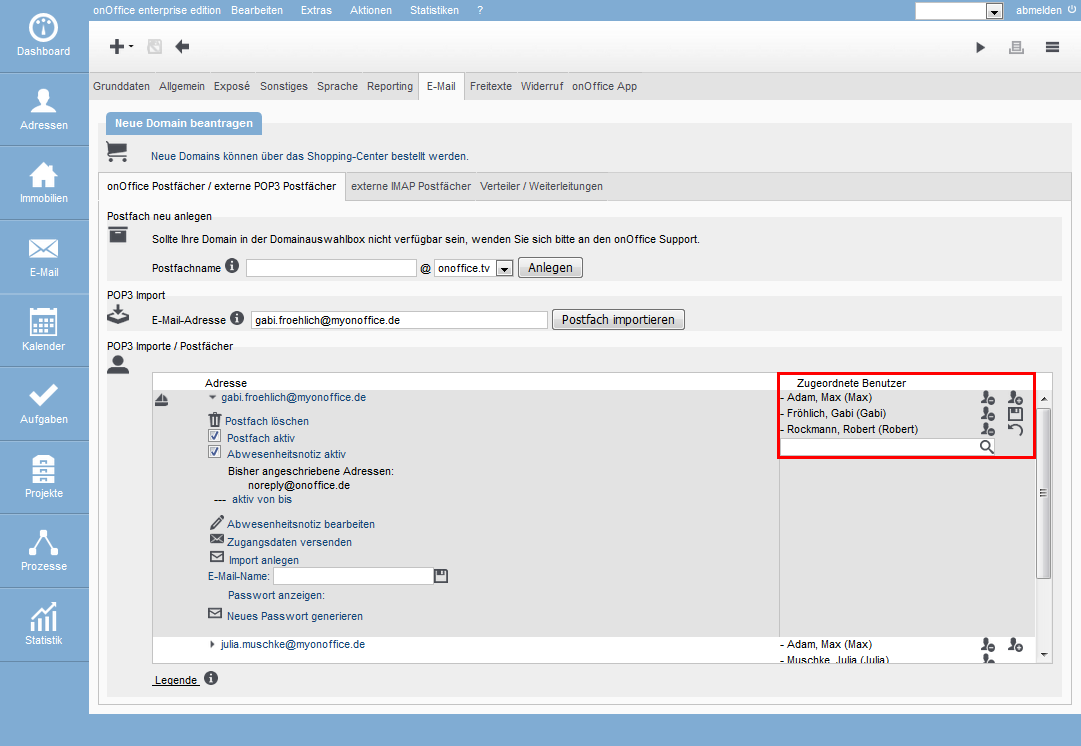
La casella di posta è ora disponibile per gli utenti selezionati.