Einstieg
 Dashboard
 Adressen
 Immobilien
 E-Mail
 Kalender
 Aufgaben
 Akquise-Cockpit
 Anfragenmanager
 Arbeitszeiterfassung
 Automatischer Exposéversand
 Erfolgscockpit
 Faktura
 Gruppen
 Immobilien- / Adressstatistik
 Immobilientracking
 Intranet
 Marketing Box
 Marketplace
 Mehrsprachenmodul
 Multi-Objekt-Modul
 Wertanalyse
 onOffice Sync
 Präsentations PDFs
 Projektverwaltung
 Prozessmanager
 Revisionssichere Mailarchivierung
 Schaufenster-TV
 Smart site 2.0
 Statistik-Baukasten
 Adressen aus Zwischenablage
 Einstellungen
 Externe Tools
 Favoriten Links
 Immobilienimport
 Kundenkommunikation
 Massenaktualisierung
 onOffice-MLS
 Portale
 Rechnen mit Formeln
 Schnellzugriff
 Textbausteine
 Vorlagen
 Schritt für Schritt


Sie befinden sich hier: Home / Module / Kalender / Termine (Kalender) / Termin bearbeiten / absagen / löschen

Kalender
Termin bearbeiten / absagen / löschen
Ein Termin verschieben geht in onOffice enterprise einfach per drag & drop. Packen Sie den Termin in der Kalenderübersicht und verschieben ihn. Dabei wird der alte und der neue Zeitpunkt eingeblendet.

Bei einer Datumsänderung oder einer Veränderung der Anfangszeit wird der Status der Terminbestätigung zurückgesetzt und Sie können neue Bestätigungen versenden.
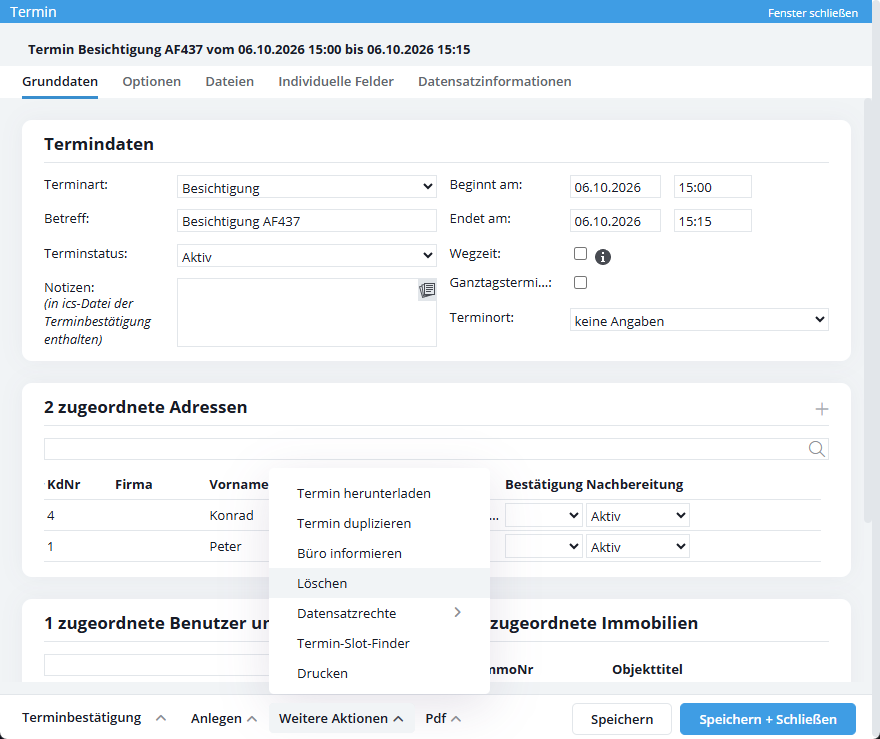
Sie haben auch die Möglichkeit, einen bestehenden Termin zu duplizieren. Klicken Sie dafür in ein nicht Serientermin auf der Aktionenleiste unter.
Dadurch wird der selbe Termin nochmals angelegt und die Bearbeitung das Duplikats wird geöffnet. Nun können Sie alle Angaben bezüglich des neuen Termins ändern.
Sie können einen Termin absagen, in dem Sie den Terminstatus auf „Absagen“ ändern und dann speichern.
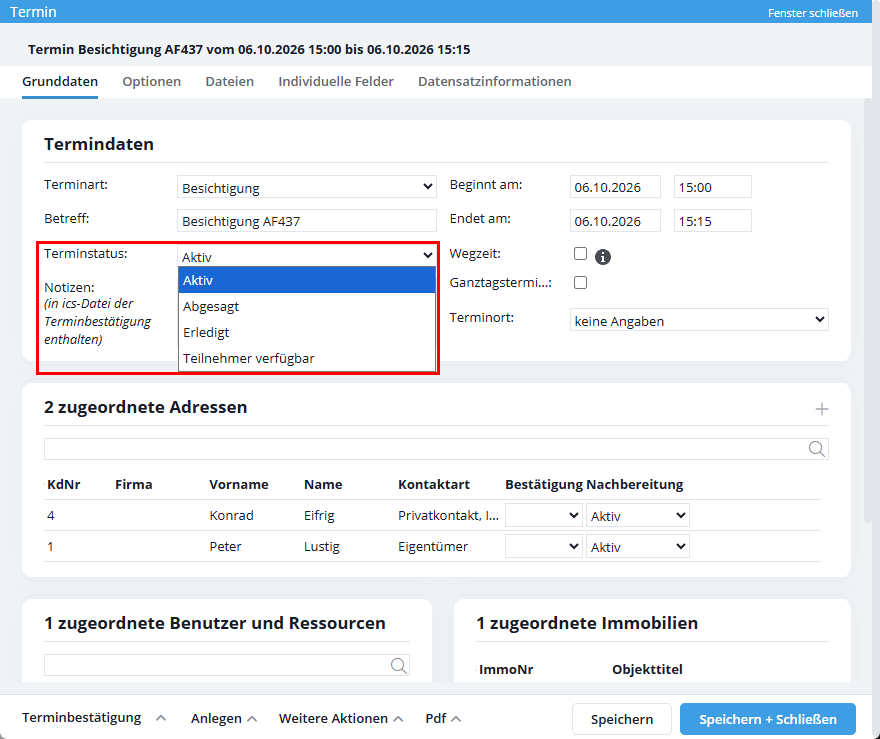
Die verknüpften Benutzer werden mit ein Popup über die Absage informiert.

Sie können nachträglich die verknüpften Objekte und Adressen ändern oder einen Termin verschieben. Bei einer Datumsänderung oder einer Veränderung der Anfangszeit wird der Status der Terminbestätigung zurückgesetzt und Sie können neue Bestätigungen versenden.
Auch alle anderen Eigenschaften können im Termin-Fenster geändert werden. Bitte vergessen Sie nicht zu speichern.
Für weitere Änderungen öffnen Sie den Termin zum Bearbeiten durch einen Doppelklick auf den Termin in der Terminübersicht.
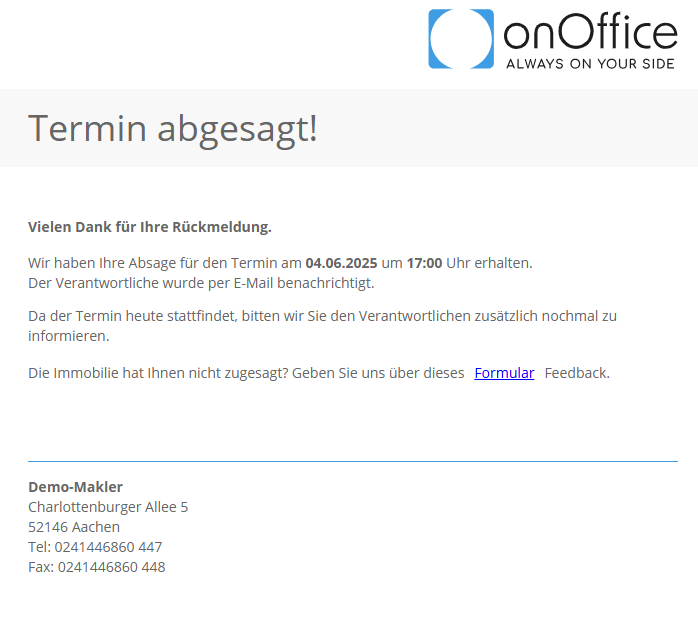
Die Terminbestätigung umfasst sämtliche Details zum Termin sowie die Option zur Zu- oder Absage. Bei einer Bestätigung durch den Kunden wird dies unmittelbar im Termineintrag vermerkt.

Sagt der Kunde den Termin ab, gelangt er auf eine Feedback-Seite, die die erfolgreiche Stornierung des Termins bestätigt. Der Makler erhält daraufhin eine unmittelbare Benachrichtigung über den Ausfall des Termins.
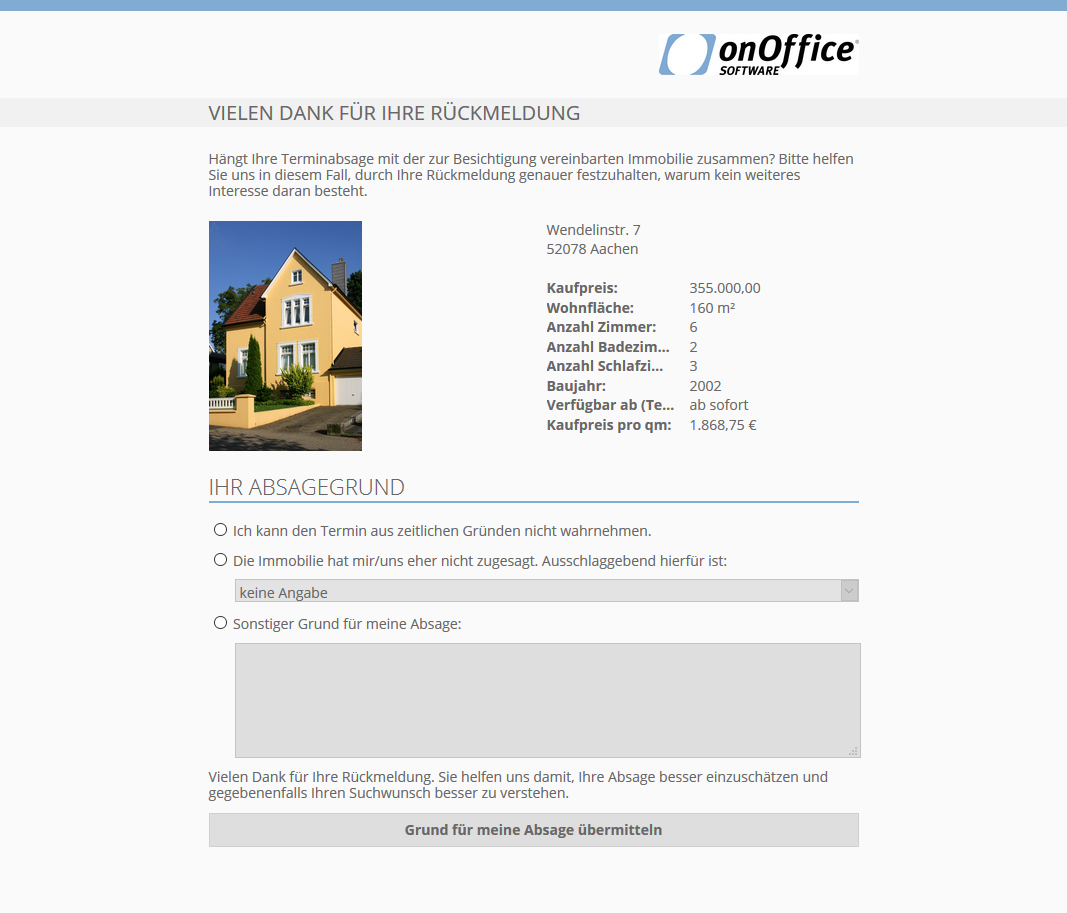
Für Termine der Art Besichtigung / Folgebesichtigung können über einen Link zur Terminnachbereitung die Gründe für die Absage eingeholt werden.
Hierfür muss das Immofeedback konfiguriert und aktiv sein.
Ein Termin kann in der Termindetailansicht in der Aktionenleiste über „Termin löschen“ gelöscht werden. Dazu ist das Benutzerrecht Termine löschen nötig.
Handelt es sich bei dem Termin um einen Urlaubstermin, gelten nach Abschicken der Genehmigungsanfrage und der Termingenehmigung „Sonderrechte“ für das Editieren und Löschen. Dadurch lässt sich der Termin nur noch durch Gruppenleiter bearbeiten oder löschen.