
 Entrada
 Panel de control
 Contactos
 Inmuebles
 Correo electrónico
 Calendario
 Tareas
 Análisis de valor del inmueble
 Configurador de estadísticas
 Envío automático de exposés
 Estadística del inmueble / contactos
 Factura
 Gestión de procesos
 Gestión de proyectos
 Gestor de solicitudes
 Grupos
 Intranet
 Marketing-Box
 Marketplace
 Módulo multilingüe
 Módulo multipropiedad
 onOffice Sync
 Panel de captación
 Panel de resultados
 Presentación modo TV escaparate
 Presentaciones PDFs
 Registro de la jornada laboral
 Seguimiento de la actividad comercial
 Smart site 2.0
 Acceso rápido
 Actualización masiva
 Ajustes
 Cálculo con fórmulas
 Comunicación con los clientes
 Contactos desde el Portapapeles
 Enlaces favorito
 Herramientas externas
 Importación de inmuebles
 Módulos de texto
 Plantillas
 Portales
 onOffice-MLS
 Tutoriales
 Paso a paso


Estás aquí: Home / Entrada / Estructura de la interfaz

Entrada
Estructura de la interfaz
¿Cómo está estructurada la interfaz de onOffice enterprise? ¿Dónde encontrarás los distintos elementos de la interfaz?
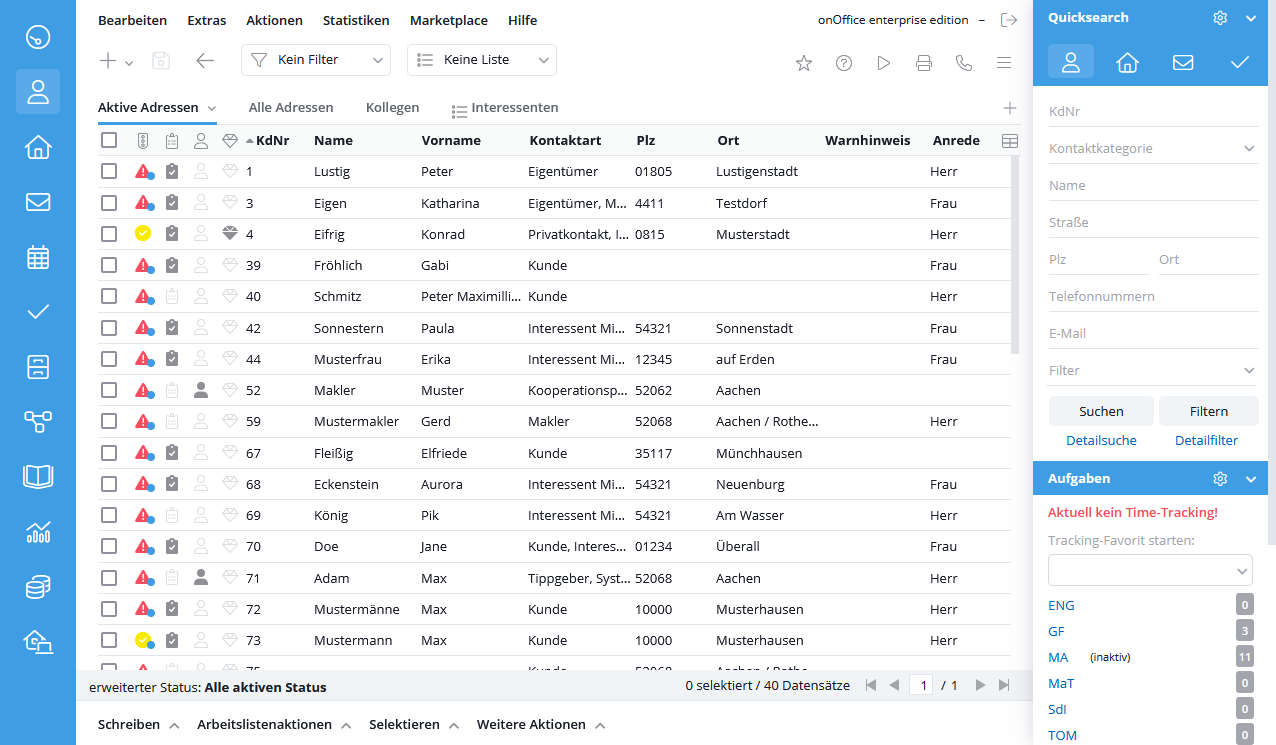
A continuación encontrarás la estructura básica de la interfaz; algunos elementos se explican con más detalle en subpáginas separadas.
Aquí encontrarás un vídeo detallado sobre el tema.
Esto también se aplica a los detalles de los listados, las vistas detalladas y la creación de conjuntos de datos, etc.
El área de contenido es la más grande y está en posición central.
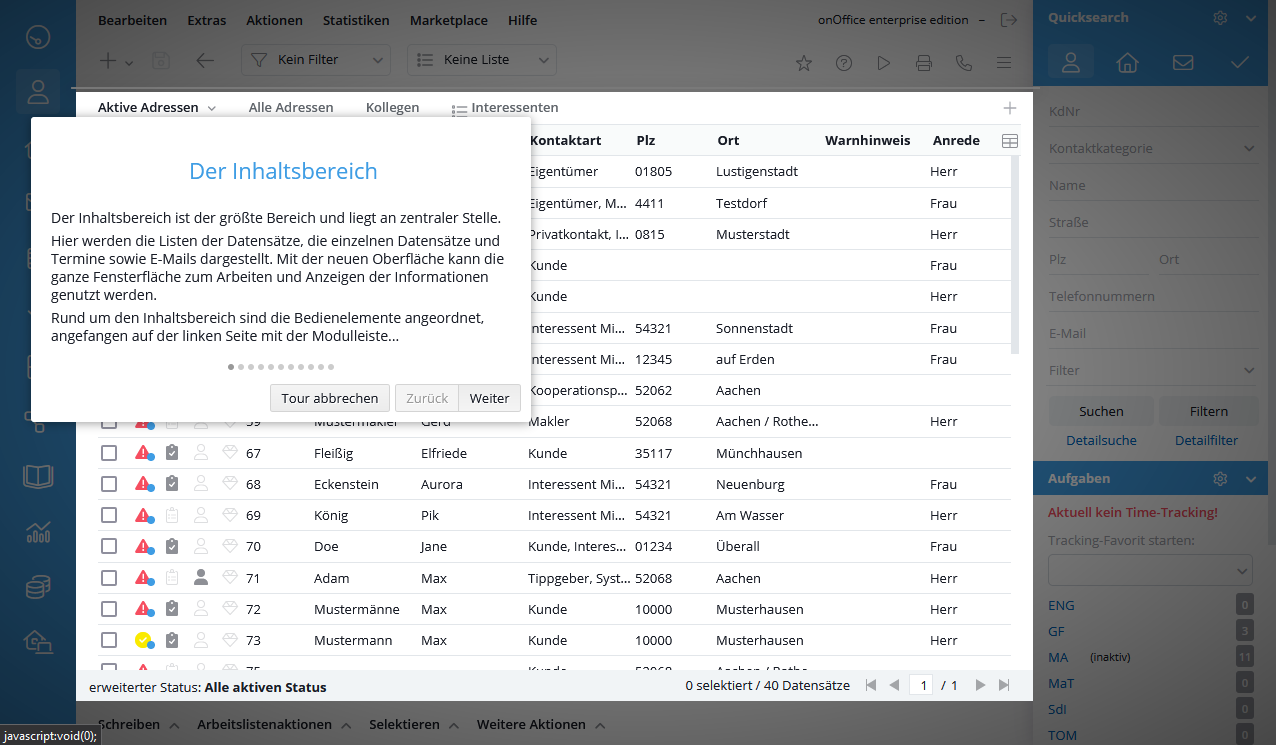
Aquí se muestran las listas de registros, los registros individuales y las citas, así como los correos electrónicos. Con la nueva interfaz aprovechas toda la superficie de la ventana para trabajar y visualizar la información.
Los elementos de la interfaz se distribuyen alrededor del área de contenido, empezando por la barra de módulos situada a la izquierda.
El software onOffice enterprise edition destaca por su diseño modular. Todos los módulos están perfectamente integrados entre sí. Tus ventajas: conexiones automatizadas y, con ello, una notable simplificación de tus procesos de trabajo. Por ejemplo, los datos de inmuebles y contactos solo se introducen una vez y quedan disponibles de inmediato para múltiples acciones, como la integración en portales inmobiliarios, envíos de correos electrónicos masivos o comunicaciones a clientes.
En la parte izquierda encontrarás la barra de módulos, con botones grandes y claramente visibles.
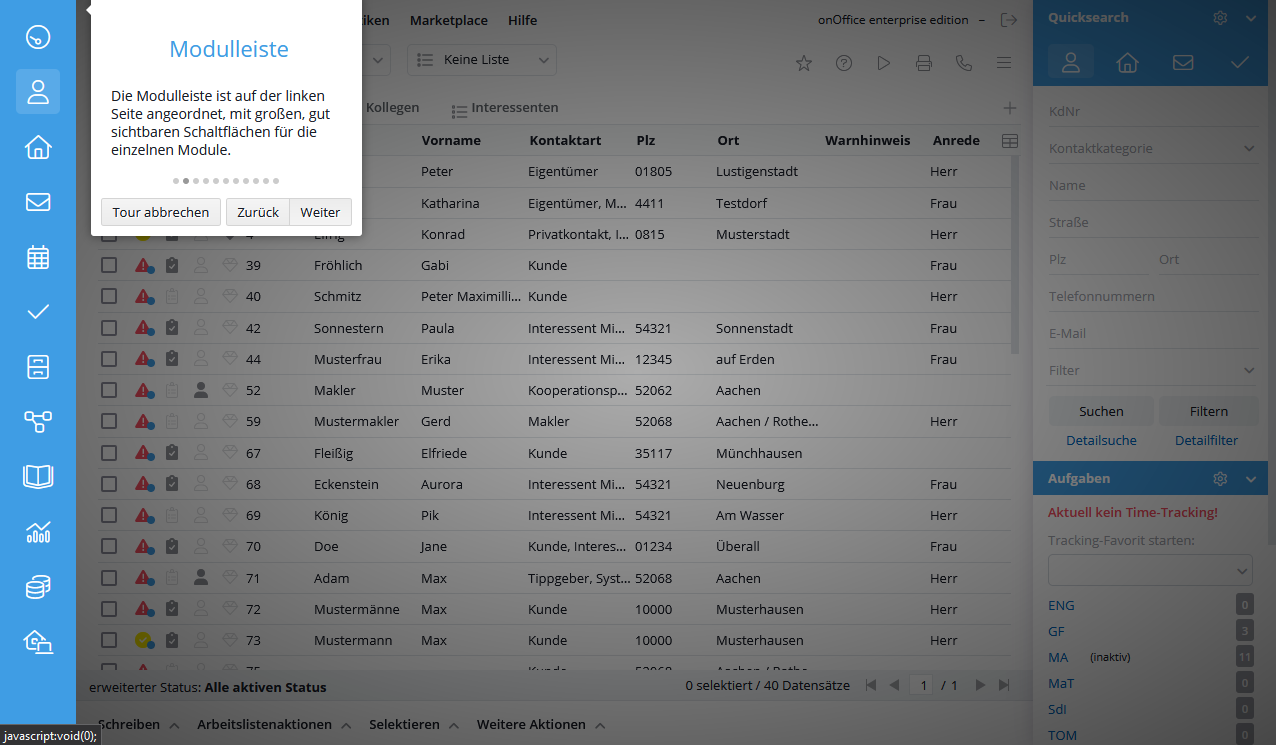
Aquí tienes una breve descripción general de los módulos principales:
- Panel de control
- Gestión de inmuebles
- Gestión de contactos
- Gestión del correo electrónico
- Gestión de citas
- Gestión de tareas
Además de estos «módulos estándar», existen otros módulos adicionales, algunos de los cuales también se muestran en la barra de módulos, por ejemplo:
- Gestión de proyectos
- Gestión de procesos
- …
La barra de menú se encuentra en la parte superior. Independientemente del módulo o del área de gestión en la que te encuentres, este menú te acompañará en todas tus tareas. Los menús están organizados por temas en: Editar, Extras, Acciones, Estadísticas y el signo de interrogación.
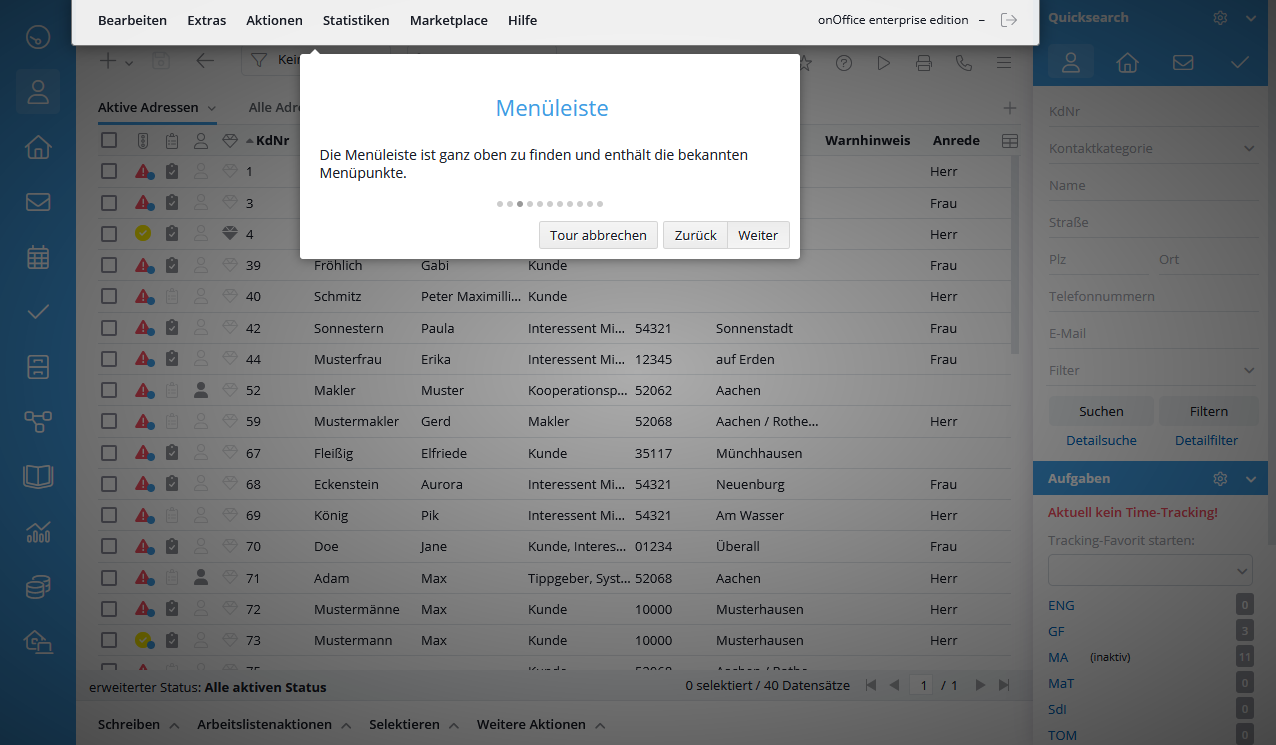
Aquí encontrarás una vista general de la barra de menús. Encontrarás una descripción detallada de cada menú aquí.
- En el apartado Editar encontrarás las plantillas, así como las vistas preconfiguradas de contactos e inmuebles.
- En el apartado Extras encontrarás las opciones de gestión y administración.
- En el apartado Acciones encontrarás funciones para editar varios registros, divididas en inmuebles y contactos.
- En el apartado Estadísticas encontrarás, además de estadísticas e informes, información sobre el consumo de almacenamiento de tu versión enterprise.
- En el signo de interrogación encontrarás la ayuda online y otra información adicional.
Con el botón de cerrar sesión puedes salir del software
La barra de herramientas se encuentra debajo de la barra de menús y contiene las funciones auxiliares más importantes.
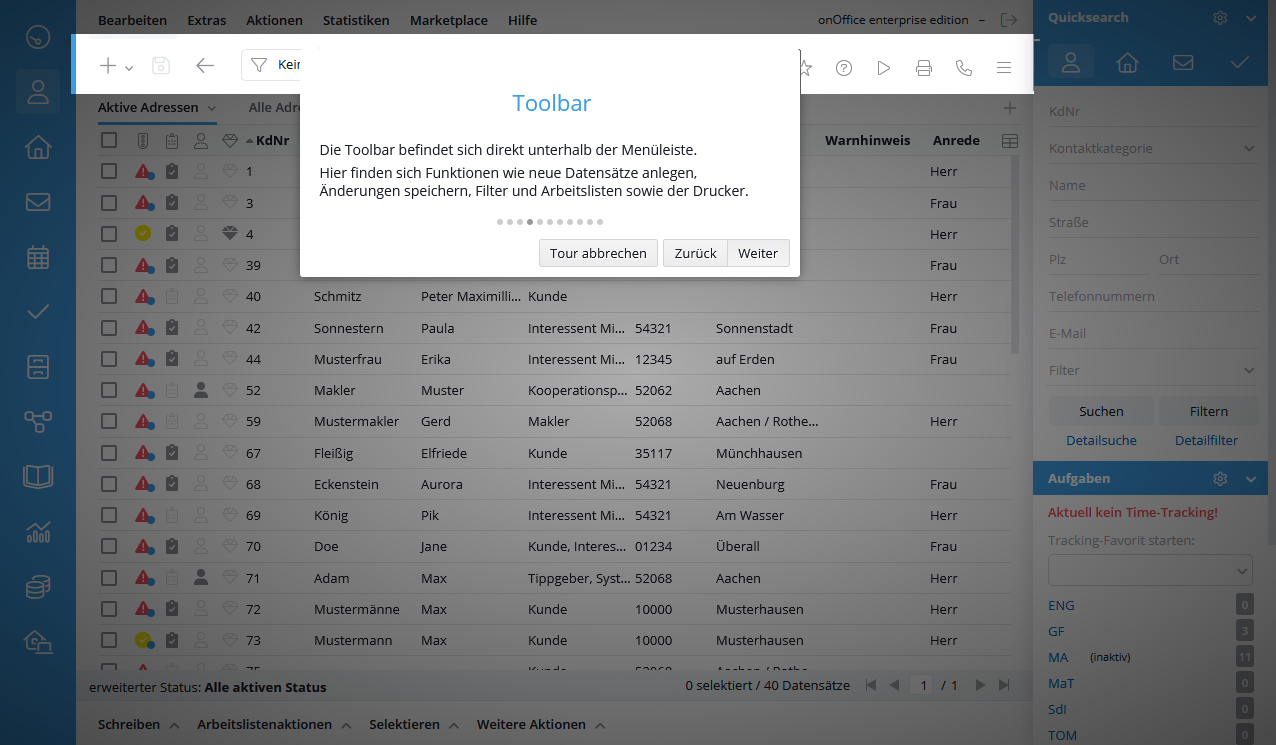
Aquí puedes crear nuevos registros, como inmuebles o contactos, mediante el símbolo de más, y guardar los cambios realizados. Con la flecha de retroceso puedes volver a la vista o página anterior dentro de onOffice.
Dependiendo del módulo y de la ubicación, aquí también se muestran las opciones de selección para filtros, listas de trabajo o usuarios.
Las vistas de impresión integradas y las listas se pueden abrir mediante el símbolo de la impresora. Con las tres líneas horizontales situadas al lado puedes abrir la barra lateral.
5 minutos antes del inicio de una cita del tipo «videoconferencia», también aparece aquí el icono naranja de reunión, que conduce directamente a la videoconferencia.
¿Busca una vivienda? ¿Un contacto? La barra lateral con la búsqueda rápida integrada ayuda. Con ella puedes realizar búsquedas rápidas en los datos existentes utilizando criterios de búsqueda personalizados para inmuebles, contactos y correos electrónicos.
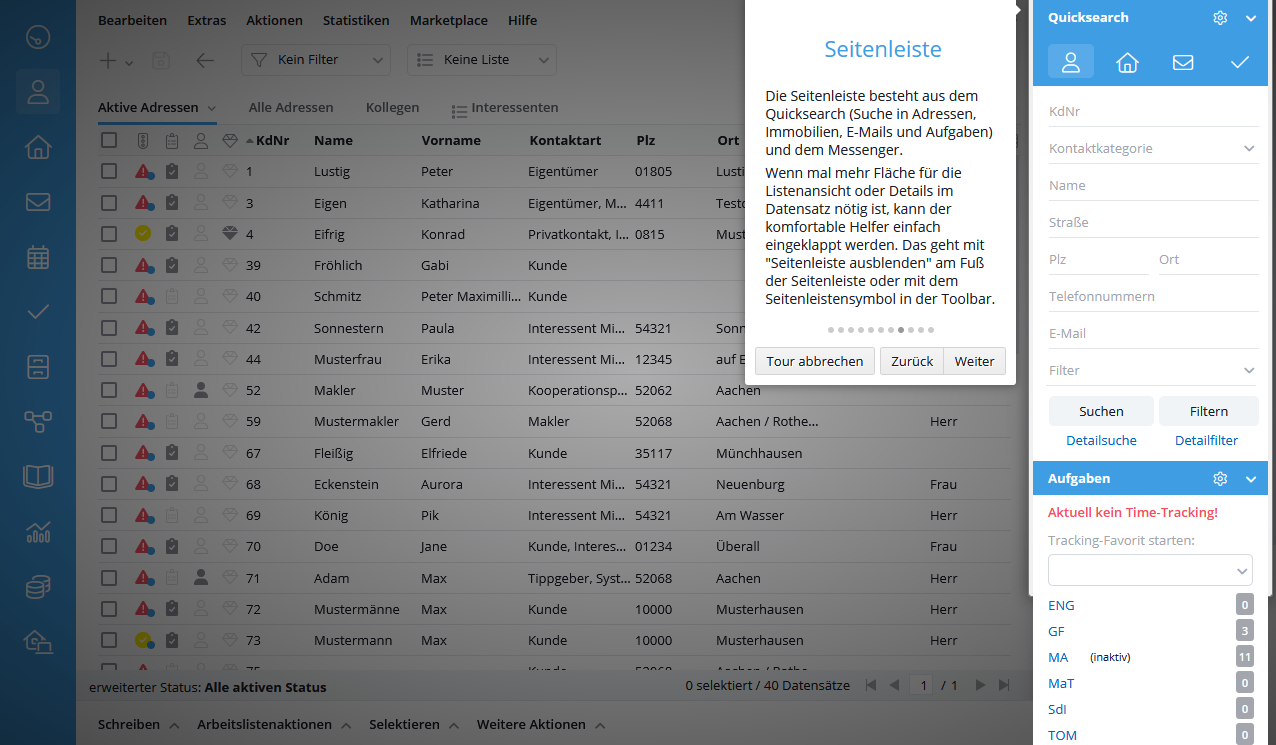
En el área de tareas puedes consultar el número de tareas asignadas a cada usuario.
El Messenger conecta a todos los usuarios entre sí y permite intercambiar mensajes de forma sencilla y eficiente.
La barra lateral se despliega mediante las tres líneas horizontales de la barra de herramientas.
La barra de navegación se encuentra encima de la barra de acciones y resume toda la información, números y elementos de los conjuntos de datos visualizados.
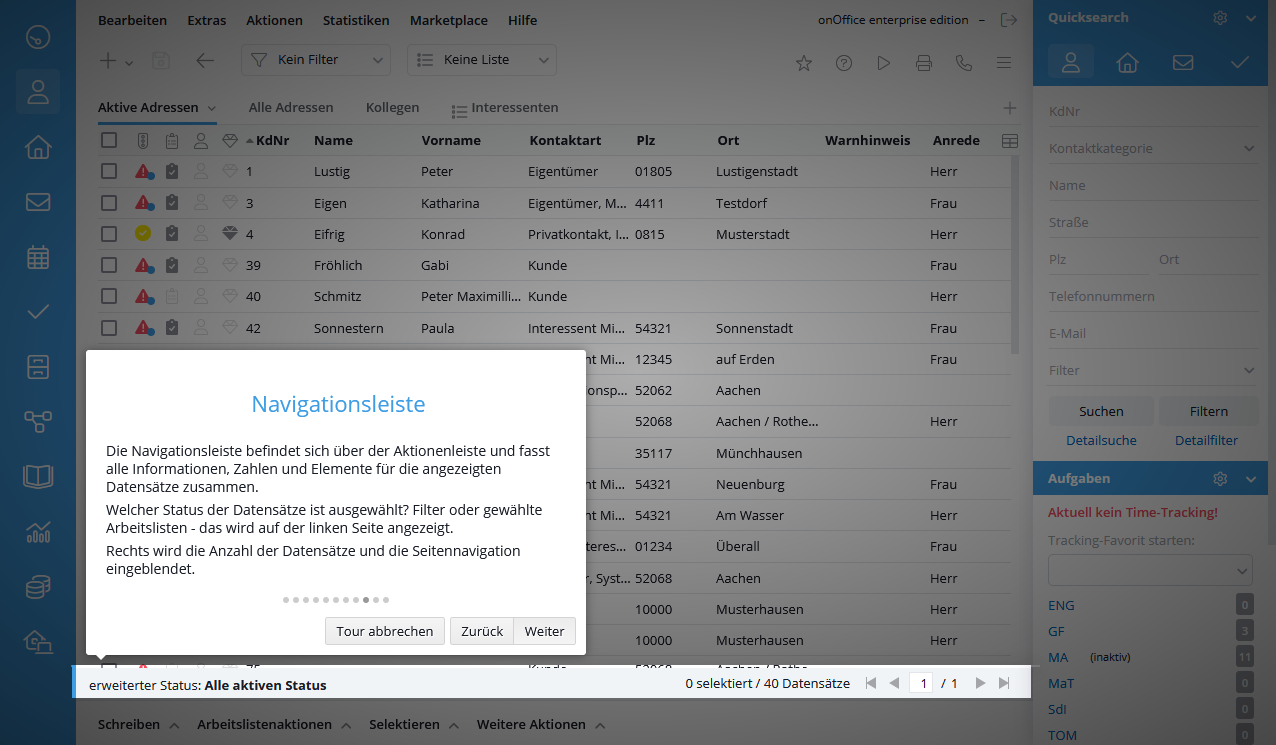
¿Qué punto de vista se eligió? ¿Conjuntos de datos activos? ¿Inactivo o archivado? Esto se muestra en la parte izquierda de la barra, al igual que la indicación de si se ha seleccionado un filtro o una lista de trabajo.
En la parte derecha se muestra información sobre el número total de registros incluidos en la lista, así como sobre el número de registros seleccionados.
En el extremo derecho se encuentran los botones de navegación, con los que puedes desplazarte por la lista o cambiar de página dentro de ella. Para facilitar la orientación, se muestra la página actual y el número total de páginas.
La barra de acciones se encuentra en la parte inferior y completa el marco alrededor del área de contenido.
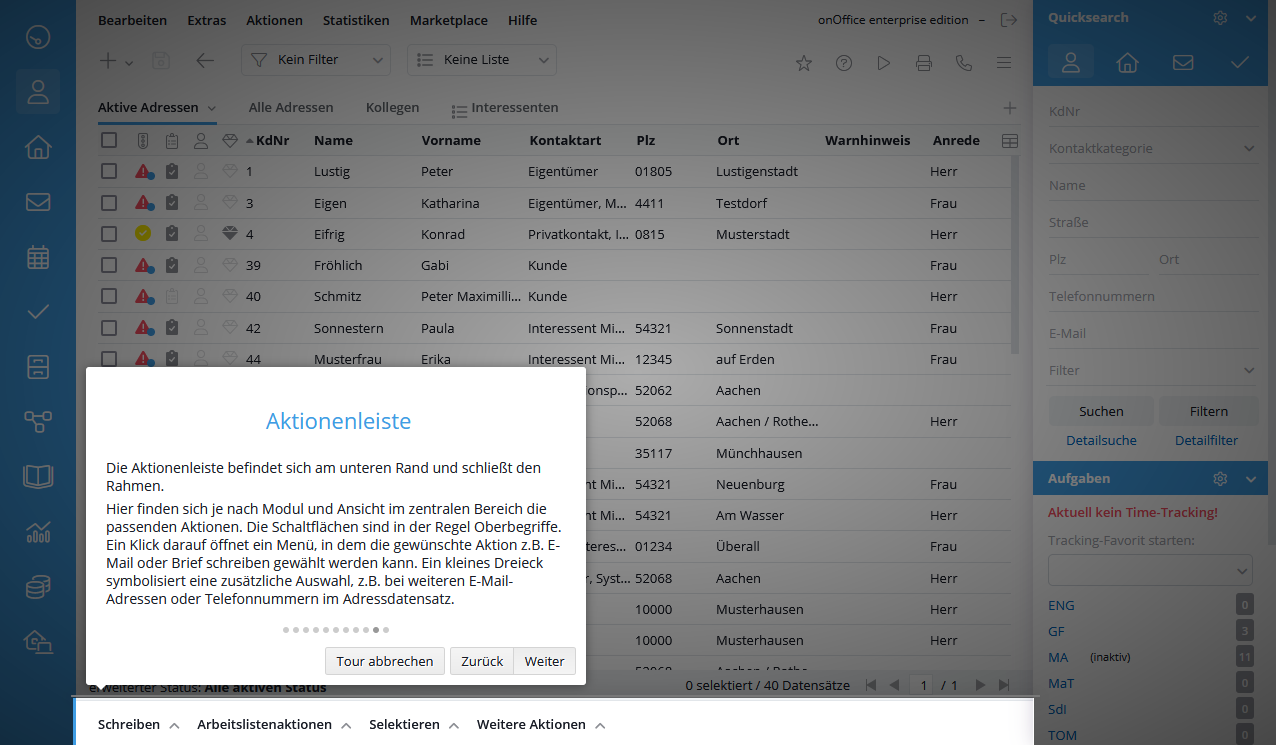
Aquí encontrarás, según el módulo y la vista seleccionada, las acciones correspondientes. Es decir, el contenido es diferente en un registro de contacto que en la vista de lista de contactos.
Los botones suelen representar categorías generales. Al hacer clic en la categoría deseada, se abre un menú en el que puedes seleccionar la acción correspondiente, como escribir un correo electrónico o una carta.