
 Introduzione
 Dashboard
 Contatti
 Immobili
 Email
 Calendario
 Compiti
 Cruscotto di monitoraggio acquisizione
 Cruscotto di monitoraggio
 Gruppi
 Intranet
 Invio automatico della brochure
 Manager delle richieste
 Manager dei processi
 Marketing Box
 Marketplace
 Modulo multilingue
 Modulo multi-immobile
 Modulo progetti
 Modulo statistiche
 PDF presentazione
 Sincronizzazione onOffice
 Smart site 2.0
 Statistiche immobili e contatti
 Tracciamento degli immobili
 Tracciamento dell’orario di lavoro
 Vetrina TV
 Accesso rapido
 Aggiornamento di massa
 Calcolo con formule
 Comunicazione clienti
 Contatti da appunti
 Importazione immobili
 Impostazioni
 Link preferiti
 Modelli
 Portali
 Strumenti esterni
 Testo rapido
 Passo dopo passo


You are here: Home / Moduli / Dashboard / Configurare i widget / Contatti con criteri di ricerca

Dashboard
Contatti con criteri di ricerca
Con il widget “Contatti con criteri di ricerca” è possibile visualizzare un elenco di contatti in base a determinati criteri di ricerca. Ad esempio, nel caso in cui desideri sapere quali dei tuoi contatti sono interessati all’acquisto di un immobile a Berlino con un prezzo compreso tra 500.000 € e 1 milione di €.
Il widget può essere creato più volte e ogni volta può essere configurato individualmente in base a determinati criteri di ricerca. È possibile creare un nuovo widget “Contatti con criteri di ricerca” in alto a sinistra tramite .

Impostazioni
È possibile configurare il widget tramite l’icona a forma di chiave inglese in alto a destra. Su “Titolo” puoi inserire un un nome al widget.
In “Modelli di criteri di ricerca” seleziona uno dei tuoi modelli di criteri di ricerca esistenti oppure “Nessun modello”. I campi dei criteri di ricerca di questo modello verranno quindi visualizzati nelle impostazioni.

Inserisci nei campi i valori che desideri utilizzare come filtro o per la corrispondenza. I valori lasciati vuoti vengono ignorati durante l’abbinamento. Tramite l’icona “Reimposta valori” situata a destra del campo è possibile cancellare i valori inseriti.
Tutti i contatti che soddisfano almeno un criterio di ricerca e corrispondono alle impostazioni da te selezionate vengono elencati nel widget come risultati. Ogni contatto compare una sola volta tra i risultati, con un criterio di ricerca corrispondente. Se si lasciano vuoti tutti i campi, verranno semplicemente elencati tutti i contatti che soddisfano almeno un criterio di ricerca.
Configurazione dell’elenco
Tramite l’icona “Tabella” situata sulla destra del widget è possibile impostare quali campi dei contatti e dei criteri di ricerca devono essere visualizzati. È possibile selezionare tutti i campi relativi al contatto e alcuni campi dei criteri di ricerca (tipologia di immobile, prezzo massimo, superficie abitabile massima, prezzo minimo, superficie abitabile minima, ecc.).
 Elenco dei risultati
Cliccando sull’icona “Apri elenco risultati” , situata a sinistra dell’icona della chiave inglese , si apre l’elenco dei risultati. Vengono visualizzati gli stessi contatti presenti nel widget stesso, ma presentati in modo diverso e con maggiori possibilità di interazione con i potenziali clienti.
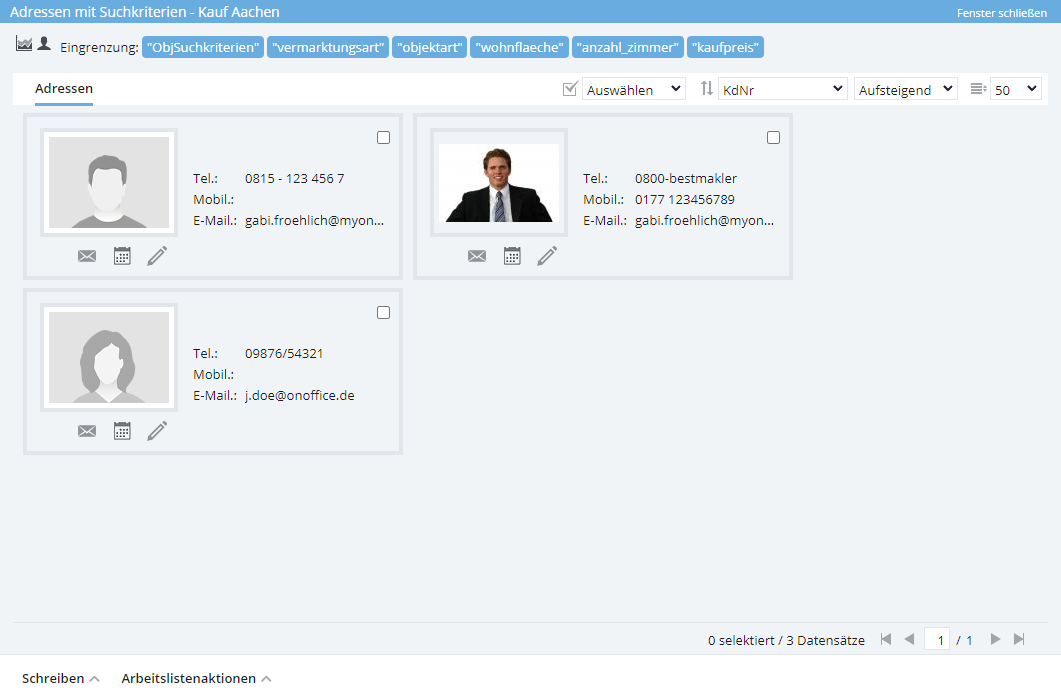
Alla voce “Filtraggio” nella barra di stato sono elencati i campi che sono stati impostati come criteri di filtro nelle impostazioni. Passando il mouse sulle etichette dei campi, verranno visualizzate ulteriori informazioni sui valori impostati.
Qui sotto è possibile ordinare i risultati in ordine crescente o decrescente in base a diversi criteri e impostare il numero di risultati per pagina.
Accanto al contatto stesso sono disponibili le opzioni “Scrivi Email”, “Crea appuntamento” e “Apri”, che aprono le rispettive schermate.
Nella barra delle azioni, sotto “Scrivi” e “Azioni liste di lavoro”, sono disponibili le consuete azioni relative a questa funzione.