
 Introduzione
 Dashboard
 Contatti
 Immobili
 Email
Email Calendario
 Compiti
 Cruscotto di monitoraggio acquisizione
 Cruscotto di monitoraggio
 Gruppi
 Intranet
 Invio automatico della brochure
 Manager delle richieste
 Manager dei processi
 Marketing Box
 Marketplace
 Modulo multilingue
 Modulo multi-immobile
 Modulo progetti
 Modulo statistiche
 PDF presentazione
 Sincronizzazione onOffice
 Smart site 2.0
 Statistiche immobili e contatti
 Tracciamento degli immobili
 Tracciamento dell’orario di lavoro
 Vetrina TV
 Accesso rapido
 Aggiornamento di massa
 Calcolo con formule
 Comunicazione clienti
 Contatti da appunti
 Importazione immobili
 Impostazioni
 Link preferiti
 Modelli
 Portali
 Strumenti esterni
 Testo rapido
 Passo dopo passo


You are here: Home / Moduli / Dashboard / Configurazione Dashboard
Dashboard
Configurazione Dashboard
È possibile personalizzare il Dashboard in base ai propri desideri e alle proprie esigenze. È possibile modificare le dimensioni e la posizione dei widget e del loro contenuto o aggiungere schede per organizzare i widget in modo più chiaro.
Modalità di modifica
Il dashboard e i widget si configurano attivando la modalità di modifica. Nella scheda, apri il menu di modifica sul lato destro della scheda e selezionare “Attiva modalità di modifica”.
Il triangolo del menu non viene visualizzato nelle schede distribuite, che hanno il simbolo  a sinistra nella scheda. Se il triangolo non è presente nemmeno in altre schede, significa che non si dispone dei diritti necessari per configurare il dashboard. In questo caso, contattare l’amministratore. È ancora possibile configurare il contenuto dei widget esistenti.
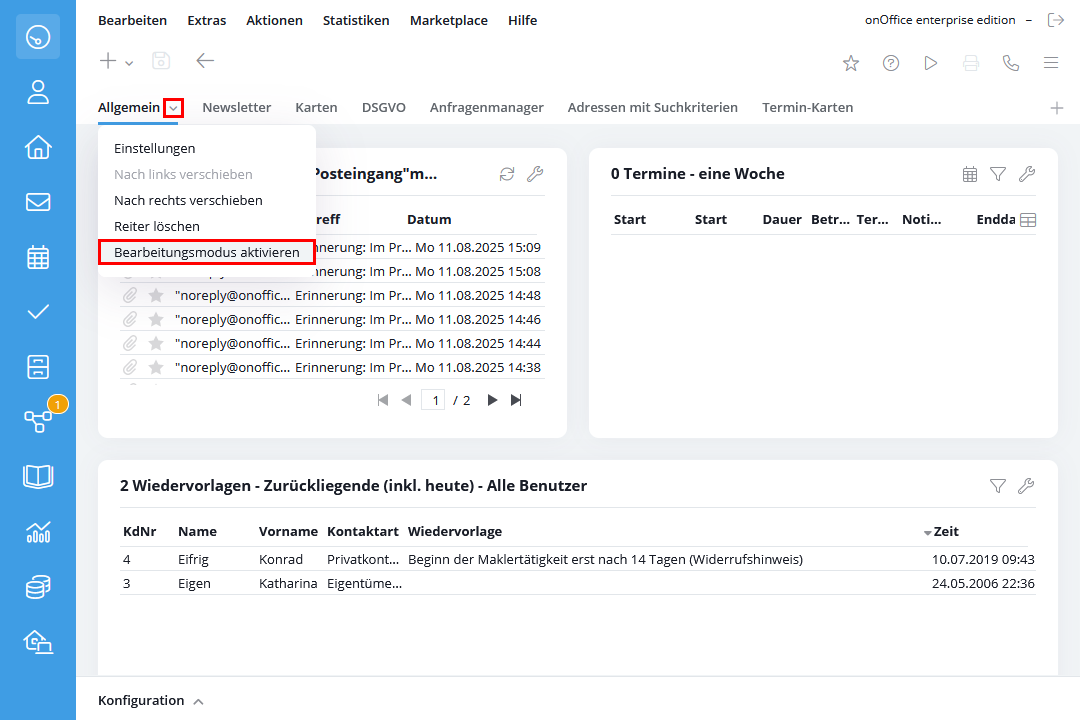
Se è attivata la modalità di modifica, sul lato sinistro della scheda corrente appare il simbolo della chiave inglese  .
.
Ora è possibile aggiungere, spostare ed eliminare i widget.
Salva la modifica
Se si desidera salvare le modifiche, apri il menú di modifica sul lato destro della scheda e selezionare “Esci dalla modalità di modifica”.
Fare clic e trascinare per spostare i widget da una scheda all’altra. A tal fine, trascinare le statistiche sulla scheda desiderata e attendere qualche istante. Una volta aperta la nuova scheda, è possibile rilasciare le statistiche.
Dimensione del widget
Le dimensioni dei widget possono essere modificate trascinandoli in basso a destra della finestra dei widget. Per farlo, clicca e tieni premuto il piccolo triangolo grigio situato nell’angolo in basso a destra del widget, quindi trascina per adattare la finestra alla dimensione desiderata.
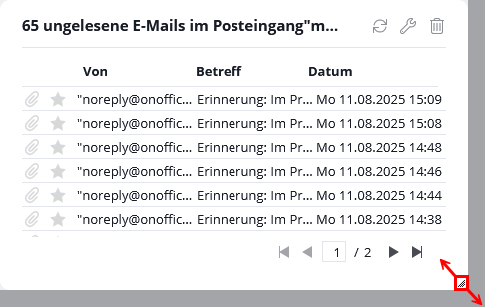
La larghezza può essere impostata al 25%, 50%, 75% o 100% della larghezza del Dashboard, mentre l’altezza può essere impostata fino a tre “righe”.
Aggiungere nuovi widget
I widget possono essere aggiunti facendo clic sul simbolo più in alto a sinistra. Si apre una finestra con le schede “Generale”, “Statistiche del Dashboard” e “Altro”, da cui è possibile selezionare i widget facendo clic su “Crea widget”.

Il nuovo widget si trova ora alla fine delle statistiche del Dashboard e può essere spostato in qualsiasi posizione del Dashboard.
È anche possibile aggiungere lo stesso widget più volte, ad esempio per visualizzare la posta in arrivo di diverse caselle di posta elettronica o il meteo di diverse località. La configurazione dei widget è descritta nella successiva voce di menu
Eliminare i widget
È possibile rimuovere nuovamente il widget utilizzando il simbolo del cestino in alto a destra della cornice del widget.
Salva le modifiche
Se si desidera salvare le modifiche, apri il menu si modifica sul lato destro della scheda e selezionare “Esci dalla modalità di modifica”.
Schede nel Dashboard
È possibile modificare le singole schede purché si disponga dei diritti utente necessari e non si tratti di una scheda distribuita (simbolo ).
Nella scheda attiva, è possibile aprire il menu di modifica sul lato destro della scheda.
Aggiungi schede
Per impostazione predefinita, il dashboard presenta solo la scheda “Generale”, ma è possibile creare nuove schede. A tale scopo, fare clic sul simbolo più a destra nella barra della tabella. Si apre la finestra di creazione. Qui si specifica il nome (e la modalità della scheda statistiche del dashboard).
Se non c’è il simbolo più , non si dispone dei diritti necessari per configurare il dashboard. In questo caso, contattare l’amministratore.
Modifica/eliminazione delle schede
Nella scheda attiva, è possibile aprire il menu di modifica sul lato destro della scheda.
Fare clic su “Impostazioni” per aprire la configurazione come al momento della creazione della scheda. Qui è possibile modificare il nome della scheda.
È ora possibile spostare la scheda a destra o a sinistra nel menu. Si noti che le schede distribuite sono sempre nella prima posizione a sinistra.
Qui si può anche eliminare una scheda.
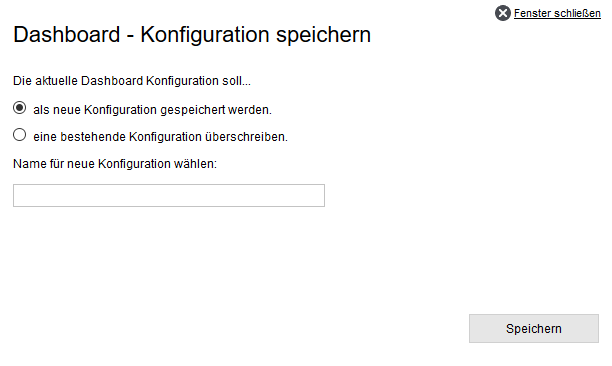
Con questa opzione, la scheda del Dashboard corrente può essere salvata come modello per altri utenti. Quando si salva, vengono salvate anche tutte le impostazioni dell’elenco (colonne e ordinamento) dei singoli widget. Ciò significa che l’utente a cui viene distribuito il dashboard o che lo crea autonomamente tramite “Apri” riceve la configurazione così come l’avete salvata.
È possibile aprire una selezione di schede del Dashboard salvate in precedenza. Fare clic su “Aggiungi” per aggiungere la scheda selezionata alle schede esistenti. Di conseguenza, non è necessario creare prima una scheda vuota.

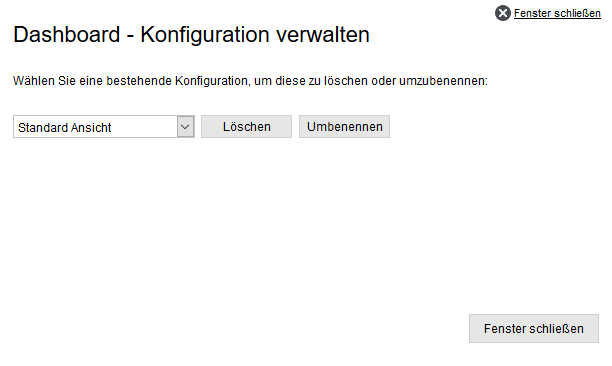
Questa opzione consente di rinominare o eliminare le configurazioni già create.
Le schede salvate possono essere distribuite dall’amministratore tramite l’ amministrazione degli utenti . Si noti che per ogni utente è possibile specificare una sola scheda, che viene visualizzata come la prima scheda e il simbolo : La scheda non può essere modificata dall’utente.