Einstieg
 Dashboard
 Adressen
 Immobilien
 E-Mail
 Kalender
 Aufgaben
 Akquise-Cockpit
 Anfragenmanager
 Arbeitszeiterfassung
 Automatischer Exposéversand
 Erfolgscockpit
 Faktura
 Gruppen
 Immobilien- / Adressstatistik
 Immobilientracking
 Intranet
 Marketing Box
 Marketplace
 Mehrsprachenmodul
 Multi-Objekt-Modul
 Wertanalyse
 onOffice Sync
 Präsentations PDFs
 Projektverwaltung
 Prozessmanager
 Revisionssichere Mailarchivierung
 Schaufenster-TV
 Smart site 2.0
 Statistik-Baukasten
 Adressen aus Zwischenablage
 Einstellungen
 Externe Tools
 Favoriten Links
 Immobilienimport
 Kundenkommunikation
 Massenaktualisierung
 onOffice-MLS
 Portale
 Rechnen mit Formeln
 Schnellzugriff
 Textbausteine
 Vorlagen
 Schritt für Schritt


Sie befinden sich hier: Home / Extras / Einstellungen / Grundeinstellungen / Maklervertrag / Elektronische Widerrufserklärung

Einstellungen
Elektronische Widerrufserklärung
onOffice leistet keine Rechtsberatung. Wir können für den Gebrauch der Vorlagen, Mustertexte und Softwarefunktionen keine Gewähr auf Rechtssicherheit geben. Wir bitten Sie um Verständnis, dass wir als Unternehmen keine verbindliche Rechtsberatung erteilen dürfen. Aus dieser Anleitung können keine rechtsverbindlichen Ansprüche abgeleitet werden. Bei allen rechtlichen Fragen zur Ausgestaltung Ihrer Widerrufstexte und zur Umsetzung gesetzlicher Pflichten muss sich der Anwender zwingend an einen Fachanwalt richten.
BITTE TESTEN Sie die Einstellungen und alle Bereiche in dem sie den Widerruf selber einmal durchführen!
Inhaltsverzeichnis
Elektronische Widerrufsfunktion (Widerrufsbutton) & Online-Formular
Voraussetzungen für die Nutzung
Außenprovision: Die elektronische Widerrufserklärung steht ausschließlich für Immobilienobjekte zur Verfügung, bei denen eine Außenprovision hinterlegt ist. Die Funktion verhält sich hier analog zur Checkbox „Herunterladen der Vertragserklärung vor dem Vertragsschluss erzwingen“.
Konfiguration
Die Funktion kann auf zwei verschiedenen Ebenen verwaltet werden: Zentral über die Grundeinstellungen oder individuell für Gruppen. Beachten Sie dabei die unterschiedliche Menüstruktur in den Einstellungen:
- Grundeinstellungen: Navigieren Sie zu Extras → Einstellungen → Grundeinstellungen. Öffnen Sie hier den Reiter Maklervertrag. Dieser ist in zwei Unterreiter aufgeteilt: Maklervertrag (agreementLink) und Elektronische Widerrufserklärung. Wechseln Sie hier in den Unterreiter Elektronische Widerrufserklärung.
- Gruppeneinstellungen: Navigieren Sie zu Extras → Einstellungen → Gruppen und wählen Sie die gewünschte Gruppe aus. Im Reiter Maklervertrag finden Sie die Unterreiter Maklervertrag (agreementLink) und Elektronische Widerrufserklärung.
So richten Sie die Funktion (nachdem Sie den entsprechenden Reiter wie oben beschrieben geöffnet haben) ein:
Aktivierung
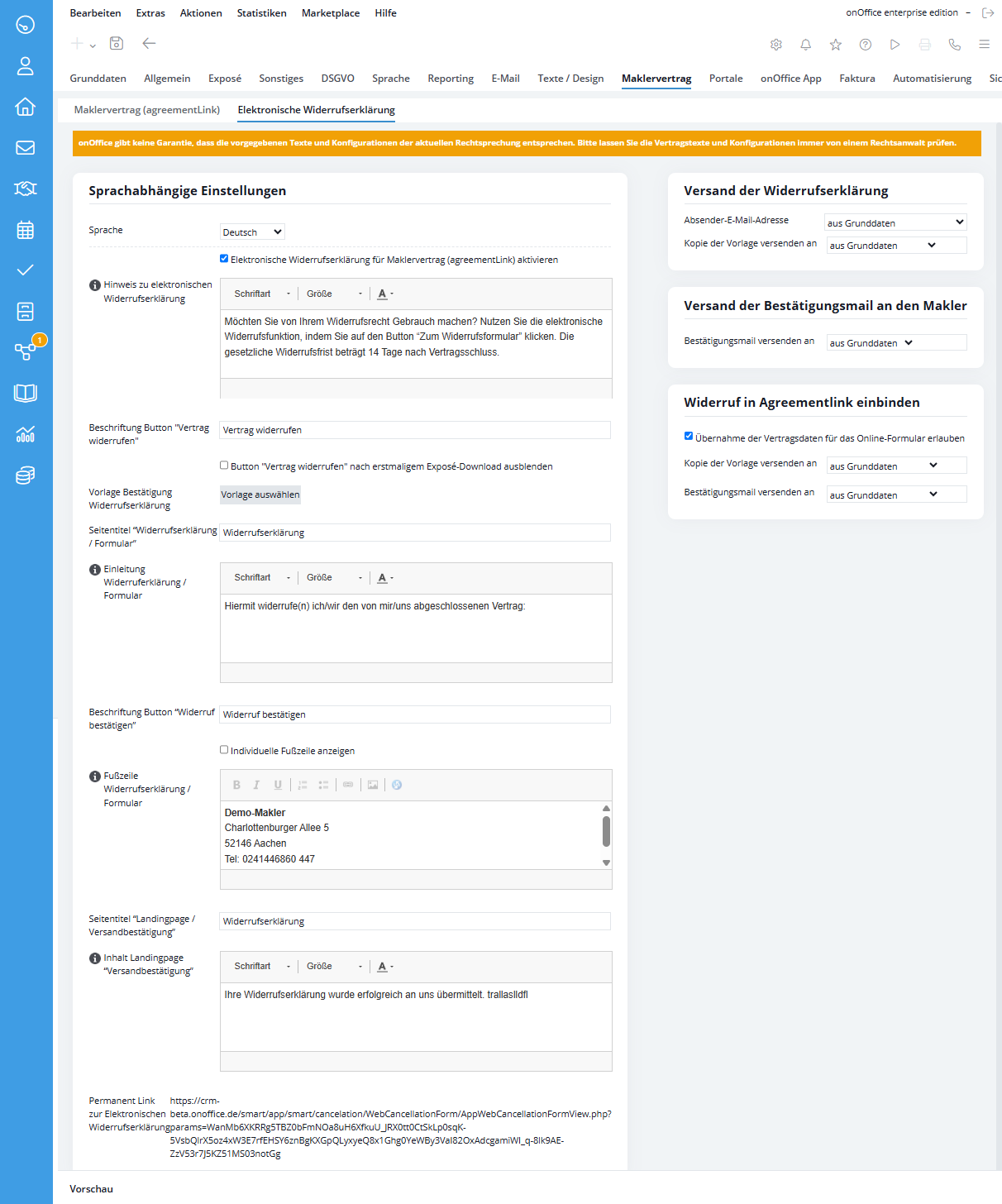
Aktivieren Sie die Checkbox „Elektronische Widerrufserklärung für Maklervertrag (Agreementlink) aktivieren“.
Sprachabhängige Einstellungen (Mehrsprachigkeit)
Konfigurieren Sie hier die Texte passend für verschiedene Sprachen (z. B. Deutsch, Englisch, Spanisch). Das System spielt dem Endverbraucher automatisch die Sprachvariante aus, die dem genutzten Agreementlink entspricht.
- Hinweistext & Button-Label: Definieren Sie das Textmuster für den Hinweistext, der Verbrauchern im Download-Bereich angezeigt wird, sowie die Beschriftung der Schaltfläche (Standard: „Vertrag widerrufen“).
- Seitentitel & Einleitungstext: Legen Sie fest, wie das eigentliche Online-Widerrufsformular benannt und eingeleitet wird.
- Checkbox „Vertrag widerrufen“ nach erstmaligem Exposé-Download ausblenden: Wenn diese Checkbox aktiviert ist, wird der Button „Vertrag widerrufen“ nach dem erstmaligen Download des Exposés durch den Interessenten ausgeblendet. Beim Download von anderen, nicht mit dem Merkmal „Erstmaliger Exposédownload“ gekennzeichneten Dokumenten bleibt der Button aktiv.
- Bestätigungsvorlage: Verknüpfen Sie die gewünschte E-Mail-Vorlage, die nach einem erfolgten Widerruf automatisch als Bestätigung an den Kunden versendet werden soll.
- Empfehlung: Verwenden Sie als Basis die Systemvorlage Bestätigung – Widerrufserklärung aus dem Ordner „oO – Vorlagen in Unternehmensfarbe“.
- Wichtig: Für dieses Feld können ausschließlich E-Mail-Vorlagen der Kategorie Widerruf ausgewählt werden.
- Individuelle Fußzeile aktivieren und konfigurieren: Sie können eine individuelle Fußzeile für das Online-Formular hinterlegen.
- Aktivieren Sie die Checkbox „Individuelle Fußzeile anzeigen“ und befüllen Sie das CK Editor-Feld „Fußzeile Widerrufserklärung / Formular“ mit Ihrem Text. Das Feld unterstützt den vollen CK Editor-Funktionsumfang: Textformatierungen (Schriftstärke, Farbe, Art), Tabellen, Linien und eingebettete Grafiken (z.B. Firmenlogo).
- Verwendung von Makros und Bedingungen
Makros werden automatisch aufgelöst, sofern die entsprechenden Daten verfügbar sind. Fehlt der Datenkontext, können Sie nicht auflösbare Variablen mit den Makros _if(x;“y“;“z“) oder _ifEmpty(x;“y“;“z“) gezielt ausblenden.- Beispiel: Nutzerkontext bei Blanko-Formularen
Wenn Sie den Permalink zu einem Blanko-Formular nutzen, entfällt der Benutzerkontext. Benutzer-Makros (z. B. _Uservorname und _Username) werden in diesem Fall standardmäßig als „Unbekannter Benutzer“ aufgelöst.
Um die Anzeige im Blanko-Formular zu verhindern, nutzen Sie folgende Logik:_if("_Username"="Benutzer";"";"_Uservorname _Username"):
Im Blanko-Formular wird der Platzhalter wird damit vollständig ausgeblendet – im Formular mit Nutzerkontext werden Vor- und Nachname des eingeloggten Benutzers angezeigt.
- Beispiel: Nutzerkontext bei Blanko-Formularen
- Wenn die Checkbox inaktiv ist, werden automatisch die Kontaktinformationen aus den Grund- oder Gruppeneinstellungen angezeigt.
Sprachunabhängige Optionen
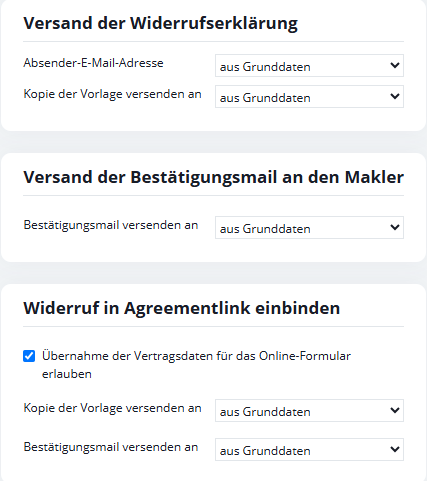
Rechts neben den sprachabhängigen Texten konfigurieren Sie die allgemeinen Versand- und Empfängereinstellungen. Diese sind in drei funktionale Abschnitte unterteilt:
1. Versand der Widerrufserklärung (Permalink / Allgemeine Formularaufrufe)
Steuert den Versand und die Kopien beim Aufruf über den Permanent Link (Blanko-Formular ohne Objekt-/Adressbezug):
- Absender-E-Mail-Adresse: Wählen Sie aus, welche Absenderadresse für die Bestätigungsmail an den Kunden verwendet wird:
- Aus Grunddaten: Verwendet die in den Grundeinstellungen hinterlegte Haupt-E-Mail-Adresse.
- Absender Widerrufserklärung: Verwendet die E-Mail-Adresse des ursprünglichen Absenders.
- Kopie der Vorlage versenden an: Bestimmen Sie, wer eine Kopie der Kunden-Bestätigungsmail erhält:
- Aus Grunddaten: Sendet die Kopie an die E-Mail-Adresse aus den Grunddaten. (Dies dient gleichzeitig als Fallback für Einstellungen wie Betreuer der Adresse/Immobilie, da beim Permalink kein Objektbezug vorhanden ist).
- Anderes Postfach: Blendete ein zusätzliches E-Mail-Eingabefeld ein, in das Sie eine spezifische Zieladresse eintragen können.
- Keine Kopie versenden: Es wird keine CC-Kopie versendet.
2. Versand der Bestätigungsmail an den Makler
Steuert, wohin die Benachrichtigung über einen eingegangenen Widerruf intern gesendet wird:
- Bestätigungsmail versenden an:
- Aus Grunddaten: Sendet die Benachrichtigung an die E-Mail-Adresse aus den Grunddaten.
- Anderes Postfach: Blendet ein separates Eingabefeld zur Eingabe einer individuellen E-Mail-Adresse ein.
WICHTIG: Hier muss ein gültiger Empfänger hinterlegt sein, damit Ihr Team verlässlich über eingehende Widerrufe informiert wird.
3. Widerruf in Agreementlink einbinden
Diese Optionen greifen spezifisch, wenn der Widerruf im Kontext eines konkreten AgreementLinks aufgerufen wird:
- Checkbox „Übernahme der Vertragsdaten für das Online-Formular erlauben“:
- Ist diese Option aktiv, wird das Widerrufsformular automatisch mit den Vertrags- und Kontaktdaten des Interessenten vorausgefüllt.
- Kopie der Vorlage versenden an:
- Auswahlmöglichkeiten: Aus Grunddaten, Anderes Postfach (mit Adressfeld), Eingeloggter Benutzer, Betreuer der Adresse oder Betreuer der Immobilie.
- Bestätigungsmail versenden an:
- Auswahlmöglichkeiten: Aus Grunddaten, Anderes Postfach (mit Adressfeld), Eingeloggter Benutzer, Betreuer der Adresse oder Betreuer der Immobilie.
Hinweis: Die Felder im Bereich Widerruf in Agreementlink einbinden sind nur aktiv und editierbar, wenn die Option Elektronische Widerrufsfunktion für Maklervertrag (Agreementlink) aktivieren eingeschaltet ist.
Permanent Link
Ganz unten auf der Einstellungsseite finden Sie den „Permanent Link zur elektronischen Widerrufserklärung“.
- Funktion: Dieser Link ruft das Online-Formular komplett ohne Bezug zu einem spezifischen Agreementlink als Blanko-Formular auf.
- Einsatzbereich: Sie können diesen Link nutzen, um den Widerrufs-Button permanent und gut sichtbar bspw. im Footer Ihrer eigenen Unternehmenswebseite einzubinden.

Vorschau
Ebenso wie bei den Einstellungen zum Maklervertrag (Agreementlink) können Sie über den Button unten links eine Vorschau Ihrer Einstellungen aufrufen. Dabei öffnet sich das Formular – ausgefüllt mit Musterdaten. Nach Eintragen des Datums „Vertrag abgeschlossen am“ können Sie Ihre individuellen Einstellungen der Landingpage kontrollieren.
Ablauf für den Verbraucher
Ein Verbraucher kann das Widerrufsformular auf zwei verschiedenen Wegen erreichen:
- Weg 1: Über den AgreementLink
Sobald ein Kunde einen Online-Maklervertrag über den AgreementLink abgeschlossen hat, sieht er im anschließenden Download-Bereich die eingerichtete Schaltfläche nebst Hinweistext. Ein Klick darauf leitet ihn direkt zum Widerrufsformular weiter. - Weg 2: Über den Permanent Link (z. B. auf Ihrer Webseite)
Klickt der Verbraucher auf den Link, den Sie unabhängig auf Ihrer Website platziert haben, öffnet sich das Widerrufsformular.
Formular ausfüllen und absenden
- Das standardisierte Online-Formular trägt die Überschrift „Widerrufserklärung“ (sofern in den Spracheinstellungen nicht anders konfiguriert) und fragt alle relevanten Daten ab. Hierzu gehören Pflichtfelder wie Name, Anschrift und E-Mail-Adresse. Im Footer des Formulars werden automatisch die Maklerdaten ausgegeben.
- Der Verbraucher schließt den Vorgang über die Schaltfläche „Widerruf bestätigen“ ab. Während der Verarbeitung wird der Status transparent angezeigt, gefolgt von einer Weiterleitung auf eine Bestätigungsseite (oder im Fehlerfall auf eine entsprechende Hinweisseite zur direkten Kontaktaufnahme).
Automatisierte Verarbeitung in enterprise
Nach dem Absenden des Formulars führt onOffice enterprise im Hintergrund vollautomatisch folgende Schritte aus:
- PDF-Erstellung: Das System generiert ein PDF-Dokument der Widerrufserklärung, das sämtliche Kundeneingaben sowie einen elektronischen Zeitstempel enthält (cancellation.pdf)
- Benachrichtigung an den Makler: Der Makler erhält die Widerrufserklärung per E-Mail mit allen Formulardaten im Text und der PDF-Datei im Anhang.
- Hinweis: In den Sprachunabhängigen Einstellungen im Unterreiter Elektronische Widerrufserklärung kann eingestellt werden, wer die Bestätigung erhält. Im Standard geht die Bestätigung an den Makler an die in den Grundeinstellungen → Grunddaten hinterlegte E-Mailadresse.
- Bestätigung an den Kunden: Der Verbraucher erhält eine Bestätigung über den Eingang seiner Widerrufserklärung per E-Mail als Nachweis für seine Unterlagen inklusive der PDF-Datei (cancellation.pdf)
- Aktivitäten: Die E-Mail mit dem Widerruf den Sie erhalten hat keine verlässlichen Daten zu einer Immobilie oder einem Adressdatensatz.
Es werden KEINE Zuordnungen oder Aktivitäteneinträge angelegt.
Das Makro _cancellationLink
Für die Einbindung der elektronischen Widerrufsfunktion außerhalb des standardisierten AgreementLink-Prozesses steht das Makro _cancellationLink zur Verfügung. Damit lässt sich die Funktion flexibel in eigene E-Mail-Vorlagen integrieren oder in Kombination mit der onOffice API von externen Systemen nutzen. Das Makro ist gruppenfähig, so dass im Widerrufsformular die Einstellungen und Angaben aus der dazugehörigen Gruppe berücksichtigt werden.
Eigenschaften und Parameter
- Funktionsweise: Das Makro generiert einen Link, der ein leeres Online-Widerrufsformular aufruft.
- Parameter Titel: Ermöglicht es, den erzeugten Link hinter einem frei definierbaren Text zu hinterlegen.
- Syntax-Beispiel: _cancellationLink(Titel: Bitte hier klicken)
- Hinweis: Innerhalb des Parameters „Titel“ dürfen keine Kommas verwendet werden.
- Parameter callbackurl: Erlaubt es, eine eigene Landingpage zu definieren, auf die der Verbraucher nach dem erfolgreichen Absenden des Widerrufsformulars automatisch weitergeleitet wird (z. B. zurück auf die Startseite Ihrer Homepage).
- Syntax-Beispiel: _cancellationLink(callbackurl: https://www.ihre-homepage.de)
- Externe Web-Abfrage (API): Das Makro kann zudem über den API-Befehl get macro resolve abgefragt werden, um die generierte URL direkt in externe Webseiten-Strukturen einzubinden
Das Bestätigungs-Makro _cancellationLinkConfirmation
Nachdem der Kunde das Online-Formular ausgefüllt und auf den Bestätigungsbutton geklickt hat, versendet das System eine automatische Bestätigungs-E-Mail. In dieser E-Mail wird das Makro _cancellationLinkConfirmation verwendet, das den vom Kunden getätigten Widerruf analog zum Makro _agreementLinkConfirmations ausgibt.
Einsatzort: Die E-Mail-Vorlage „Bestätigung – Widerrufserklärung“ enthält das Makro bereits.
Das Makro kann in eigenen E-Mail-Vorlagen zur Bestätigung des Widerrufs eingesetzt werden. Diese E-Mail-Vorlagen müssen der Kategorie „Widerruf“ zugeordnet sein.
BITTE TESTEN Sie die Einstellungen und alle Bereiche in dem sie den Widerruf selber einmal durchführen!