
 Introduzione
 Dashboard
 Contatti
 Immobili
 Email
Email Calendario
 Compiti
 Cruscotto di monitoraggio acquisizione
 Cruscotto di monitoraggio
 Gruppi
 Intranet
 Invio automatico della brochure
 Manager delle richieste
 Manager dei processi
 Marketing Box
 Marketplace
 Modulo multilingue
 Modulo multi-immobile
 Modulo progetti
 Modulo statistiche
 PDF presentazione
 Sincronizzazione onOffice
 Smart site 2.0
 Statistiche immobili e contatti
 Tracciamento degli immobili
 Tracciamento dell’orario di lavoro
 Vetrina TV
 Accesso rapido
 Aggiornamento di massa
 Calcolo con formule
 Comunicazione clienti
 Contatti da appunti
 Importazione immobili
 Impostazioni
 Link preferiti
 Modelli
 Portali
 Strumenti esterni
 Testo rapido
 Passo dopo passo


You are here: Home / Extra / Impostazioni / Impostazioni di base / Revoca / Revoca digitale

Impostazioni
Revoca digitale
onOffice non fornisce consulenza legale. Non possiamo garantire la conformità legale per l’uso di modelli, testi tipo e funzioni del software. Ti preghiamo di comprendere che, in quanto azienda, non ci è consentito fornire consulenza legale vincolante. Da queste istruzioni non può derivare alcun diritto legalmente vincolante. Per qualsiasi questione legale relativa alla stesura dei testi di recesso e all’adempimento degli obblighi di legge, l’utente deve necessariamente rivolgersi a un avvocato specializzato.
PER FAVORE TESTA le impostazioni e tutte le sezioni effettuando tu stesso la revoca online una volta!
Inhaltsverzeichnis
Funzione digitale di revoca (pulsante di revoca) e modulo online
Requisiti per l’utilizzo
Provvigione esterna: La dichiarazione di revoca online è disponibile esclusivamente per gli immobili per i quali è registrata una provvigione esterna. La funzione si comporta qui in modo analogo alla casella di controllo “Obbligo di scaricare il contratto prima della conclusione del contratto (solo per gli immobili con provvigione esterna)”.
Configurazione
Puoi gestire la funzione su due diversi livelli: Centralmente tramite le impostazioni di base o individualmente per i gruppi. Presta attenzione alla diversa struttura dei menu nelle impostazioni:
- Impostazioni di base: Vai su Extra → Impostazioni → Impostazioni di base. Apri la scheda Revoca. Questa è divisa in due sotto-schede: Contratto di mediazione immobiliare (Agreementlink) e Dichiarazione di revoca online. Passa qui alla sotto-scheda Dichiarazione di revoca online.
- Impostazioni di gruppo: Naviga su Extra → Impostazioni → Gruppi e seleziona il gruppo desiderato. A differenza delle impostazioni di base, qui non ci sono sotto-schede. I temi sono invece divisi in due schede principali separate: Contratto di mediazione immobiliare (Agreementlink) e Revoca. Apri direttamente la scheda Revoca.
Ecco come configurare la funzione (dopo aver aperto la relativa scheda come descritto sopra):
Attivazione
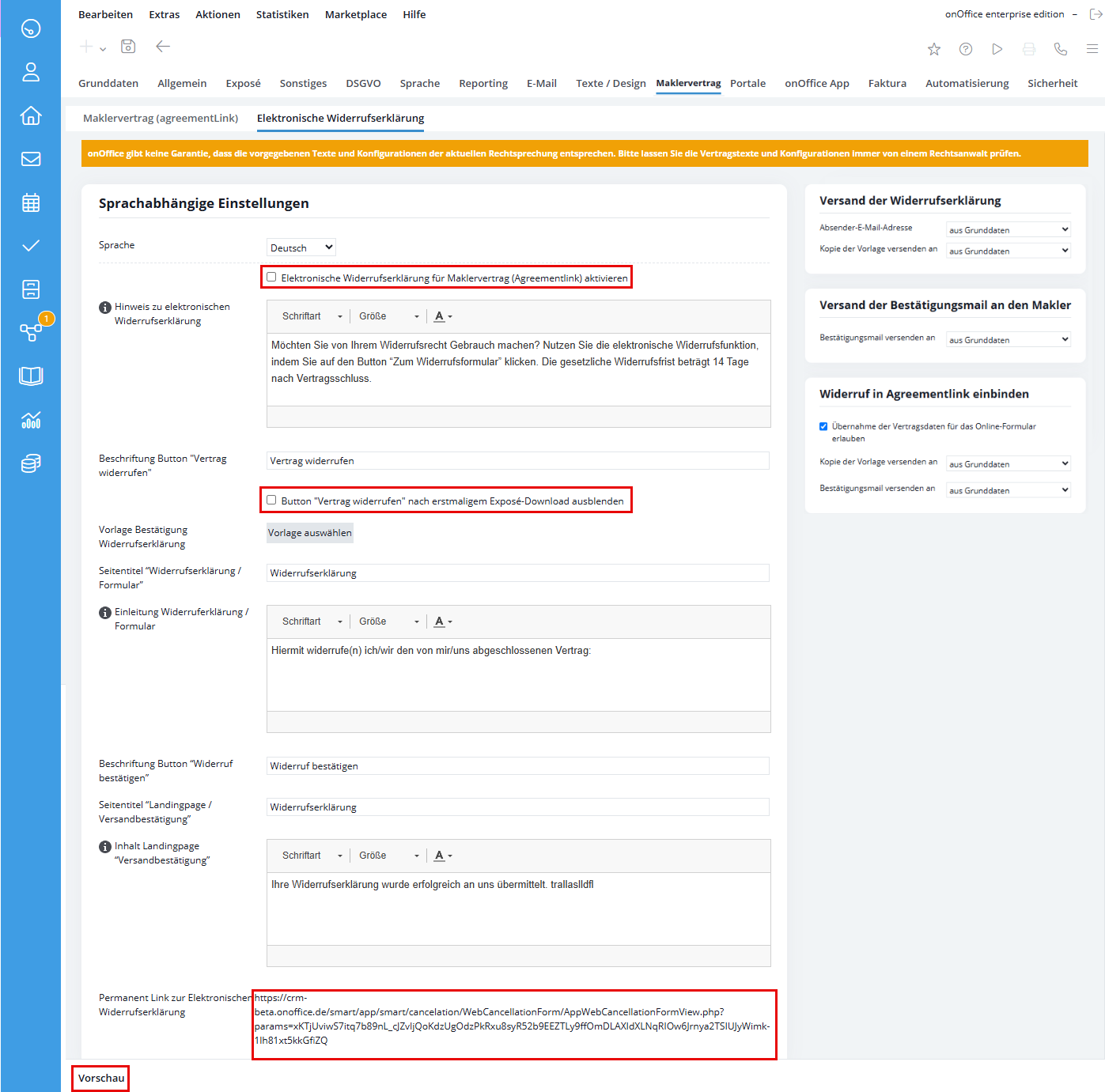
Attiva l’opzione “Attiva dichiarazione di revoca online per contratto di mediazione immobiliare (Agreementlink)”.
Impostazioni relative alla lingua (multilinguismo)
Configura qui i testi adatti per diverse lingue (es. tedesco, inglese, spagnolo). Il sistema mostra automaticamente al consumatore finale la variante linguistica corrispondente all’Agreementlink utilizzato.
- Messaggio e titolo: Definisci il modello di testo per il testo informativo visualizzato ai consumatori nell’area di download, nonché l’etichetta del pulsante (Standard: “Recedere dal contratto”).
- Titolo della pagina & testo introduttivo: Stabilisci come deve essere denominato e introdotto il modulo di revoca online vero e proprio.
- Nascondere la casella di selezione “Recedere dal contratto” dopo il primo download della brochure. Se questa casella di selezione è spuntata, il pulsante “Recedere dal contratto” viene nascosto dopo il primo download della brochure da parte dell’interessato. Quando si scaricano altri documenti non contrassegnati con la caratteristica “Primo download brochure“, il pulsante rimane attivo.
- Modello di conferma: Collega il modello di Email desiderato, che verrà inviato automaticamente al cliente come conferma una volta effettuata la revoca.
- Suggerimento: Utilizza come base il modello di sistema Conferma – Informativa sul diritto di recesso presente nella cartella «oO – Modelli nei colori aziendali».
- Importante: Per questo campo è possibile selezionare esclusivamente modelli di Email della categoria Revoca .
Opzioni indipendenti dalla lingua
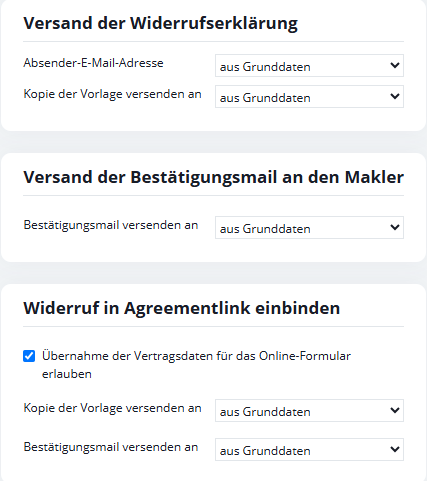
A destra dei testi specifici per lingua è possibile configurare le impostazioni generali relative alla spedizione e ai destinatari. Questi sono suddivisi in tre sezioni funzionali:
1. Invio della dichiarazione di recesso (Permalink / Moduli generali)
Controlla l’invio e le copie quando si accede tramite il link permanente (modulo vuoto senza riferimento a immobili o contatti):
- Indirizzo Email del mittente: Seleziona l’indirizzo del mittente da utilizzare per l’Email di conferma inviata al cliente:
- Dai dati generali: Utilizza l’indirizzo Email principale specificato nelle impostazioni di base.
- Mittente della dichiarazione di recesso: Utilizza l’indirizzo Email del mittente originale.
- Invia una copia del modello a: Stabilisci chi riceverà una copia dell’Email di conferma inviata al cliente:
- Dai dati generali: Invia la copia all’indirizzo Email indicato nei dati di base. (Questo funge anche da soluzione alternativa per impostazioni quali Referente del contatto/immobile, poiché nel permalink non è presente alcun riferimento all’immobile).
- Altra casella di posta: Visualizza un campo di inserimento Email aggiuntivo in cui è possibile inserire un indirizzo di destinazione specifico.
- Non inviare copia: Non verrà inviata alcuna copia CC.
2. Invio dell’Email di conferma all’agente immobiliare
Determina a quale destinazione interna venga inviata la notifica relativa a una revoca ricevuta:
- Invia l’Email di conferma a:
- Dai dati generali: Invia la notifica all’indirizzo Email indicato nei dati di base.
- Altra casella di posta: Visualizza un campo di immissione separato per l’inserimento di un indirizzo Email individuale.
IMPORTANTE: È necessario inserire qui un destinatario valido affinché il tuo team venga informato in modo affidabile sulle revoche in arrivo.
3. Includi il recesso nel link di accettazione informativa
Queste opzioni si applicano in modo specifico quando la revoca viene richiamata nel contesto di un link di accettazione informativa:
- Casella di selezione “Consenti il caricamento automatico dei dati contrattuali nel modulo online”:
- Se questa opzione è attiva, il modulo di recesso viene compilato automaticamente con i dati contrattuali e di contatto dell’interessato.
- Invia una copia del modello a:
- Opzioni disponibili: Da dati generali, Altra casella di posta (con campo contatto), Utente connesso, Referente del contatto oppure Referente dell’immobile.
- Invia l’Email di conferma a:
- Opzioni disponibili: Da dati generali, Altra casella di posta (con campo contatto), Utente connesso, Referente del contatto oppure Referente dell’immobile.
Nota: I campi nella sezioneIncludi il recesso nel link di accettazione informativa sono attivi e modificabili solo se l’opzione Attiva funzione digitale di revoca per il contratto di mediazione (Agreementlink) è attivata.
Link permanente
In fondo alla pagina delle impostazioni trovi il “Link permanente alla dichiarazione di revoca online”.
- Funzione: Questo link richiama il modulo online completamente privo di riferimento a uno specifico Agreementlink, come modulo in bianco.
- Campo di applicazione: Puoi utilizzare questo link per inserire il pulsante di revoca in modo permanente e ben visibile, ad esempio nel footer del tuo sito web aziendale.

Anteprima
Proprio come per le impostazioni relative al Contratto di mediazione immobiliare (Agreementlink), puoi richiamare un’anteprima delle tue impostazioni tramite il pulsante in basso a sinistra. In questo modo si apre il modulo, compilato con dati d’esempio. Dopo aver inserito la data “Contratto concluso il”, puoi controllare le impostazioni individuali della tua landing page.
Procedura per il consumatore
Un consumatore può raggiungere il modulo di revoca in due modi diversi:
- Modo 1: Tramite l’AgreementLink
Non appena un cliente ha concluso un contratto di mediazione immobiliare online tramite l’AgreementLink, vedrà nell’area di download successiva il pulsante configurato insieme al testo informativo. Un clic su di esso lo reindirizzerà direttamente al modulo di revoca. - Modo 2: Tramite il link permanente (ad es. sul tuo sito web)
Se il consumatore fa clic sul link che hai inserito autonomamente sul tuo sito web, si aprirà il modulo di revoca.
Compilare e inviare il modulo
- Il modulo online standardizzato porta l’intestazione “Informativa sul diritto di recesso” (se non diversamente configurato nelle impostazioni della lingua) e richiede tutti i dati rilevanti. Tra questi figurano campi obbligatori come nome, indirizzo e indirizzo Email. Nel piè di pagina del modulo vengono visualizzati automaticamente i dati dell’agente immobiliare.
- Il consumatore completa la procedura cliccando sul pulsante «Conferma revoca» . Durante l’elaborazione, lo stato viene visualizzato in modo trasparente, seguito dal reindirizzamento a una pagina di conferma (o, in caso di errore, a una pagina informativa che consente di contattare direttamente l’assistenza).
Elaborazione automatizzata in enterprise
Una volta inviato il modulo, onOffice enterprise esegue in background e in modo completamente automatico le seguenti operazioni:
- Creazione di file PDF: Il sistema genera un documento PDF contenente la dichiarazione di recesso, che riporta tutti i dati inseriti dal cliente e una marca temporale elettronica (cancellation.pdf)
- Notifica all’agente immobiliare: L’agente immobiliare riceve la dichiarazione di recesso via Email, con tutti i dati del modulo riportati nel testo e il file PDF in allegato.
- Nota: Nelle Impostazioni indipendenti dalla lingua, nella sottoscheda Dichiarazione di revoca online, è possibile impostare chi riceverà la conferma. Per impostazione predefinita, la conferma all’agente immobiliare viene inviata all’indirizzo Email specificato in Impostazioni di base → Dati di base.
- Conferma al cliente: Il consumatore riceverà una conferma della ricezione della sua dichiarazione di recesso via Email, da conservare come prova nei propri archivi, insieme al file PDF (cancellation.pdf)
- Attività: L’Email con la revoca che ricevi non contiene dati affidabili relativi a un immobile o a un record di contatto.
NON verranno create associazioni o voci di attività.
La macro _cancellationLink
Per integrare la funzione di revoca online al di fuori del processo standardizzato di AgreementLink è disponibile la macro _cancellationLink . In questo modo, la funzione può essere integrata in modo flessibile nei propri modelli di Email oppure utilizzata in combinazione con l’ API onOffice da sistemi esterni.
Caratteristiche e parametri
- Funzionamento: La macro genera un link che rimanda a un modulo di recesso online vuoto.
- Parametro Titolo: Consente di associare il link generato a un testo personalizzabile.
- Esempio di sintassi: _cancellationLink(Titolo: Clicca qui)
- Nota: Nel campo “Titolo” non è consentito l’uso di virgole.
- Parametro callbackurl: Consente di definire una propria pagina di destinazione alla quale l’utente verrà reindirizzato automaticamente dopo aver inviato correttamente il modulo di recesso (ad esempio, alla pagina iniziale del tuo sito web).
- Esempio di sintassi: _cancellationLink(callbackurl: https://www.ihre-homepage.de)
- Richiesta web esterna (API): È inoltre possibile recuperare la macro tramite il comando API get macro resolve, per integrare l’URL generato direttamente nelle strutture di siti web esterni
La macro di conferma _cancellationLinkConfirmation
Dopo che il cliente ha compilato il modulo online e fatto clic sul pulsante di conferma, il sistema invia un’Email di conferma automatica. In questa Email viene utilizzata la macro _cancellationLinkConfirmation, che mostra la revoca effettuata dal cliente in modo analogo alla macro _agreementLinkConfirmations.
-
Luogo di utilizzo: Il modello Email “Conferma – Informativa sul diritto di recesso” contiene già la macro.
-
Puoi utilizzare la macro nei tuoi modelli Email per confermare la revoca. Questi modelli Email devono essere assegnati alla categoria “Revoca”.
PER FAVORE TESTA le impostazioni e tutte le sezioni effettuando tu stesso la revoca online una volta!