Einstieg
 Dashboard
 Adressen
 Immobilien
 E-Mail
 Kalender
 Aufgaben
 Akquise-Cockpit
 Anfragenmanager
 Arbeitszeiterfassung
 Automatischer Exposéversand
 Erfolgscockpit
 Faktura
 Gruppen
 Immobilien- / Adressstatistik
 Immobilientracking
 Intranet
 Marketing Box
 Marketplace
 Mehrsprachenmodul
 Multi-Objekt-Modul
 Wertanalyse
 onOffice Sync
 Präsentations PDFs
 Projektverwaltung
 Prozessmanager
 Revisionssichere Mailarchivierung
 Schaufenster-TV
 Smart site 2.0
 Statistik-Baukasten
 Adressen aus Zwischenablage
 Einstellungen
 Externe Tools
 Favoriten Links
 Immobilienimport
 Kundenkommunikation
 Massenaktualisierung
 onOffice-MLS
 Portale
 Rechnen mit Formeln
 Schnellzugriff
 Textbausteine
 Vorlagen
 Schritt für Schritt


Sie befinden sich hier: Home / Extras / Einstellungen / Grundeinstellungen / Maklervertrag / Maklervertrag (agreementLink)

Einstellungen
Maklervertrag (agreementLink)
onOffice leistet keine Rechtsberatung. Wir können für den Gebrauch der Vorlagen, Mustertexte und Softwarefunktionen keine Gewähr auf Rechtssicherheit geben. Wir bitten Sie um Verständnis, dass wir als Unternehmen keine verbindliche Rechtsberatung erteilen dürfen. Aus dieser Anleitung können keine rechtsverbindlichen Ansprüche abgeleitet werden. Bei allen rechtlichen Fragen zur Ausgestaltung Ihrer Widerrufstexte und zur Umsetzung gesetzlicher Pflichten muss sich der Anwender zwingend an einen Fachanwalt richten.
Inhaltsverzeichnis
Konfiguration
Die Funktion kann auf zwei verschiedenen Ebenen verwaltet werden: Zentral über die Grundeinstellungen oder individuell für Gruppen. Beachten Sie dabei die unterschiedliche Menüstruktur in den Einstellungen:
- Grundeinstellungen: Navigieren Sie zu Extras → Einstellungen → Grundeinstellungen. Öffnen Sie hier den Reiter Widerruf. Dieser ist in zwei Unterreiter aufgeteilt: Maklervertrag (Agreementlink) und Elektronische Widerrufserklärung. Wechseln Sie hier in den Unterreiter Maklervertrag (Agreementlink).
- Gruppeneinstellungen: Navigieren Sie zu Extras → Einstellungen → Gruppen und wählen Sie die gewünschte Gruppe aus. Im Gegensatz zu den Grundeinstellungen gibt es hier keine Unterreiter. Stattdessen sind die Themen in zwei separate Hauptreiter aufgeteilt: Maklervertrag (Agreementlink) und Widerruf. Öffnen Sie hier direkt den Reiter Maklervertrag (Agreementlink).
Sprachabhängige Einstellungen
Im linken Bereich legen Sie fest, wie das Online-Formular optisch und inhaltlich für den Kunden aufgebaut ist. Die Kategorie „Sprachabhängige Einstellungen“ wird grundsätzlich immer angezeigt. Die Auswahl einer spezifischen Sprache im Dropdown-Menü setzt jedoch das Mehrsprachenmodul voraus (andernfalls ist die Sprachauswahl gesperrt. Wenn für eine Sprache keine Übersetzung hinterlegt ist, greift das System automatisch auf die deutschen Texte zurück.
Gestaltung des Formulars
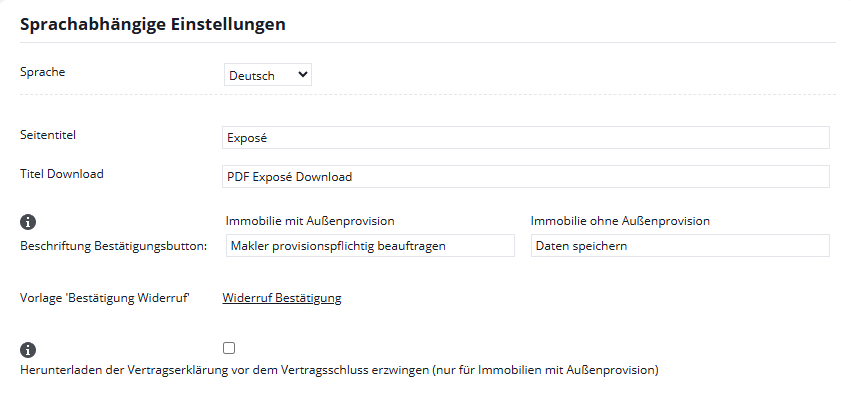
- Seitentitel: Der Titel, der im Browser-Tab des Kunden angezeigt wird, wenn er das Formular öffnet.
- Titel Download: Die Überschrift für den Bereich, in dem nach erfolgreicher Bestätigung die Dateien bereitgestellt werden.
- Beschriftung Bestätigungsbutton: Das System steuert die Beschriftung des Bestätigungsbuttons am Ende der Seite dynamisch anhand der hinterlegten Immobiliendaten. Tragen Sie hierzu die gewünschten Button-Texte für die jeweilige Provisionsart ein.
- Anzeige in E-Mails: Die exakte Beschriftung des Buttons, auf den der Interessent geklickt hat, wird zur Dokumentation später auch in den Bestätigungs-E-Mails an den Kunden und den Benutzer angezeigt.
- onOffice enterprise prüft die Immobilienfelder in folgender Reihenfolge:
Feld „Provisionspflichtig“
Feld „Provisionsfrei“
Feld „Außenprovision“
Angezeigter Button-Text
Gesetzt
Egal
Egal
Text für „Mit Außenprovision“
Nicht gesetzt
Gesetzt
Egal
Text für „Ohne Außenprovision“
Nicht gesetzt
Nicht gesetzt
Gefüllt
Text für „Mit Außenprovision“
Nicht gesetzt
Nicht gesetzt
Leer
Text für „Ohne Außenprovision“
Alle anderen Fälle
–
–
Text für „Mit Außenprovision“
- Einsatz außerhalb Deutschlands: Tragen Sie einfach in beide Felder denselben Text ein.
- Manuelle Steuerung: Sie können die Button-Texte im Makro _agreementLink über die Parameter buttontextIMA (mit Außenprovision) und buttontextIOA (ohne Außenprovision) erzwingen.
- Ohne Immobilienbezug: Wird der Link ohne direkte Immobilienzuordnung aufgerufen (z. B. bei einer reinen AGB-Bestätigung), wird der Button standardmäßig und unveränderlich mit „Bestätigen“ beschriftet.
- Vorlage Bestätigung Widerruf: Verknüpfen Sie die gewünschte E-Mail-Vorlage, die nach Bestätigung der Maklervertragsbedingungen automatisch an den Kunden versendet werden soll. Als Standard wird die E-Mail-Vorlage „Widerruf-Bestätigung“ aus dem Ordner „oO – Vorlagen in Unternehmensfarbe“ hinterlegt. An dieser Stelle können nur E-Mail-Vorlagen der Kategorie „Widerruf“ verwendet werden.
Erzwungener Download der Vertragserklärung
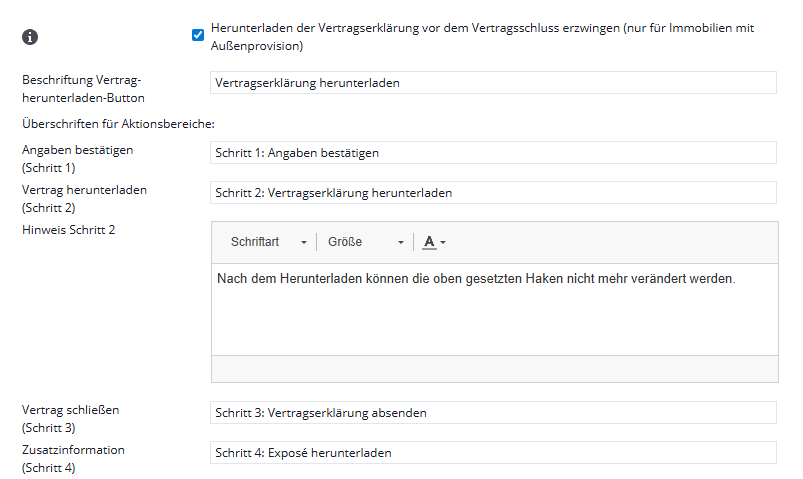
- Checkbox „Herunterladen der Vertragserklärung vor dem Vertragsschluss erzwingen“: Diese Option macht das Herunterladen aller Inhalte (inkl. Vertragserklärungen) in Form einer PDF-Datei zur Voraussetzung für den Erhalt des Exposés. Nach dem Herunterladen werden die bestätigten Angaben (Kontrollkästchen) schreibgeschützt, so dass der Interessent seine Erklärung im finalen Zustand dauerhaft zugänglich auf seinem Gerät speichert.
- Diese Option gilt nur für Immobilien mit Außenprovision.
Die einzelnen Schritte des Kunden sowie die Beschriftung des Button auf der Website können individuell definiert werden über „Beschriftung Vertrag-herunterladen-Button“ und „Überschriften für Aktionsbereiche“.
Konfiguration der Textbausteine
Die einzelnen Abfragen sind als auf- und zuklappbare Boxen organisiert. Die Titelzeile zeigt die Position, den Namen, den Status (aktiv/inaktiv) sowie die Pflichtauswahl an. Die Texte selbst werden über den integrierten CK-Editor (inkl. Formatierungen, Links und Bildern) gepflegt.
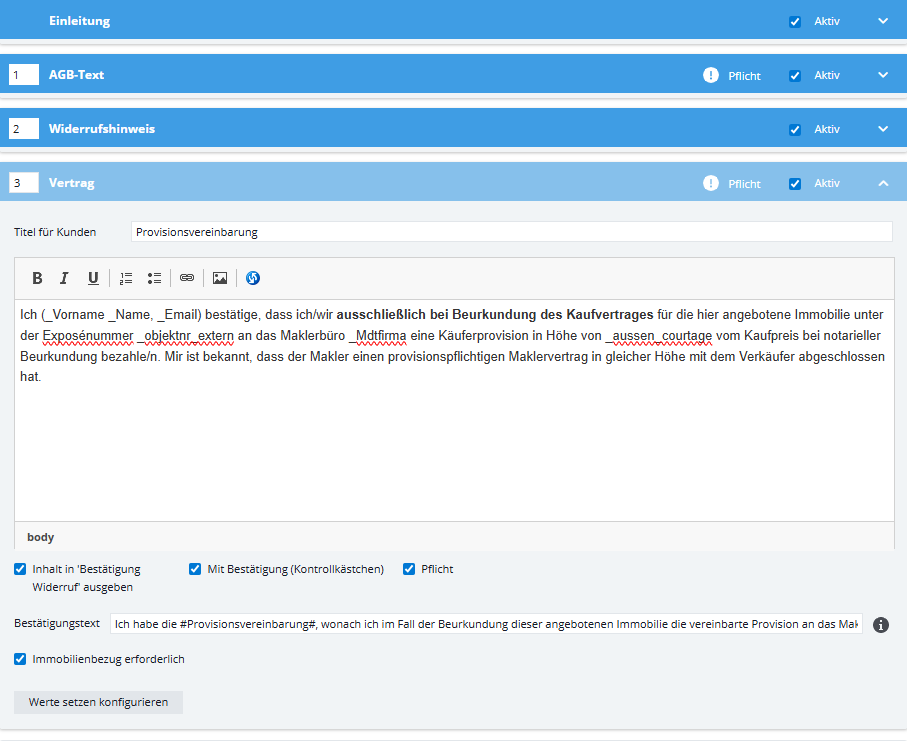
Optionen innerhalb der Boxen (je nach Konfiguration und/oder Art der Boxen sind nicht immer alle Optionen verfügbar):
- Text aufgeklappt anzeigen: Wenn aktiv, ist der gesamte Text sofort auf der Webseite sichtbar. Wenn inaktiv, sieht der Kunde nur den Titel und ein Plus-Symbol zum manuellen Aufklappen.

- Inhalt in „Bestätigung Widerruf“ (1) ausgeben: Ist die Option aktiv, wird der vollständige Text dieses Textbausteins in der Bestätigungsmail (Makro _agreementLinkConfirmations) wiederholt, sobald der Baustein im Formular angezeigt wurde. Das gilt auch dann, wenn der Empfänger die zugehörige Checkbox nicht gesetzt hat. Sollen die Texte eines Bausteins nie in der Bestätigungsmail erscheinen, deaktivieren Sie diese Option.
- Inhalt in Formular für Immobilien mit (2)/ ohne Außenprovision (3) ausgeben: Steuert getrennt, bei welcher Provisionsart der Baustein im Formular erscheinen soll.

- Mit Bestätigung (Kontrollkästchen) (1): Blendet die Checkbox für den Kunden ein.
- Pflicht (2): Der Kunde muss diesen Baustein bestätigen, um den Download freizuschalten. Die Bestätigung wird in den Aktivitäten und im Maklerbuch dokumentiert.
- Bestätigungstext (3): Der Text direkt neben der Checkbox.
- Immobilienbezug erforderlich (4): Verhindert den E-Mail-Versand, wenn der Nachricht kein Objekt zugeordnet ist. Dies ist zwingend nötig, wenn über „Werte setzen“ Änderungen am Immobiliendatensatz vorgenommen werden sollen.
- Texte per Klick einblenden (5)
Sie können den Haupttext eines Bausteins komplett ausblenden und erst per Klick auf ein Wort im Bestätigungstext als Link einblenden lassen.- Hierzu nutzen Sie das Raute-Zeichen #: Umschließen Sie das gewünschte Wort im Feld Bestätigungstext. Beispiel: Ja, ich habe die #Allgemeinen Geschäftsbedingungen# gelesen. ➔ Das Wort wird auf der Webseite zum Link, der den Text ausklappt.
- Werte setzen: Über den Button „Werte setzen konfigurieren“ öffnet sich ein separates Einstellungsfenster, um automatische Werte zu setzen und zu speichern. Die gesetzten Werte werden in der Info-Mail an den Makler erwähnt und im Maklerbuch sowie den Aktivitäten hinterlegt.
- Aktionen, wenn der Baustein BESTÄTIGT wird: Legen Sie fest, in welchem Modul (Adresse oder Immobilie) und in welchem spezifischen Feld welcher Wert automatisch eingetragen werden soll (z. B. Haken bei „AGB bestätigt“ im Adressdatensatz).
- Aktionen, wenn der Baustein NICHT bestätigt wird: Bestimmen Sie analog Aktionen oder Statusänderungen bei einer Ablehnung des Kunden.

Eigene Textbausteine hinzufügen oder entfernen
- Hinzufügen: Über die Aktionsleiste via „Neuen Textbaustein anlegen“. Den internen Namen ändern Sie direkt in der Titelzeile der Box. Im Makro _agreementLink können diese Textbausteine über ihre Bezeichnung als Parameter abgefragt werden
- Entfernen: Über das Mülleimer-Symbol bei individuellen Bausteinen.
- Achtung: Wird eine Box gelöscht, die noch in aktiven E-Mail-Vorlagen per Makro verwendet wird, bleibt das Makro zwar technisch aktiv, der Textbaustein wird auf der Abfrageseite jedoch nicht mehr angezeigt.
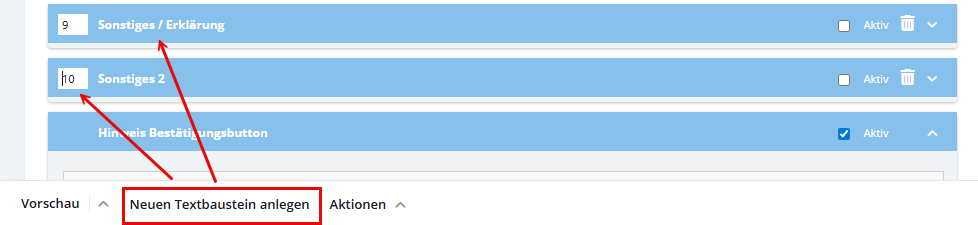
Navigation bei langen Listen
Nutzen Sie am Ende der Baustein-Liste das Dropdown-Menü „Aktionen“, um die Bearbeitung zu beschleunigen:
- Alle aufklappen: Öffnet sämtliche Textbaustein-Boxen gleichzeitig zur Bearbeitung.
- Alle zuklappen: Schließt alle Boxen für eine bessere Übersicht der Reihenfolge.
Sprachunabhängige Optionen
In diesem Bereich konfigurieren Sie das grundlegende Verhalten des Online-Formulars sowie die administrativen Abläufe und Benachrichtigungen im Hintergrund nach dem Absenden.
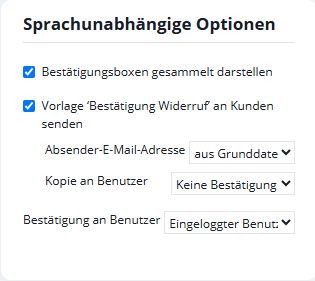
- Checkbox „Bestätigungsboxen gesammelt darstellen“: Ist diese Option aktiv, werden alle Checkboxen gesammelt am Ende des Formulars platziert, statt einzeln hinter jedem Textbaustein.
- Checkbox „Vorlage ‚Bestätigung Widerruf‘ an Kunden senden“: Aktiviert den automatischen Versand einer Bestätigungs-E-Mail an die Adresse des Interessenten, sobald dieser das Formular erfolgreich abgeschlossen hat. In dieser E-Mail ist genau dokumentiert, welche Textbausteine der Kunde akzeptiert hat. Es werden der Inhalt und die Bestätigungstexte im Detail angezeigt sowie alle zum Download angebotenen Dateien aufgelistet. Bei Immobilien mit Außenprovision wird hierbei die Vertragserklärung zusätzlich als PDF angehängt.
- Absender E-Mail-Adresse: Bestimmt die Absenderadresse für die Bestätigungsmail an den Kunden. Zur Auswahl stehen:
- Absender Widerrufsbelehrung – Nutzt dieselbe Absenderadresse wie beim ursprünglichen Versand des Links.
- aus Grunddaten – Greift auf die in den allgemeinen Einstellungen hinterlegte Firmen-E-Mail-Adresse zurück.
- Kopie an Benutzer: Regelt, wer eine exakte Kopie der Kunden-Bestätigungs-E-Mail zur Dokumentation erhalten soll.
- Bestätigung an Benutzer: Bestimmt, an welches interne Postfach die detaillierte Benachrichtigung über die vom Kunden akzeptierten Textbausteine und freigegebenen Downloads gesendet wird. Auch diese Mail fasst die vom Kunden akzeptierten Textbausteine (inklusive Inhalt und Bestätigungstexten) im Detail zusammen und listet die bereitgestellten Downloads auf.
Für beide Optionen („Kopie an Benutzer“ und „Bestätigung an Benutzer“) bietet das System identische Auswahlmöglichkeiten im Dropdown-Menü, je nachdem, wie Ihre internen Zuständigkeiten geregelt sind:
- Betreuer der Adresse – Sendet die E-Mail an den zuständigen Betreuer des Kontaktdatensatzes.
- Eingeloggter Benutzer – Richtet die Benachrichtigung an den Benutzer, der den Link generiert bzw. versendet hat.
- Betreuer der Immobilie – Informiert den im Objekt hinterlegten Betreuer.
- Anderes Postfach – Ermöglicht die Eingabe einer abweichenden, festen E-Mail-Adresse.
- Keine Bestätigung / Keine Kopie – Deaktiviert die jeweilige Benachrichtigung vollständig.
Mustertexte für den Widerruf (Deutschland)
Für den Einsatz des AgreementLinks in Deutschland sind bereits spezifische Textbausteine vordefiniert, die teilweise funktional miteinander verknüpft sind:
- Einleitung: Enthält einen Mustertext für die einleitende Erklärung im Webformular. Bitte überprüfen Sie diesen vor der Nutzung.
- Textbaustein „Vertrag“: Regelt die Anpassungen bei der Provisionsteilung und ist standardmäßig als Pflichtdownload markiert.
- Enthält dieser Text die Makros _Vorname, _Name, _objektnr_extern und (_aussen_courtage oder _provision_aussen_wert), wird automatisch die Aktivität „Vertragsannahme“ im System hinterlegt – selbst wenn die Bestätigungs-Checkbox für den Kunden nicht aktiv geschaltet ist. Ohne diese Makros wird die Aktivität nur bei aktiver Bestätigung durch den Kunden gespeichert.
- Textbausteine Widerrufsbelehrung & Muster-Widerrufsformular (oben) / (unten): Enthalten die Mustertexte für die Widerrufsbelehrung und das zugehörige Formular. Die Konfiguration der Widerrufsbelehrung steuert automatisch auch das Muster-Widerrufsformular (oben/unten) an. Standardmäßig sind diese als Pflichtdownload definiert.
- Textbausteine Sofortiger Beginn, Warnhinweis – sofortiger Beginn, Hinweis bei Nicht-Zustimmung: Regelt die Einholung der Zustimmung für die sofortige Vermittlungstätigkeit vor Ablauf der gesetzlichen Frist. Die Konfiguration für „Sofortiger Beginn“ gilt implizit auch für den „Warnhinweis“ und den „Hinweis bei Nicht-Zustimmung“. Diese Bausteine sind fest miteinander verbunden und können nicht unabhängig voneinander weiter konfiguriert werden.
- Textbaustein Hinweis Bestätigungsbutton: Enthält einen Mustertext, der dem Kunden die Funktion und die Konsequenz des Klicks auf den Bestätigungsbutton erläutert.
Technischer Hintergrund zur Bestätigung:
Nachdem Ihr Interessent den _agreementLink bestätigt hat, erhält er die konfigurierte Widerrufsbestätigung. Dabei werden mit der Standardvorlage (über das Makro _agreementLinkConfirmations) die im Formular zu bestätigenden Bausteine detailliert aufgelistet. Zudem wird das Muster-Widerrufsformular automatisch mit den entsprechenden Immobilien- und Adressdaten befüllt und angehängt.
Die Vorschau-Funktion & Testläufe
Nutzen Sie die Funktion „Vorschau“ in der unteren Aktionenleiste, um die optische Darstellung und Position der Abfragen direkt auf einer Musterwebseite zu prüfen.
- Filter: Sie können vorab wählen, ob das Formular für eine Immobilie mit oder ohne Außenprovision simuliert werden soll.
- Einschränkung: Über die Vorschau werden keine Aktivitäten erzeugt und keine Bestätigungs-Mails versendet.
Wichtiger Prüfschritt: Die Vorschau ersetzt nicht die Kontrolle durch eine echte Test-E-Mail! Senden Sie vor dem Live-Betrieb immer eine Test-Mail für einen echten Adressdatensatz und eine Test-Immobilie, um den vollständigen Ablauf (inkl. Maklerbuch- und Aktivitäten-Einträgen) zu überprüfen. Dies gilt besonders bei der Verwendung von Gruppen und mehreren Sprachen.
Steuerung über das Makro _agreementLink
Sie können die in den Grundeinstellungen definierten Abläufe beim eigentlichen E-Mail-Versand gezielt über Parameter im Makro übersteuern. Details zu den einzelnen Parametern finden Sie in der Makroliste.Dabei gilt eine strikte Unterscheidung:
- Parameter (beziehen sich auf Textbausteine): Sobald Sie im Makro explizit Textbausteine als Parameter mitgeben, werden ausschließlich diese abgefragt. Der Aktiv-/Inaktiv-Status aus den Grundeinstellungen wird dann komplett ignoriert.
- Wichtig: Übergeben Sie im Makro immer den exakten Namen des Textbausteins als Parameter und nicht den „Titel für Kunden“.
- Beispiel: Wird im Makro nur _agreementLink(Vertrag) übergeben, wird im Formular NUR der Vertrag abgefragt, selbst wenn in den Grundeinstellungen weitere Bausteine aktiv sind.
- Optionen (beziehen sich auf Einstellungen): Optionen im Makro verändern lediglich die System-Einstellungen für diesen spezifischen Versand (z. B. pileupconfirm), basieren aber weiterhin auf den aktiven Bausteinen der Grundeinstellungen.
System-Hinweis bei Vorlagen-Nutzung
Wenn Sie eine E-Mail-Vorlage verwenden, in der das Makro _agreementLink ohne zusätzliche Parameter hinterlegt ist, blendet onOffice enterprise beim Erstellen der E-Mail ein Hinweisfenster ein:
„In dieser Vorlage wird das Makro _agreementLink ohne weitere Parameter verwendet. Die Ländervariante wird dadurch nur von den Einstellungen im Reiter ‚Widerruf‘ bestimmt.“
Dies erinnert Sie daran, dass das System in diesem Fall die standardmäßig aktiven Textbausteine aus Ihren Grundeinstellungen heranzieht. Sollen nur spezifische Bausteine abgefragt werden, müssen diese als Parameter direkt im Makro übergeben werden.