
 Entrada
 Panel de control
 Contactos
 Inmuebles
 Correo electrónico
 Calendario
 Tareas
 Análisis de valor del inmueble
 Configurador de estadísticas
 Envío automático de exposés
 Estadística del inmueble / contactos
 Factura
 Gestión de procesos
 Gestión de proyectos
 Gestor de solicitudes
 Grupos
 Intranet
 Marketing-Box
 Marketplace
 Módulo multilingüe
 Módulo multipropiedad
 onOffice Sync
 Panel de captación
 Panel de resultados
 Presentación modo TV escaparate
 Presentaciones PDFs
 Registro de la jornada laboral
 Seguimiento de la actividad comercial
 Smart site 2.0
 Acceso rápido
 Actualización masiva
 Ajustes
 Cálculo con fórmulas
 Comunicación con los clientes
 Contactos desde el Portapapeles
 Enlaces favorito
 Herramientas externas
 Importación de inmuebles
 Módulos de texto
 Plantillas
 Portales
 onOffice-MLS
 Tutoriales
 Paso a paso


Estás aquí: Home / Extras / Ajustes / Ajustes básicos / Desistimiento / Contrato de intermediación (agreementLink)

Ajustes
Contrato de intermediación (agreementLink)
onOffice no presta asesoramiento jurídico. No podemos garantizar la seguridad jurídica del uso de las plantillas, textos modelo y funciones del software. Te agradecemos tu comprensión de que, como empresa, no estamos autorizados a proporcionar asesoramiento jurídico vinculante. De este manual no pueden derivarse reclamaciones con validez legal. Para cualquier cuestión jurídica relacionada con la redacción de tus textos de revocación y el cumplimiento de las obligaciones legales, deberás consultar necesariamente a un abogado especializado.
Inhaltsverzeichnis
Configuración
Esta función se puede gestionar en dos niveles diferentes: De forma centralizada a través de los ajustes básicos o de forma individual para grupos. Ten en cuenta la diferente estructura de menús en la configuración:
- Configuración Ve a Extras → Configuración → Ajustes básicos. Abre aquí la pestaña Desistimiento. Este se divide en dos subsecciones: Contrato de intermediación inmobiliaria (Agreementlink) y Declaración de desistimiento electrónica. Accede aquí a la subsección Contrato de intermediación inmobiliaria (Agreementlink).
- Configuración del grupo: Ve a Extras → Configuración → Grupos y selecciona el grupo que desees. A diferencia de los ajuste básicos, aquí no hay subpestañas. En su lugar, los temas se dividen en dos pestañas principales independientes: Contrato de intermediación (enlace al contrato) y Desistimiento. Abre aquí directamente la pestaña Contrato de intermediación inmobiliaria (Agreementlink).
Configuración dependientes del idioma
En la sección de la izquierda, puedes definir el diseño y el contenido del formulario en línea para el cliente. La categoría «Ajustes según el idioma» se muestra siempre, sin excepción. Sin embargo, para seleccionar un idioma concreto en el menú desplegable es necesario disponer del módulo multilingüe (de lo contrario, la selección de idioma estará desactivada). Si no hay ninguna traducción disponible para un idioma, el sistema recurre automáticamente a los textos en alemán.
Diseño del formulario
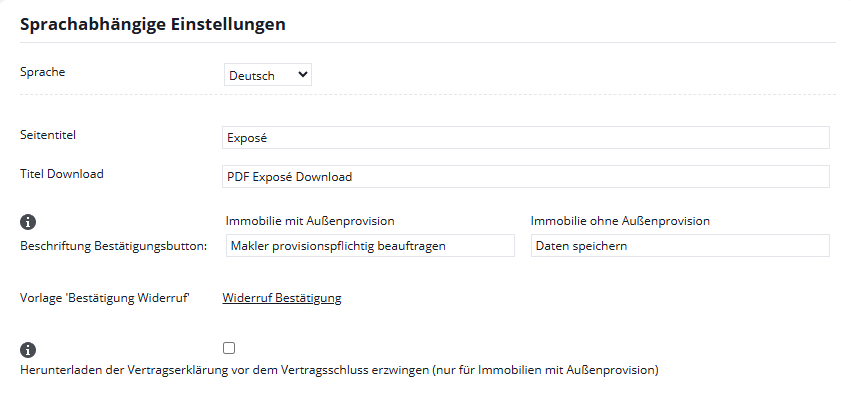
- Título de la página: El título que aparece en la pestaña del navegador del cliente cuando abre el formulario.
- Título de la descarga: El título de la sección en la que se ponen a disposición los archivos tras la confirmación correcta.
- Texto del botón de confirmación: El sistema controla de forma dinámica el texto del botón de confirmación que aparece al final de la página en función de los datos inmobiliarios almacenados. Para ello, introduce los textos que desees para los botones correspondientes a cada tipo de comisión.
- Anuncios en los correos electrónicos: El texto exacto del botón en el que ha hecho clic el cliente potencial también aparecerá posteriormente, a efectos de documentación, en los correos electrónicos de confirmación enviados al cliente y al usuario.
- onOffice enterprise comprueba los campos inmobiliarios en el siguiente orden:
Campo «Sujeto a comisión»
Campo «Sin comisión»
Campo «Comisión externa»
Texto que aparece en el botón
Establecido
Da igual
Da igual
Texto para «Con comisión externa»
No se ha establecido
Establecido
Da igual
Texto para «Sin comisión externa»
No se ha establecido
No se ha establecido
Relleno
Texto para «Con comisión externa»
No se ha establecido
No se ha establecido
Vacío
Texto para «Sin comisión externa»
Todos los demás casos
–
–
Texto para «Con comisión externa»
-
- Intervención fuera de Alemania: Solo tienes que introducir el mismo texto en ambos campos.
- Control manual: Puedes establecer los textos de los botones en la macro _agreementLink mediante los parámetros buttontextIMA (con comisión externa) y buttontextIOA (sin comisión externa).
- Sin relación con el sector inmobiliario: Si se accede al enlace sin una asignación directa a un inmueble (por ejemplo, en el caso de una mera confirmación de las condiciones generales), el botón aparecerá, de forma predeterminada e inalterable, con el texto «Confirmar» .
- Modelo de confirmación de desistimiento: Selecciona la plantilla de correo electrónico que desees y que se enviará automáticamente al cliente tras la confirmación de las condiciones del contrato de intermediación. De forma predeterminada, se almacena la plantilla de correo electrónico «Confirmación de la declaración de desistimiento» en la carpeta «Plantillas generales (color corporativo)». En este apartado solo se pueden utilizar plantillas de correo electrónico de la categoría «Revocación».
Descarga obligatoria de la declaración contractual
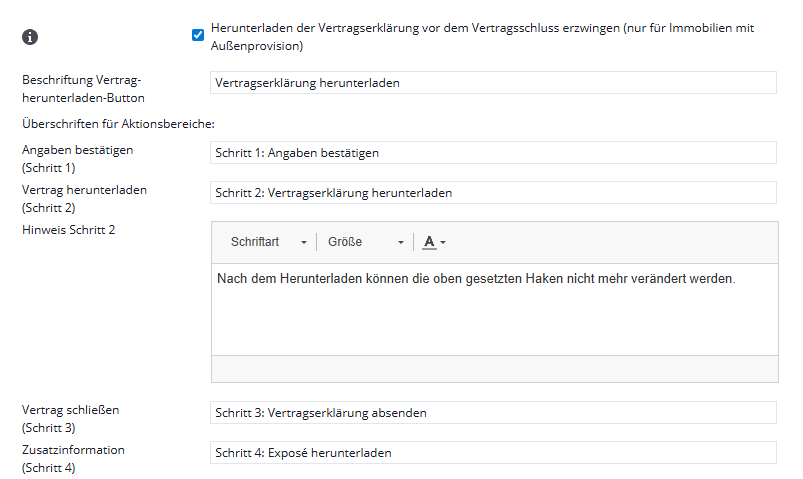
- Casilla de selección «Forzar la descarga de la declaración del contrato antes de la conclusión del contrato»: Esta opción establece como requisito para recibir el folleto la descarga de todo el contenido (incluidas las condiciones contractuales) en formato PDF. Después de descargarlo, los datos confirmados (casillas marcadas) quedarán protegidos contra modificaciones, de modo que puedas conservar tu declaración, en su versión final, almacenada de forma permanente y accesible en tu dispositivo.
- Esta opción solo se aplica a los inmuebles con comisión externa.
Los distintos pasos que debe seguir el cliente, así como el texto del botón de la página web, se pueden definir de forma personalizada a través de «Etiqueta del botón de descarga del contrato»» y «Encabezados para áreas de acción».
Configuración de los bloques de texto
Las distintas consultas están organizadas en recuadros que se pueden abrir y cerrar. La línea de título muestra la posición, el nombre, el estado (activo/inactivo) y la selección obligatoria. Los textos se gestionan a través del editor CK integrado (incluidos el formato, los enlaces y las imágenes).
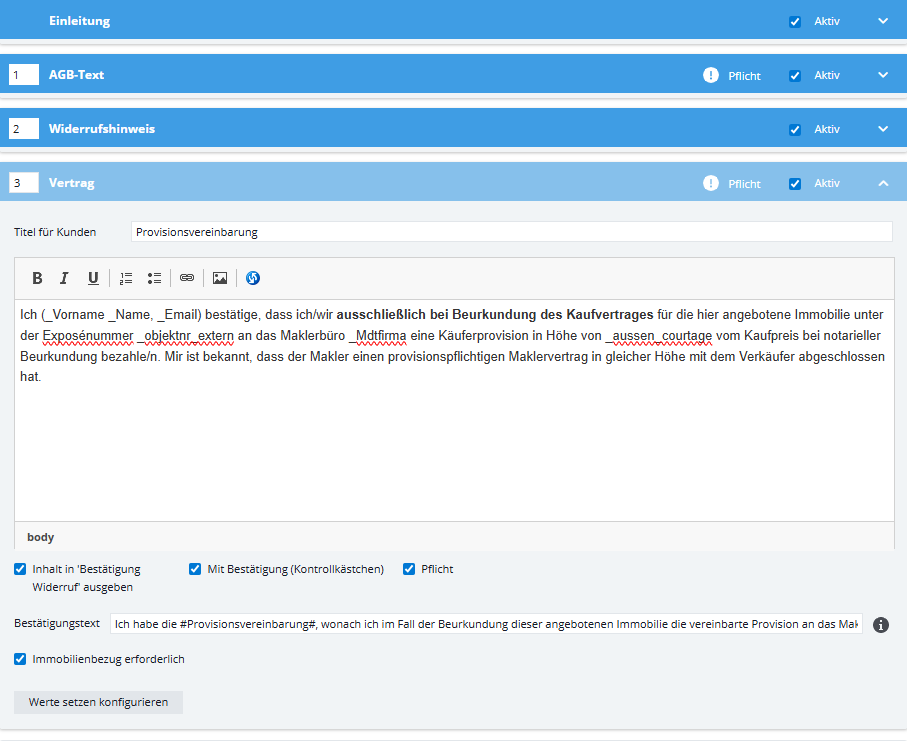
Opciones dentro de los recuadros (según la configuración y/o el tipo de recuadros, no siempre están disponibles todas las opciones):
- Mostrar el texto completo: Si está activado, todo el texto se muestra inmediatamente en la página web. Si está inactivo, el cliente solo ve el título y un símbolo de más para desplegarlo manualmente.

- Mostrar el contenido de «Confirmación de desistimiento» (1): Determina si este texto específico del módulo aparece en el correo electrónico de confirmación enviado al cliente.
- Mostrar el contenido del formulario para inmuebles con (2) o sin comisión externa (3): Determina, por separado, con qué tipo de comisión debe aparecer el módulo en el formulario.

- Con confirmación (casilla de selección) (1): Muestra la casilla de selección para el cliente.
- Obligación (2): El cliente debe confirmar este módulo para poder descargar el archivo. La confirmación se documenta en las actividades y en el diario del agente.
- Texto de confirmación (3): El texto que aparece justo al lado de la casilla de selección.
- Se requiere relación con el sector inmobiliario (4): Impide el envío del correo electrónico si no hay ningún inmueble asociado al mensaje. Esto es imprescindible si se desea realizar modificaciones en el registro de datos inmobiliarios a través de la opción «Establecer valores».
- Mostrar textos al hacer clic (5)
Puedes ocultar por completo el texto principal de un módulo y hacer que solo se muestre al hacer clic en una palabra del texto de confirmación que actúe como enlace.- Para ello, utiliza el símbolo de la almohadilla #: Escriba la palabra que desee entre comillas en el campo «Texto de confirmación». Ejemplo: Sí, he leído las #Condiciones generales de contratación#. ➔ La palabra se convierte en un enlace en la página web que despliega el texto.
- Establecer valores: Al hacer clic en el botón «Configurar valores automáticos», se abre una ventana de configuración independiente que permite establecer y guardar valores automáticos. Los valores establecidos se indican en el correo informativo enviado al agente inmobiliario y se registran en el libro de agentes y en el registro de actividades.
- Acciones que se realizan cuando se CONFIRMA el bloque: Especifica en qué módulo (Contacto o Inmueble) y en qué campo concreto se debe introducir automáticamente cada valor (por ejemplo, marcar la casilla «Términos y condiciones aceptados» en el registro de dirección).
- Acciones que se llevan a cabo si el módulo NO se confirma: Define de forma análoga las acciones o los cambios de estado en caso de que el cliente rechace la solicitud.

Añadir o eliminar fragmentos de texto propios
- Añadir A través de la barra de acciones, seleccionando «Crear nuevo módulo de texto». Para cambiar el nombre interno, hazlo directamente en la barra de título del cuadro. En la macro _agreementLink, estos fragmentos de texto pueden consultarse como parámetros mediante su denominación.
- Eliminar: A través del icono de la papelera en los módulos individuales.
- Atención: Si se elimina un cuadro que todavía se utiliza en plantillas de correo electrónico activas mediante una macro, la macro seguirá estando técnicamente activa, pero el fragmento de texto ya no se mostrará en la página de consulta.
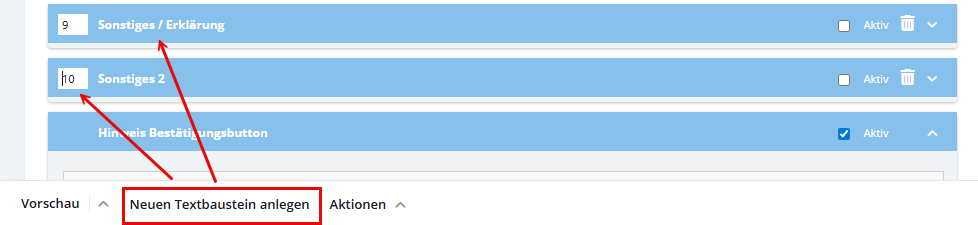
Navegación en listas largas
Utiliza el menú desplegable situado al final de la lista de módulos «Acciones»para agilizar la edición:
- Despliega todos: Abre todos los cuadros de texto predefinidos a la vez para editarlos.
- Cerrar todo: Cierra todas las casillas para ver mejor el orden.
Opciones independientes del idioma
En esta sección se configura el comportamiento básico del formulario en línea, así como los procesos administrativos y las notificaciones en segundo plano tras el envío.
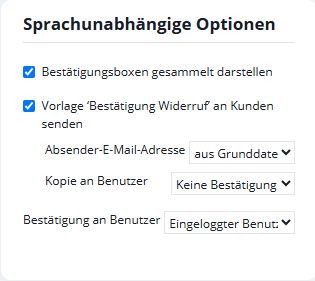
- Casilla de selección «Mostrar los cuadros de confirmación agrupados»: Si esta opción está activada, todas las casillas de selección se colocarán juntas al final del formulario, en lugar de aparecer una por una detrás de cada bloque de texto.
- Casilla de selección « Enviar plantilla de ‘Confirmación de desistimiento’ al cliente«: Activa el envío automático de un correo electrónico de confirmación al contacto del interesado tan pronto como este haya completado correctamente el formulario. En este correo electrónico se documenta con exactitud qué fragmentos de texto ha aceptado el cliente. Se muestran en detalle el contenido y los textos de confirmación, y se enumeran todos los archivos disponibles para su descarga. En el caso de los inmuebles con comisión externa, se adjunta además el contrato en formato PDF.
- Dirección de correo electrónico del remitente: Establece la dirección del remitente del correo electrónico de confirmación que se envía al cliente. Las opciones disponibles son:
- Remitente de la información sobre el derecho de desistimiento – Utiliza la misma dirección de remitente que en el envío original del enlace.
- enDatos básicos : utiliza la dirección de correo electrónico de la empresa que figura en la configuración general.
- Copiar al usuario: Establece quién debe recibir una copia exacta del correo electrónico de confirmación del cliente a efectos de documentación.
- Confirmación al usuario: Determina a qué buzón interno se envía la notificación detallada sobre los fragmentos de texto aceptados por el cliente y las descargas autorizadas. Este correo electrónico también resume detalladamente los fragmentos de texto aceptados por el cliente (incluido el contenido y los textos de confirmación) y enumera los archivos que se han puesto a disposición para su descarga.
Para ambas opciones («Copia al usuario» y «Confirmación al usuario»), el sistema ofrece las mismas opciones en el menú desplegable, en función de cómo estén definidas sus competencias internas:
- Responsable de la dirección – Envía el correo electrónico al responsable de dicho registro de contacto.
- Usuario que ha iniciado sesión – Dirige la notificación al usuario que ha generado o enviado el enlace.
- Responsable del inmueble – Informa al responsable registrado en el inmueble.
- Otra dirección de correo electrónico : permite introducir una dirección de correo electrónico fija diferente.
- Sin confirmación / Sin copiae – Desactiva por completo la notificación correspondiente.
Modelos de texto para desistimiento (Alemania)
No podemos garantizar la seguridad jurídica del uso de las plantillas / textos. Te pedimos tu comprensión, ya que como empresa no podemos ofrecer asesoramiento legal vinculante.
Para el uso de AgreementLinks en Alemania ya se han predefinido bloques de texto específicos, algunos de los cuales están vinculados entre sí desde el punto de vista funcional:
- Introducción Incluye un texto de ejemplo para la declaración introductoria del formulario web. Por favor, compruébalo antes de utilizarlo.
- Módulo de texto «Contrato» Regula los ajustes en el reparto de comisiones y, por defecto, aparece marcado como descarga obligatoria.
- Si este texto contiene las macros _nombre, _apellidos, _n.º_objeto_externo y (_comisión_externa o _provision_aussen_wert), se registrará automáticamente en el sistema la actividad «Aceptación del contrato», incluso si la casilla de confirmación no está activada para el cliente. Sin estas macros, la actividad solo se guardará si el cliente la confirma expresamente.
- Modelos de texto: Información sobre el derecho de desistimiento y modelo de formulario de desistimiento (arriba) / (abajo): Incluye los modelos de texto para la información sobre el derecho de desistimiento y el formulario correspondiente. La configuración de la información sobre el derecho de desistimiento determina automáticamente también el modelo de formulario de desistimiento (arriba/abajo). Por defecto, se definen como descargas obligatorias.
- Modelos de texto: «Inicio inmediato», «Aviso: inicio inmediato», «Aviso al no aceptar el inicio anticipado»: Regula la obtención del consentimiento para el inicio inmediato de la actividad de intermediación antes de que expire el plazo legal. La configuración de «Inicio inmediato» se aplica implícitamente también al «Aviso» y al «Aviso al no aceptar el inicio anticipado». Estos módulos están estrechamente vinculados entre sí y no se pueden seguir configurando de forma independiente.
- Texto predeterminado para el botón de confirmación: Incluye un texto de ejemplo que explica al cliente la función y las consecuencias de hacer clic en el botón de confirmación.
Información técnica sobre la confirmación:
Una vez que el cliente potencial haya confirmado el _agreementLink, recibirá la confirmación de desistimiento configurada. En este proceso, la plantilla estándar (a través de la macro _agreementLinkConfirmations) enumera detalladamente los módulos que deben confirmarse en el formulario. Además, el modelo de formulario de desistimiento se rellena automáticamente con los datos correspondientes del inmueble y la dirección, y se adjunta.
La función de vista previa y las pruebas
Utiliza la función «Vista previa» de la barra de acciones inferior para comprobar el aspecto y la posición de las consultas directamente en una página web de ejemplo.
- Filtro: Puedes seleccionar de antemano si el formulario para un inmueble con o sin comisión externa se debe simular el formulario.
- Restricciones La vista previa no genera ninguna actividad ni envía correos electrónicos de confirmación.
Paso importante de la comprobación: ¡La vista previa no sustituye a la comprobación mediante un correo electrónico de prueba real! Antes de poner el sistema en funcionamiento, envía siempre un correo electrónico de prueba con un registro de contacto real y un inmueble de prueba para comprobar todo el proceso (incluidas las entradas en el libro de agentes y las actividades). Esto es especialmente cierto cuando se utilizan grupos y varios idiomas.
Control mediante la macro _agreementLink
Puedes anular de forma específica los procesos definidos en los ajuste básicos durante el envío del correo electrónico mediante parámetros de la macro. Encontrarás más detalles sobre cada uno de los parámetros en la lista de macros. En este sentido, hay que tener en cuenta una distinción clara:
- Los parámetros se refieren a módulos de texto): En cuanto se especifiquen explícitamente fragmentos de texto como parámetros en la macro, solo se consultarán estos. En ese caso, se ignorará por completo el estado «activo/inactivo» de la configuración básica.
- Importante: En la macro, introduce siempre el nombre exacto del bloque de texto como parámetro, y no el «Título para clientes».
- Ejemplo: Si en la macro solo se pasa _agreementLink(contrato), en el formulario SOLO se solicitará el contrato, incluso si hay otros módulos activos en los ajustes básicos.
- Opciones (relacionadas con la configuración): Las opciones de la macro solo modifican la configuración del sistema para ese envío concreto (por ejemplo, «pileupconfirm»), pero siguen basándose en los módulos activos de la configuración básica.
Nota del sistema sobre el uso de plantillas
Si utilizas una plantilla de correo electrónico en la que se ha definido la macro _agreementLink sin parámetros adicionales está definida, onOffice enterprise muestra una ventana de aviso al crear el correo electrónico:
«En esta plantilla se utiliza la macro _agreementLink sin ningún otro parámetro. «Por lo tanto, la variante por país viene determinada únicamente por la configuración de la pestaña «Desistimiento».»
Esto te recuerda que, en este caso, el sistema utilizará los fragmentos de texto activos por defecto que figuran en tus ajustes básicos. Si solo se desea consultar módulos específicos, estos deben pasarse directamente como parámetros en la macro.