Einstieg
 Dashboard
 Adressen
 Immobilien
 E-Mail
 Kalender
 Aufgaben
 Akquise-Cockpit
 Anfragenmanager
 Arbeitszeiterfassung
 Automatischer Exposéversand
 Erfolgscockpit
 Faktura
 Gruppen
 Immobilien- / Adressstatistik
 Immobilientracking
 Intranet
 Marketing Box
 Marketplace
 Mehrsprachenmodul
 Multi-Objekt-Modul
 Wertanalyse
 onOffice Sync
 Präsentations PDFs
 Projektverwaltung
 Prozessmanager
 Revisionssichere Mailarchivierung
 Schaufenster-TV
 Smart site 2.0
 Statistik-Baukasten
 Adressen aus Zwischenablage
 Einstellungen
 Externe Tools
 Favoriten Links
 Immobilienimport
 Kundenkommunikation
 Massenaktualisierung
 onOffice-MLS
 Portale
 Rechnen mit Formeln
 Schnellzugriff
 Textbausteine
 Vorlagen
 Schritt für Schritt


Sie befinden sich hier: Home / Module / Immobilien / Immobiliendetailansicht / Interessenten – Überblick / Interessenten – Details

Immobilien
Interessenten – Details
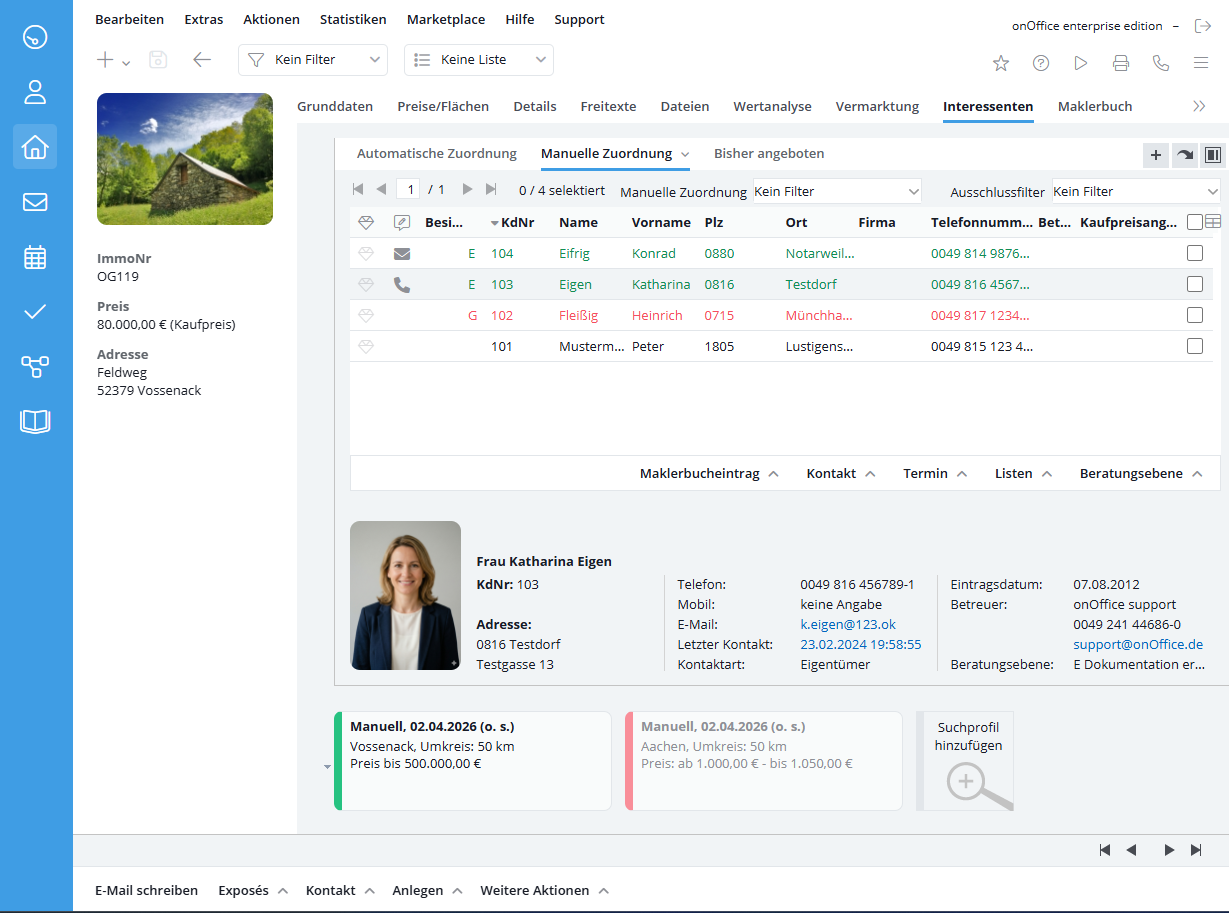
Interessenten – Detaillierte Funktionen und Zuordnungen
Während der automatische Abgleich Interessenten auf Basis ihrer Suchprofile liefert, bieten die Reiter Manuelle Zuordnung und Bisher angeboten weitere Werkzeuge zur Verwaltung, manuellen Nachsteuerung und zur Kategorisierung des Verkaufsprozesses.
Reiter Manuelle Zuordnung
Dieser Listenreiter ist speziell für Interessenten gedacht, die bei der automatischen Immosuche nicht als Treffer erscheinen, die Sie aber dennoch als potenzielle Käufer oder Mieter für die aktuelle Immobilie berücksichtigen möchten.
- Funktionsweise: Über
 können Sie gezielt Adressen hinzufügen und so eine manuelle Zuordnungsliste führen. Diese Funktion ist besonders wertvoll für Kunden, die vielleicht formal nicht 100% auf das Suchprofil passen, denen Sie das Objekt aber aufgrund Ihrer persönlichen Einschätzung dennoch präsentieren wollen.
 - Anpassbarkeit: Auch in diesem Reiter lassen sich Adressfilter, Listenreiterkonfigurationen sowie alle Listenaktionen nutzen, um die Ansicht individuell zu strukturieren.
Reiter Bisher angeboten
- Datengrundlage: Hier werden alle Interessenten aufgelistet, bei denen ein Maklerbucheintrag existiert, der fest mit der Immobilie und der Adresse verknüpft ist.
- Spezielle Spalten: Über die Listenkonfiguration können Sie sich zwei zusätzliche hilfreiche Spalten einblenden lassen: „angeboten am“ (basiert auf dem Datum der letzten Aktivität zwischen Interessent und Immobilie) und „angeboten für“ (zeigt den Kaufpreis zum Zeitpunkt dieser Aktivität an).
- Gehen Sie über in den Reiter . (Benutzerrecht Felder anlegen und verwalten erforderlich)
- Wählen Sie
- Verschieben Sie die Felder und von in
Individuelle Reiter
Neben den Standard-Reitern können Sie die Ergebnisliste individuell um eigene Listenreiter erweitern.
Wenn Sie einen solchen neuen Reiter über das Plus-Symbol auf der rechten Seite hinzufügen, können Sie aus den Modi der drei Standardreiter auswählen – der neue Reiter basiert damit jeweils auf einer der Kategorien „Automatische Zuordnung“, „Manuelle Zuordnung“ oder „Bisher angeboten“ und bietet die entsprechenden Anpassungsmöglichkeiten.
Diese Reiter lassen sich mit spezifischen Vorgaben (wie etwa bestimmten Schwellenwerten (Reiter auf Basis der Automatischen Zuordnung) , Filtern, Ausblenden bestimmter Interessenten/Adressgruppen) individuell anpassen.
Tipp: In der Administration können Templates (Vorlagen) für Listenkonfigurationen definiert werden, die unter anderem für die Immosuche und die Interessentenliste zur Verfügung stehen. Legen Sie einen eigenen Reiter an, können Sie ein solches Template in der Konfiguration auswählen und für Ihre Liste nutzen. So lassen sich die Inhalte der Ergebnisliste nach Ihren Anforderungen individuell verfeinen. Ein Anwendungsbeispiel für individuelle Interessenreiter finden Sie unter Interessenten – Von Abgesagt bis Vertrag.
Kaufpreisangebot einholen
Um Preisverhandlungen und Gebote strukturiert zu dokumentieren, bietet das System eine gezielte Erfassungsfunktion für Kaufpreisangebote.
- Erfassung: Das Hover-Icon „Kaufpreisangebot erfassen“ öffnet eine Lightbox zur manuellen Eingabe. Achtung: Ältere, bereits vorhandene Kaufpreisangebote für diesen Interessenten werden dabei überschrieben.
- Automatisierte Abfrage: Sie können Kaufpreisangebote auch direkt über das Immofeedback bei Ihren Kunden erfragen (z. B. nach einer Besichtigung), indem Sie dort die Option „Kaufpreisangebot aktivieren“ nutzen.
- Sichtbarkeit: Damit Sie die Gebote in der Listenansicht sofort im Blick haben, können Sie in der Listenkonfiguration die Spalte „Kaufpreisangebot (Interessent)“ einblenden.
Beratungsebenen (Stand des Verkaufsprozesses)
Die Beratungsebene ist ein zentrales Element, um zu definieren, in welchem Stadium des Verkaufsprozesses sich die Beziehung zwischen einem Interessenten und der Immobilie befindet. Sie reicht von A (Vertrag unterzeichnet) bis G (Absage).
- Manuelle und automatische Vergabe: Die Ebene kann manuell über Listenaktionen gesetzt werden, wird aber in vielen Fällen automatisch angepasst.
- Beispiel Beratungsebene E: Wird automatisch gesetzt, wenn ein Exposé oder Dokument versendet wird (sofern die Ebene vorher F oder leer war).
- Beispiel Beratungsebenen C & G: Werden durch ein positives (C) bzw. negatives (G) Immofeedback des Interessenten automatisch vergeben.
- Auswirkungen auf Automatismen: Beratungsebenen steuern automatische Aktionen. Der automatische Exposéversand prüft beispielsweise, ob bereits eine Beratungsebene von A bis E vorliegt; ist dies nicht der Fall, wird das Angebot versendet.
- Die Ebenen im Überblick:
- A: Miet-/Kaufvertrag unterzeichnet
- B: Schriftliche Miet-/Kaufzusage
- C: Im intensiven Gespräch
- D: Interessiert, aber noch prüfend
- E: Dokumentation erhalten
- F: Dokumentation bestellt
- G: Absage
- Die Beratungsebenen können nicht individuell angepasst oder erweitert werden.
Weitere Hintergrunddetails zur Immosuche
- Suche vs. Anzeige (Automatische Zuordnung): Ändern Sie den Schwellenwert (z.B. von 90% auf 75%), ändert sich nur die Anzeige der Liste, es wird jedoch keine neue Suche im Hintergrund ausgelöst. Die tatsächlichen Suchergebnisse werden nur über den Refresh-Button
 oder beim initialen Öffnen des Tabs aktualisiert (abhängig von den Benutzereinstellungen).
 - Umgang mit KO-Kriterien: Ein als KO-Kriterium markiertes Merkmal führt zu 0% Abweichung, muss von der Immobilie aber vollständig erfüllt werden. Setzen Sie KO-Kriterien daher mit Bedacht ein: Sucht ein Interessent z.B. bis 350.000 € als KO-Kriterium, fällt eine 360.000 €-Immobilie komplett durchs Raster, obwohl die 10.000 € Differenz eventuell verhandelbar gewesen wären.
- Erweiterte Listen-Indikatoren:
- Die Ergebnisliste färbt Interessenten, die bereits angeschrieben wurden, grün, und solche, die abgesagt haben, rot.
- Spezielle Symbole in der Spalte „Kontaktaufnahme“ weisen auf die vom Kunden bevorzugte Kontaktform hin. Die Spalte kann über die Listenkonfiguration ein- oder ausgeblendet werden.
 /
/  weisen auf einen vereinbarten Besichtigungstermin bzw. einen abgesagten Besichtigungstermin hin. Die Spalte kann ebenfalls über die Listenkonfiguration ein- oder ausgeblendet werden.
- Fremde Interessenten (für die Sie keine Leserechte haben) können mit entsprechendem Benutzerrecht verschlüsselt angezeigt werden. Über „Zugriff erfragen“ können Sie per E-Mail Kontakt zum Betreuer aufnehmen.
- Listenaktionen: Über die Auswahl mehrerer oder aller Checkboxen in der Ergebnisliste können Sie Aktionen für mehrere Datensätze bündeln. Bei Aktionen wie E-Mail-Versand über Kontakt werden die ausgewählten Adressen bereits automatisch als Verknüpfung in den jeweiligen Composer (z.B. E-Mail) übernommen. Das Benutzerrecht „Aktivitäten Massenverbuchung“ erlaubt zudem das gebündelte Erstellen von Maklerbucheinträgen für mehrere Datensätze gleichzeitig.