
 Introduzione
 Dashboard
 Contatti
 Immobili
 Email
Email Calendario
 Compiti
 Cruscotto di monitoraggio acquisizione
 Cruscotto di monitoraggio
 Gruppi
 Intranet
 Invio automatico della brochure
 Manager delle richieste
 Manager dei processi
 Marketing Box
 Marketplace
 Modulo multilingue
 Modulo multi-immobile
 Modulo progetti
 Modulo statistiche
 PDF presentazione
 Sincronizzazione onOffice
 Smart site 2.0
 Statistiche immobili e contatti
 Tracciamento degli immobili
 Tracciamento dell’orario di lavoro
 Vetrina TV
 Accesso rapido
 Aggiornamento di massa
 Calcolo con formule
 Comunicazione clienti
 Contatti da appunti
 Importazione immobili
 Impostazioni
 Link preferiti
 Modelli
 Portali
 Strumenti esterni
 Testo rapido
 Passo dopo passo


You are here: Home / Moduli / Immobili / Visualizzazione dei dettagli dell’immobile / Panoramica degli interessati / Dettagli - Interessati

Immobili
Dettagli – Interessati
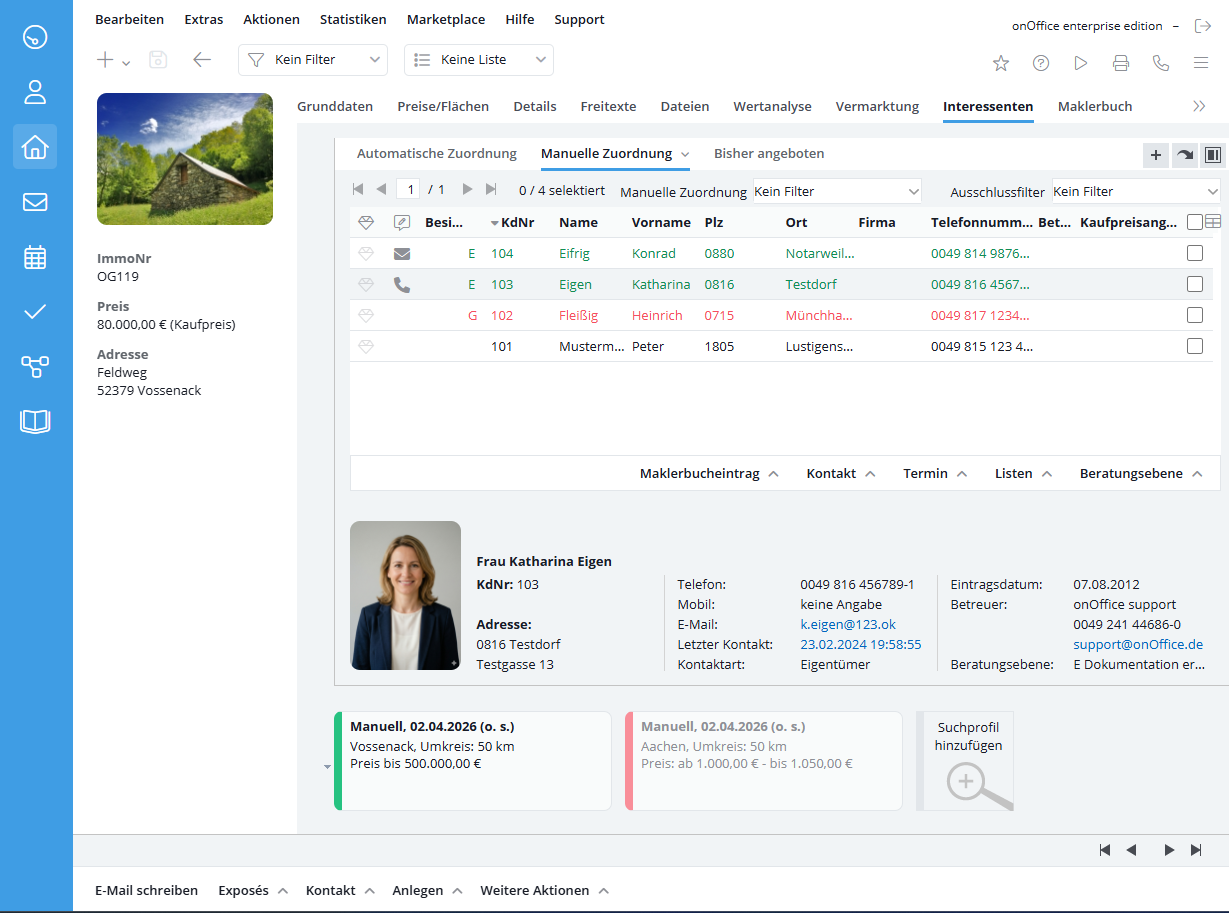
Interessati – Funzioni dettagliate e collegamenti
Mentre l’abbinamento automatico fornisce gli interessati in base ai loro profili di ricerca, le schede Incrocio manuale e Proposti finora offrono ulteriori strumenti per la gestione, il controllo manuale e la categorizzazione del processo di vendita.
Scheda Incrocio manuale
Questo elenco è pensato specificamente per gli interessati che non compaiono come corrispondenze nella ricerca immobiliare automatica, ma che desideri comunque considerare come potenziali acquirenti o inquilini per l’immobile attuale.
- Funzionamento: Tramite l’apposita icona
 è possibile aggiungere miratamente dei contatti e mantenere così un elenco di associazione manuale. Questa funzione è particolarmente preziosa per i clienti che forse formalmente non corrispondono al 100% al profilo di ricerca, ma ai quali desideri comunque presentare l’oggetto sulla base di una tua valutazione personale.
 - Personalizzazione: Anche in questa scheda è possibile utilizzare filtri per i contatti, configurazioni dell’elenco e tutte le azioni di elenco per strutturare la visualizzazione in modo individuale.
Scheda Proposti finora
- Base dati: Qui vengono elencati tutti gli interessati per i quali esiste una registrazione nelle voci di cronologia che sia saldamente collegata all’immobile e al contatto.
- Colonne speciali: Tramite la configurazione dell’elenco è possibile far visualizzare due utili colonne aggiuntive: “offerto il” (si basa sulla data dell’ultima attività tra il potenziale acquirente e l’immobile) e “offerto per” (mostra il prezzo d’acquisto al momento di tale attività).
- Vai su nella scheda (È richiesto il diritto utente “Creare e modificare campi”)
- Seleziona in
- Sposta i campi e da a
Schede individuali
Oltre alle schede standard, è possibile ampliare l’elenco dei risultati aggiungendo schede personalizzate.
Se aggiungi una nuova scheda di questo tipo tramite il simbolo del Più sul lato destro, puoi scegliere tra le modalità delle tre schede standard: la nuova scheda si baserà quindi, di volta in volta, su una delle categorie “Incrocio automatico”, “Incrocio manuale” o “Proposto finora”, offrendo le relative opzioni di personalizzazione.
Queste schede possono essere personalizzate individualmente con specifiche direttive (come ad esempio determinati valori di soglia per le schede basate sull’incrocio automatico, filtri o il nascondere determinati gruppi di interessati/contatti).
Suggerimento: Nell’amministrazione è possibile definire dei modelli (template) per le configurazioni degli elenchi, che sono disponibili, tra le altre cose, per la ricerca immobili e per l’elenco dei potenziali acquirenti. Se crei una tua scheda, puoi selezionare un tale modello nella configurazione e utilizzarlo per il tuo elenco. In questo modo è possibile affinare i contenuti dell’elenco dei risultati in base alle tue esigenze. Un esempio di applicazione per le schede individuali è disponibile alla voce Interessati – Da Rifiutato a Contratto.
Richiedere un’offerta sul prezzo d’acquisto
Per documentare in modo strutturato le trattative sul prezzo e le offerte, il sistema offre una funzione di inserimento mirata per le offerte sul prezzo d’acquisto.
- Inserimento: L’icona hover “Aggiungi proposta d’acquisto” apre una lightbox per l’inserimento manuale. Attenzione: Le offerte sul prezzo d’acquisto precedenti e già esistenti per questo potenziale acquirente verranno sovrascritte.
- Richiesta automatizzata: Puoi anche richiedere le offerte sul prezzo d’acquisto direttamente ai tuoi clienti tramite il feedback sull’immobile (ad es. dopo una visita), attivando lì l’opzione “Attiva proposta d’acquisto”.
- Visibilità. Per avere subito sott’occhio le offerte nella vista ad elenco, puoi abilitare la colonna “Proposta d’acquisto (interessato)” nella configurazione dell’elenco.
Fase trattativa (Stato del processo di vendita)
La fase trattativa è un elemento centrale per definire in quale fase del processo di vendita si trova la relazione tra un potenziale acquirente e l’immobile. Spazia da A (Contratto firmato) a G (Rifiuto).
- Assegnazione manuale e automatica: Il livello può essere impostato manualmente tramite le azioni dell’elenco, ma in molti casi viene aggiornato automaticamente.
- Esempio fase trattativa E: Viene impostato automaticamente quando viene inviata una brochure o un documento (a condizione che il livello precedente fosse F o vuoto).
- Esempio fase trattativa C e G: Vengono assegnati automaticamente a seguito di un feedback sull’immobile positivo (C) o negativo (G) da parte del potenziale acquirente.
- Effetti sugli automatismi: Le fase trattative controllano le azioni automatiche. L’invio automatico della brochure, ad esempio, verifica se è già presente una fase trattativa da A a E; in caso contrario, l’offerta viene inviata.
- Panoramica delle fasi:
- A: Contratto di locazione/compravendita firmato
- B: Conferma scritta per l’affitto/l’acquisto
- C: Trattativa in corso
- D: Interessato ma ancora in corso di verifica
- E: Documentazione ricevuta
- F: Documentazione ordinata
- G: Non interessato/a
- Le fasi della trattativa non possono essere personalizzate o ampliate individualmente.
Ulteriori dettagli di background sulla ricerca immobili
- Ricerca vs. Visualizzazione (Incrocio automatico): Se si modifica il valore di soglia (ad es. dal 90% al 75%), cambia solo la visualizzazionedell’elenco, ma non viene avviata una nuova ricerca in background. I risultati di ricerca effettivi vengono aggiornati solo tramite il pulsante di aggiornamento
 o all’apertura iniziale della scheda (a seconda delle impostazioni utente).
 - Gestione dei criteri necessari: Una caratteristica contrassegnata come criterio necessario. porta a uno scostamento dello 0%, ma deve essere pienamente soddisfatta dall’immobile. Utilizza quindi i criteri necessari con attenzione: se un potenziale acquirente cerca ad esempio “fino a 350.000 €” come criterio necessario., un immobile da 360.000 € verrà completamente escluso, anche se la differenza di 10.000 € sarebbe potuta essere trattabile.
- Indicatori di elenco avanzati:
- L’elenco dei risultati colora di verde i potenziali acquirenti che sono già stati contattati e di rosso quelli che hanno rifiutato.
- Simboli speciali nella colonna “Presa di contatto” indicano la modalità di contatto preferita dal cliente. La colonna può essere attivata o disattivata tramite la configurazione dell’elenco .
 /
/  indicano un appuntamento di visita concordato o un appuntamento di visita annullato. Anche questa colonna può essere attivata o disattivata tramite la configurazione dell’elenco .
- I potenziali acquirenti di terzi (per i quali non si dispone dei diritti di lettura) possono essere visualizzati in modo criptato se si possiede il relativo diritto utente. Tramite “Richiedi accesso” è possibile contattare il rispettivo referente via Email.
- Azioni di elenco: Selezionando diverse o tutte le caselle di controllo nell’elenco dei risultati, è possibile raggruppare le azioni per più record di dati. Per azioni come l’invio di Email tramite il contatto, i contatti selezionati vengono già inseriti automaticamente come collegamento nel rispettivo editor (ad es. Email). Il diritto utente “Attività prenotazione in blocco” consente inoltre la creazione cumulativa di voci nel registro delle attività per più record contemporaneamente.