
 Introduzione
 Dashboard
 Contatti
 Immobili
 Email
Email Calendario
 Compiti
 Cruscotto di monitoraggio acquisizione
 Cruscotto di monitoraggio
 Gruppi
 Intranet
 Invio automatico della brochure
 Manager delle richieste
 Manager dei processi
 Marketing Box
 Marketplace
 Modulo multilingue
 Modulo multi-immobile
 Modulo progetti
 Modulo statistiche
 PDF presentazione
 Sincronizzazione onOffice
 Smart site 2.0
 Statistiche immobili e contatti
 Tracciamento degli immobili
 Tracciamento dell’orario di lavoro
 Vetrina TV
 Accesso rapido
 Aggiornamento di massa
 Calcolo con formule
 Comunicazione clienti
 Contatti da appunti
 Importazione immobili
 Impostazioni
 Link preferiti
 Modelli
 Portali
 Strumenti esterni
 Testo rapido
 Passo dopo passo


You are here: Home / Extra / Portali / Configurazione / Configurazione dell’interfaccia del portale / Configurazione di una nuova interfaccia portale
Portali
Configurazione di una nuova interfaccia portale
In generale, nella scheda “Commercializzazione” dell’immobile, l’utente visualizzerà solo le interfacce di portali attive.
Aggiungere un’interfaccia portale
La configurazione dei portali si trova in . Tramite l’icona del “più”  oppure la puoi aprire l’elenco delle interfacce portale disponibili. Puoi inserire il nome del portale o limitare l’elenco tramite i filtri (Prezzo / Paese d’origine / Interfacce libere). I portali già aggiunti non appariranno più nell’elenco.

Seleziona il portale desiderato dall’elenco e inseriscilo cliccando sul pulsante “Aggiungi portale”. Inoltre, hai la possibilità di trasferire nel nuovo portale le abilitazioni dei file già esistenti in altri portali. Per farlo, seleziona alla fine della maschera di inserimento il portale da cui desideri copiare le abilitazioni.
Impostazioni dell’interfaccia del portale
Dopo aver aggiunto le interfacce desiderate, puoi inserire i dati di accesso. Seleziona il portale corrispondente dall’elenco e inserisci i dati richiesti.

Ora salva le impostazioni. Durante il salvataggio, il sistema verifica se è possibile effettuare l’accesso al portale. Se la connessione è possibile, il “Controllo dati di accesso FTP” diventerà verde e riporterà il messaggio “Connessione FTP OK”.
Con il campo “Nome del portale” puoi personalizzare il nome visualizzato. Puoi definire impostazioni aggiuntive per il trasferimento delle immagini, le limitazioni oppure la rotazione degli immobili tramite le impostazioni avanzate.
Impostazioni avanzate dell’interfaccia del portale
Puoi definire ulteriori parametri per la “Modalità FTP/ SFTP” nelle “Impostazioni avanzate”. Tieni presente che come protocolli di trasferimento sono supportati solo SFTP o FTP non criptato, e non “FTP con TLS”.
È possibile configurare anche altre impostazioni, ad esempio relative alle immagini, all’esportazione automatica, alla rotazione degli immobili, ecc.
Una spiegazione dettagliata delle singole impostazioni è disponibile qui.

Attivare l’interfaccia del portale
Quando tutti i dati di accesso e le impostazioni sono stati inseriti, l’interfaccia deve essere attivata per risultare visibile nella scheda “Commercializzazione” degli immobili. Per farlo, spunta la casella “Attivo” e salva.
Interfacce portale nei gruppi
Con il modulo gruppi puoi attivare/disattivare le interfacce portale per ogni singolo gruppo e inserire dati di accesso differenti. È possibile definire una cartella FTP anche a livello di gruppo.
Anche per i gruppi vale la regola che l’utente visualizzerà nella scheda “Commercializzazione” dell’immobile solo le interfacce attive e con dati di accesso validi.
All’attivazione di un’interfaccia nelle impostazioni di base, apparirà una richiesta per confermare se il portale debba essere attivato o disattivato per tutti i gruppi.
La configurazione delle interfacce portale a livello di gruppo può essere effettuata nella gestione dei gruppi oppure nelle impostazioni portale delle impostazioni di base.
Impostazioni portali di gruppo nelle impostazioni di base
Nella configurazione portali delle impostazioni di base puoi verificare e modificare la configurazione di tutti i gruppi per l’interfaccia selezionata. La configurazione si apre tramite la barra delle azioni – “Configura gruppi”.
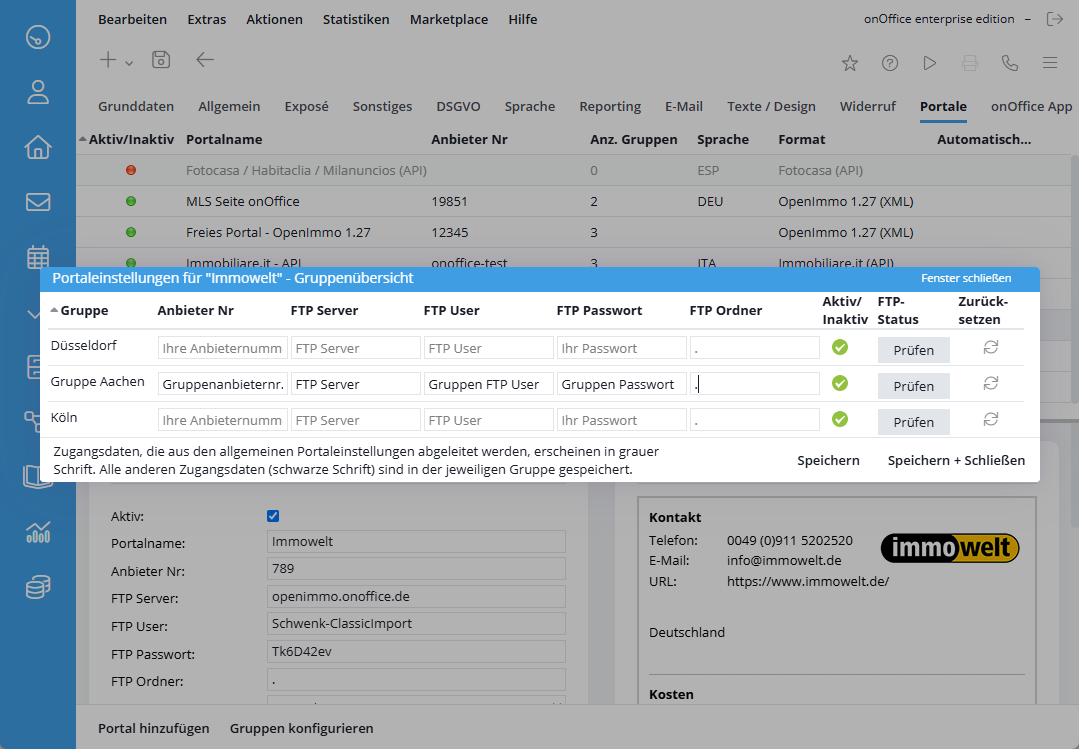
Vengono visualizzati tutti i gruppi esistenti e i relativi dati di configurazione per l’interfaccia del portale. Nella colonna “Attivo” è possibile attivare  o disattivare
  l’interfaccia del portale per il gruppo. Puoi inserire i dati nei campi e verificare la connessione e i dati di accesso con il pulsante “Verifica” a destra nella riga. Verrà visualizzato il risultato, ad esempio “Connessione FTP OK / Connessione FTP non possibile”. Salva poi i dati inseriti con il pulsante “Salva” in basso a destra.
I dati visualizzati in grigio indicano che nel gruppo non sono ancora stati inseriti dati per quel campo. In questo caso, vengono adottati i dati delle impostazioni di base.
I dati visualizzati in nero indicano che per quel gruppo sono stati inseriti dati specifici.
Se non sono stati inseriti dati né nelle impostazioni di base né nei gruppi, il campo resterà vuoto.
Impostazioni portali di gruppo nella gestione gruppi
Le impostazioni portale nei gruppi possono essere inserite solo per i gruppi d’ufficio.
Tutte le interfacce attivate nelle impostazioni di base vengono visualizzate nella scheda “Portali” della gestione gruppi.
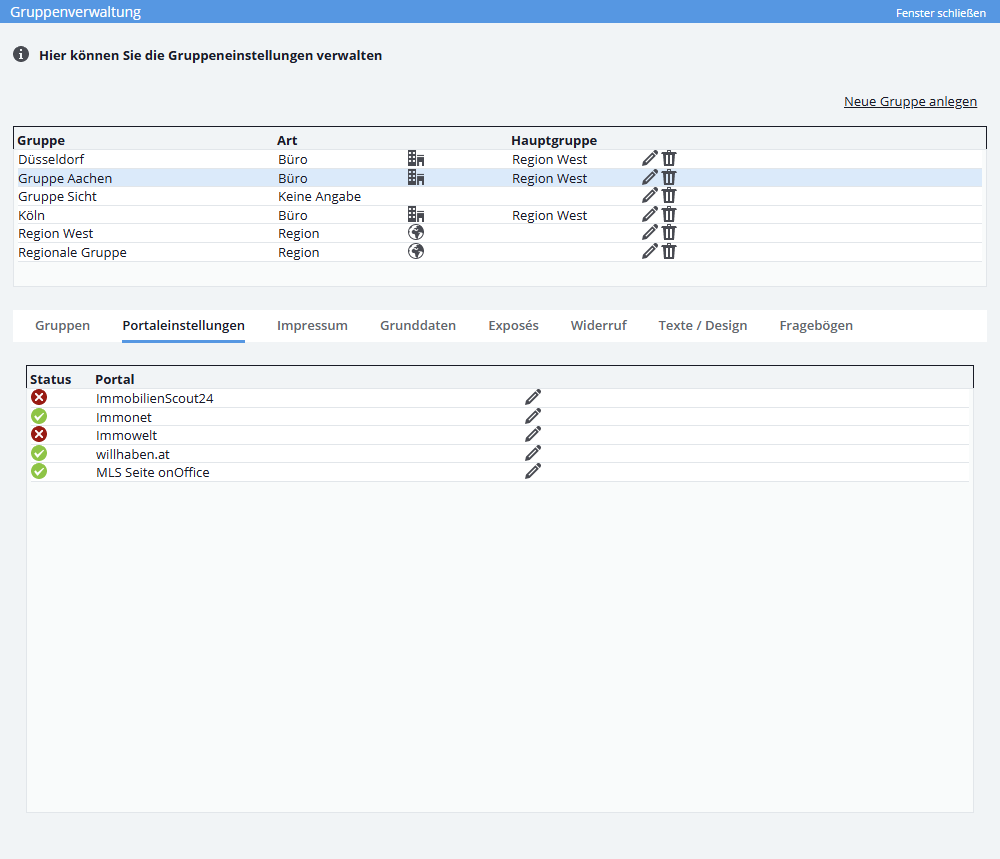
L’attivazione/disattivazione è possibile anche a livello di gruppo; cliccando sul simbolo di stato / prima del nome del portale si può cambiare lo stato.
A questo punto è possibile inserire o modificare i singoli dati di accesso per ogni portale tramite il simbolo di modifica  . Anche in questo caso, la connessione viene verificata e il risultato viene visualizzato al momento del salvataggio.