Introduzione
 Dashboard
 Contatti
 Immobili
 Email
Email Calendario
 Compiti
 Cruscotto di monitoraggio acquisizione
 Cruscotto di monitoraggio
 Gruppi
 Intranet
 Invio automatico della brochure
 Manager delle richieste
 Manager dei processi
 Marketing Box
 Marketplace
 Modulo multilingue
 Modulo multi-immobile
 Modulo progetti
 Modulo statistiche
 PDF presentazione
 Sincronizzazione onOffice
 Smart site 2.0
 Statistiche immobili e contatti
 Tracciamento degli immobili
 Tracciamento dell’orario di lavoro
 Vetrina TV
 Accesso rapido
 Aggiornamento di massa
 Calcolo con formule
 Comunicazione clienti
 Contatti da appunti
 Importazione immobili
 Impostazioni
 Link preferiti
 Modelli
 Portali
 Strumenti esterni
 Testo rapido
 Passo dopo passo


You are here: Home / Moduli aggiuntivi / Gruppi / Gruppo di uffici

Gruppi
Gruppo di uffici
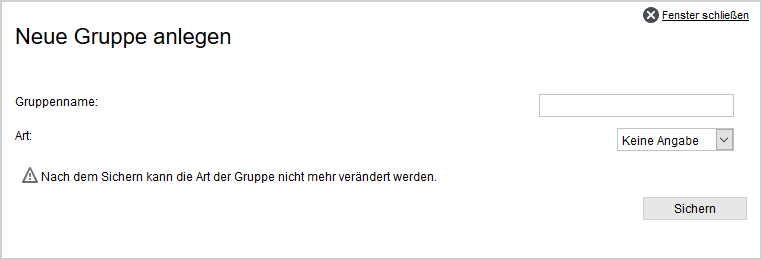
Puoi creare un altro gruppo o configurare quello appena creato aprendolo in modalità di modifica.
Tramite l’elenco dei gruppi puoi eliminare un gruppo utilizzando l’icona del cestino. 
Modifica un gruppo di uffici
Puoi configurare il gruppo tramite l’icona di modifica.  Nel caso di un gruppo di uffici, puoi configurare tutte le schede.
Le impostazioni del gruppo si aprono con la scheda “Gruppi”. Per confrontare facilmente le impostazioni di diversi gruppi, quando passi da un gruppo all’altro viene mantenuta la scheda selezionata.
Dopo aver selezionato un gruppo di uffici esistente tramite l’icona di modifica , si aprirà la scheda “Gruppi”, che ti mostra gli utenti appartenenti a quel gruppo.

Per aggiungere nuovi utenti a un gruppo, seleziona il membro desiderato in basso nel menu a discesa sotto “Cerca utente” e aggiungilo. Se non trovi l’utente desiderato, significa che è ancora membro di un altro gruppo di uffici.
Gli utenti possono far parte di un solo gruppo di uffici alla volta; dovrai quindi prima rimuoverlo dall’altro gruppo.
Puoi rimuovere gli utenti dal gruppo tramite l’icona del cestino.
In alternativa, puoi assegnare o rimuovere gli utenti da un gruppo tramite le impostazioni utente ().
Nel gruppo di uffici hai a disposizione 3 diversi stati per i membri del gruppo:
- Direzione Un utente con lo stato “Direzione” può aprire e parzialmente modificare le impostazioni del proprio gruppo (). Non può invece aggiungere o rimuovere utenti.
Il responsabile del gruppo ha il diritto di visualizzare, oltre ai propri compiti, anche quelli assegnati a un altro utente del gruppo o solo al gruppo.
In alcuni report, il responsabile può anche generare valutazioni per i gruppi.
Se hai acquistato il modulo aggiuntivo “Tracciamento dell’orario di lavoro“, come responsabile potrai approvare le ferie.
Se hai acquistato il modulo aggiuntivo “Cruscotto di monitoraggio obiettivi“, potrai aggiungere il relativo widget per i gruppi. La spunta nella colonna Statistiche è attiva per impostazione predefinita. - Utente: Un utente semplice ha il diritto di visualizzare, oltre ai propri compiti, anche quelli assegnati a un altro utente del gruppo o solo al gruppo.
- Utente senza diritti Un utente senza diritti non ha diritti di gruppo specifici.
Se attivi la casella di controllo “Statistiche”, l’utente potrà utilizzare il cruscotto di monitoraggio obiettivi per i gruppi.
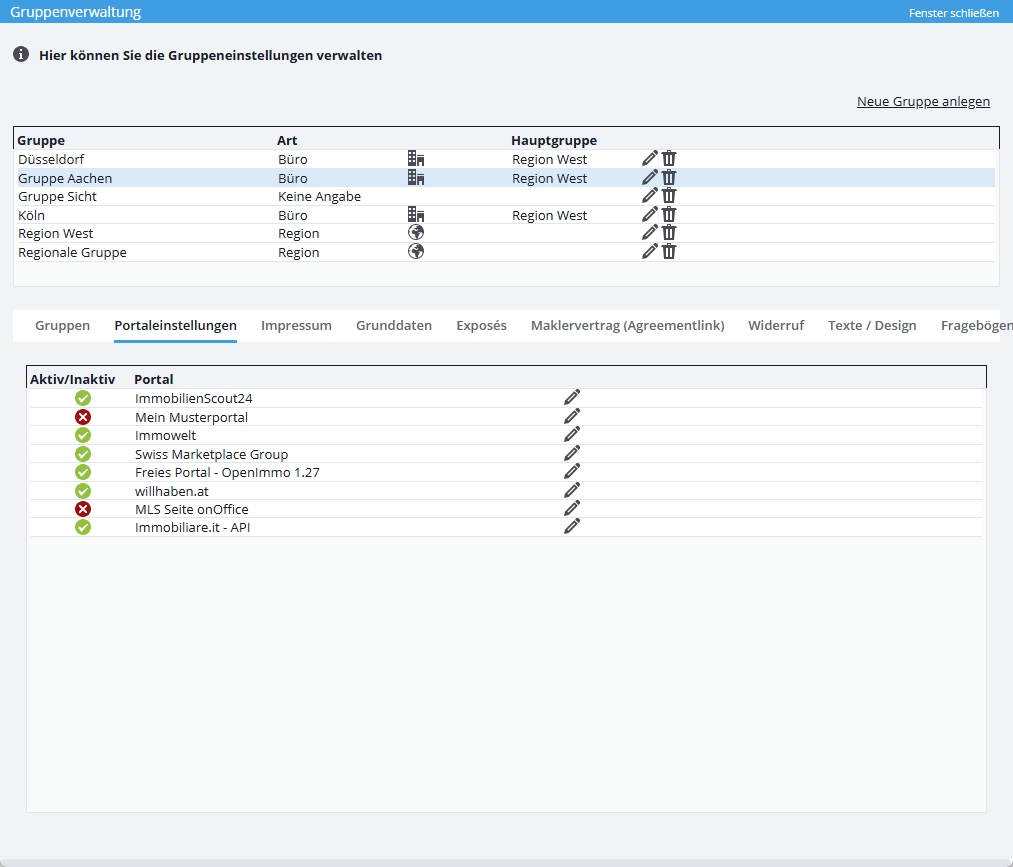
Tramite la scheda “Impostazioni portali” puoi visualizzare i portali già attivi in Extra → Impostazioni → Impostazioni di base → Portali. Per i gruppi, facendo clic sullo stato, puoi decidere quali portali debbano essere utilizzati dai membri del gruppo. Inoltre, puoi definire informazioni di accesso differenti per i portali. Gli utenti appartenenti al gruppo di uffici potranno quindi inserire gli immobili solo in questa selezione di portali.
Tramite la matita di modifica puoi impostare credenziali di accesso diverse per il portale selezionato e salvarle per il gruppo con il pulsante “Salva“. Queste credenziali si applicheranno solo al gruppo e non sovrascriveranno le impostazioni di base.
Se non specifichi alcuna impostazione, si applicheranno le configurazioni delle impostazioni di base del portale. Puoi rimuovere i dati già inseriti nella lightbox tramite il pulsante “Elimina“.
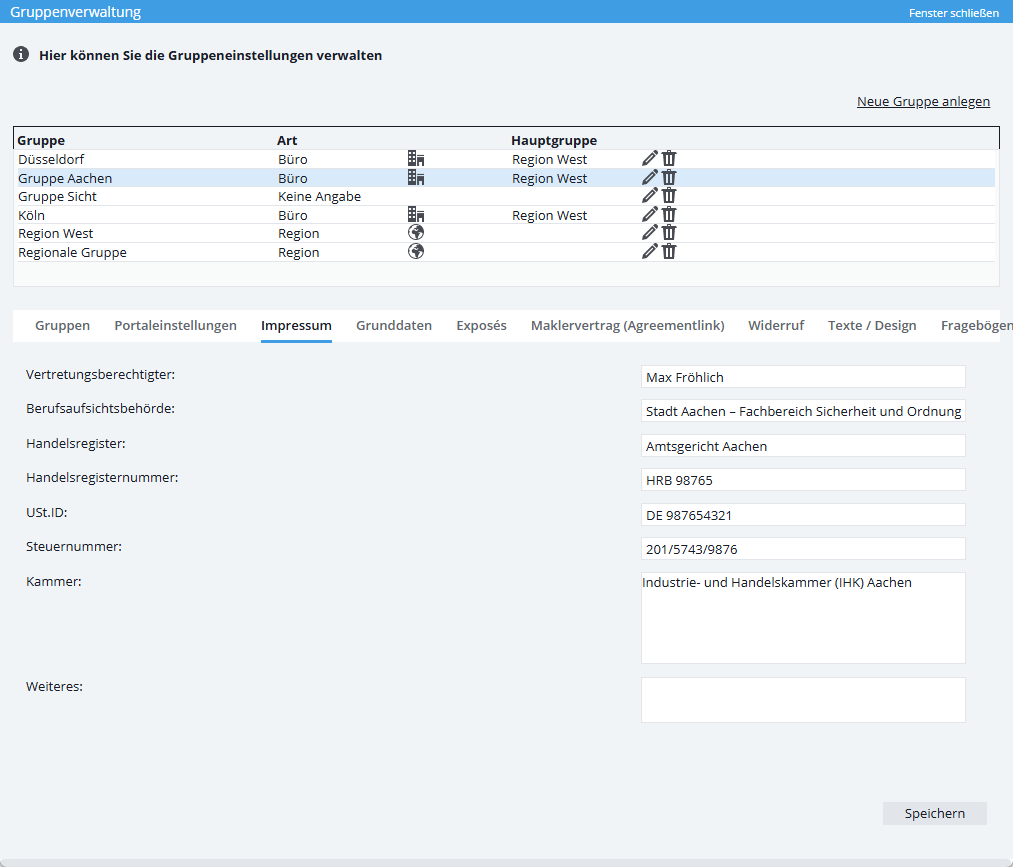
Nella scheda “Imprint” puoi inserire tutti i dati legali rilevanti per il tuo gruppo. I dati dell’imprint sono pensati, ad esempio, per le note legali dei siti web, brochure e altri canali pertinenti. Puoi generarli tramite macro specifiche. Se non hai definito questi dati per il tuo gruppo, verranno utilizzati le note legali dalle impostazioni di base.
Tramite la scheda Dati generali puoi definire impostazioni specifiche per il gruppo. Tieni presente che tutte le impostazioni del gruppo hanno la priorità rispetto alle impostazioni di base.
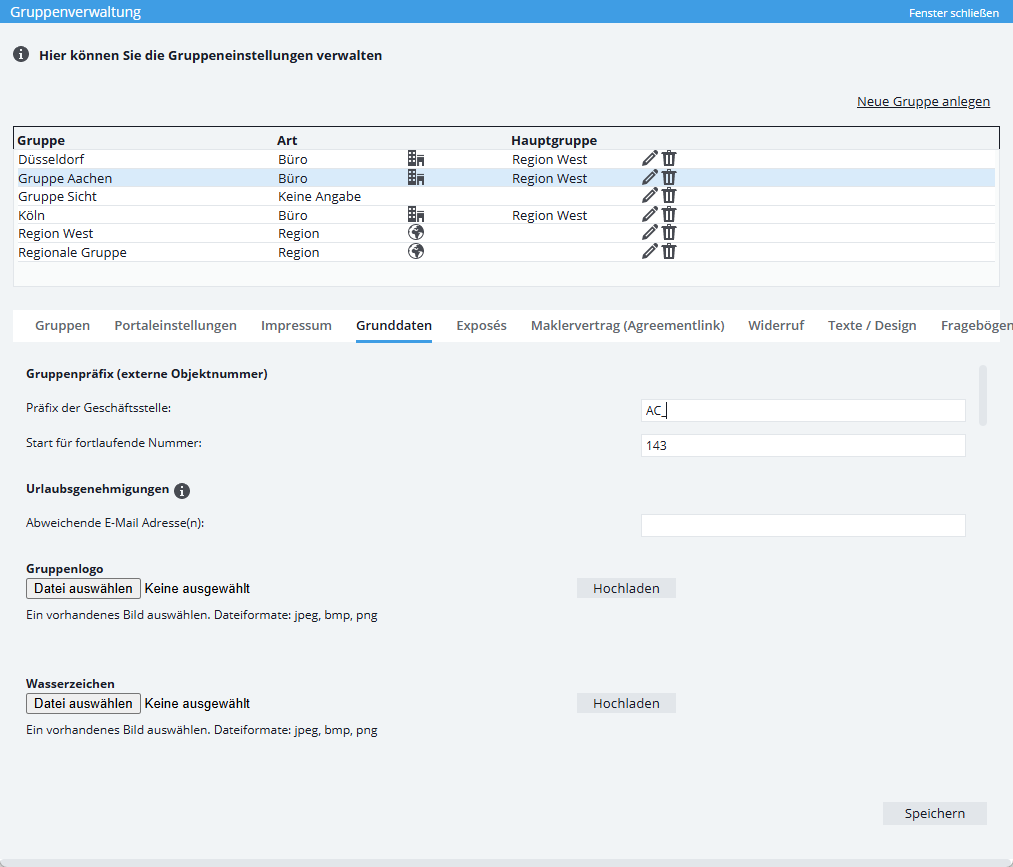
In generale, qui puoi vedere una selezione delle impostazioni presenti nelle impostazioni di base. Ecco una breve spiegazione di alcune di queste impostazioni:
- Prefisso gruppo: Qui definisci un prefisso della filiale che verrà considerato durante la creazione del numero esterno dell’immobile. Inoltre, puoi impostare anche il numero esterno iniziale dell’immobile come valore numerico.
- Logo del gruppo: Come nelle impostazioni di base, qui puoi inserire un logo separato per il tuo gruppo.
- Filigrana: Qui puoi definire una filigrana personalizzata per il gruppo. Tramite l’impostazione “Filigrana obbligatoria”, a ogni immagine caricata in un immobile da un membro del gruppo tramite l’Image Uploader verrà applicata questa filigrana. Con l’opzione “Nessuna filigrana”, la filigrana impostata non verrà mai mostrata.
- Dati dell’ufficio: Qui puoi inserire i dati rilevanti del tuo ufficio. Questi includono l’indirizzo con le relative coordinate geografiche, i dati di contatto e i dati account dell’ufficio. Tramite le macro puoi richiamare questi dati e inserirli, ad esempio, in un testo libero.
- Promemoria per gli appuntamenti: Qui puoi impostare il modello Email predefinito da inviare in caso di promemoria di un appuntamento via Email.
- Richiesta portale: Qui puoi impostare, come nelle impostazioni di base, i dati per la risposta diretta alle richieste dei portali. In totale, puoi salvare fino a 3 diverse combinazioni composte ciascuna da un modello Email e da una brochure. Come standard per l’app onOffice, ad esempio, si applicano i modelli della prima combinazione.
- Scheda alternativa: Questa impostazione ti consente di semplificare il lavoro con i contatti per te e per i membri del tuo gruppo. Tramite il selettore, ad esempio, puoi impostare che all’apertura di un contatto venga sempre aperta la scheda “Relazioni”.
- Vetrina TV: Qui viene visualizzato l’URL specifico del gruppo per la Vetrina TV.
- Termini e condizioni: Inizialmente vengono utilizzati i dati presenti nei dati generali del cliente. Puoi tuttavia caricare un file CGV specifico per il gruppo, che verrà utilizzato al posto del file CGV dei dati generali.
- Informativa sulla privacy: Se qui non inserisci alcun dato, verrà utilizzato il modulo presente in Dati generali >> scheda “GDPR”. Puoi tuttavia caricare un modulo informativo in formato PDF specifico per il gruppo, che verrà utilizzato in sua sostituzione.
- Template criteri di ricerca: Tramite questa impostazione definisci quale template dei criteri di ricerca debba essere utilizzato come standard dai membri del tuo gruppo.
- Filtro di importazione Openimmo: Qui puoi inserire i numeri offerente consentiti per il gruppo. La visualizzazione di questa opzione viene definita nelle impostazioni di base.
- Nota legale: Qui inserisci una nota legale valida per il gruppo. Questa può essere generata tramite una macro di gruppo.
- Chi siamo: Inserisci qui una breve presentazione del tuo gruppo di uffici. Il contenuto può essere richiamato con una macro (_OfficeGroupUeberuns) e integrato in Email o modelli PDF.
Diversamente dalle impostazioni dei portali, qui ti vengono mostrati tutti i modelli di brochure salvati. Puoi personalizzare le abilitazioni per il gruppo in modo diverso rispetto alle impostazioni di base.
Nelle brochure in formato PDF che sono state create con il PDFdesigner e sono abilitate per il tuo gruppo, puoi definire le impostazioni per le singole immagini di sfondo. In questo modo puoi definire sfondi separati per ciascuna brochure e per ogni gruppo di uffici.

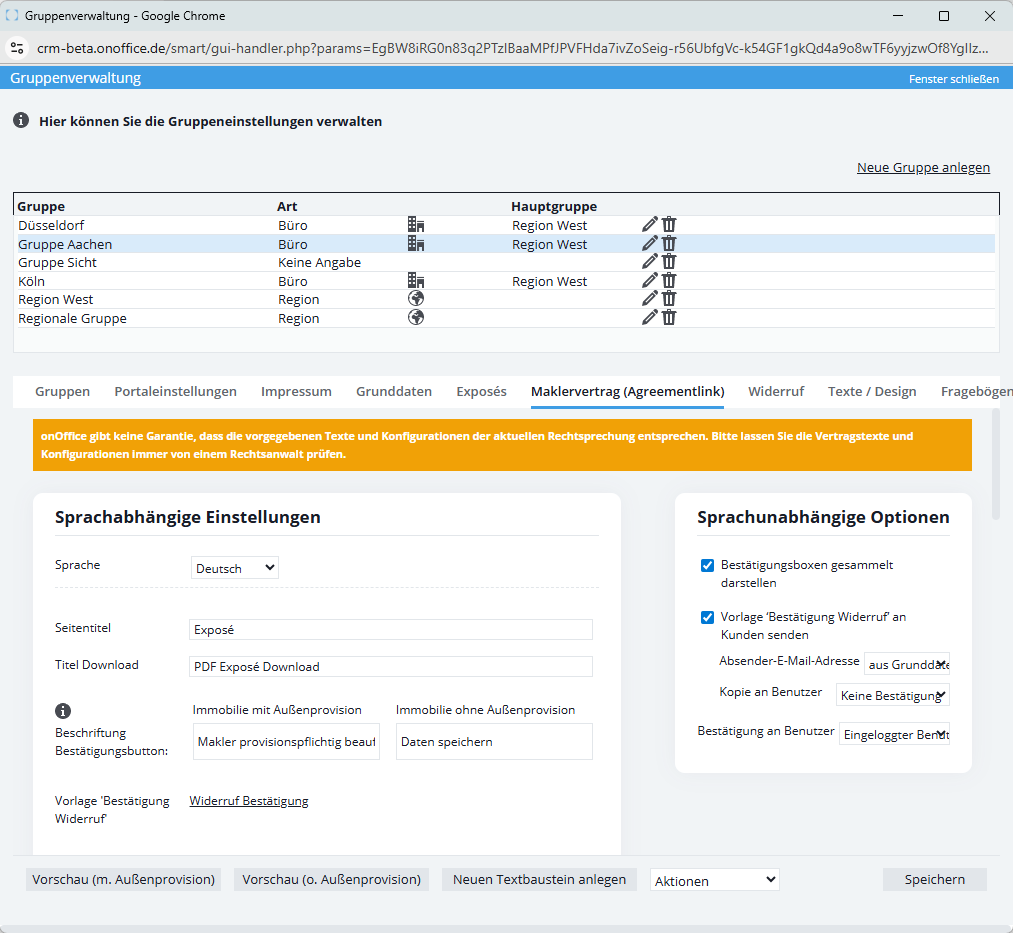
Nella scheda Contratto di mediazione (Agreementlink), alla prima apertura ti viene mostrato il contratto di mediazione (Agreementlink) delle impostazioni di base. Se modifichi il contratto di mediazione (Agreementlink) nel gruppo, non potrai più fare riferimento a quello delle impostazioni di base. Trovi una descrizione dettagliata della configurazione del contratto di mediazione (Agreementlink) qui.
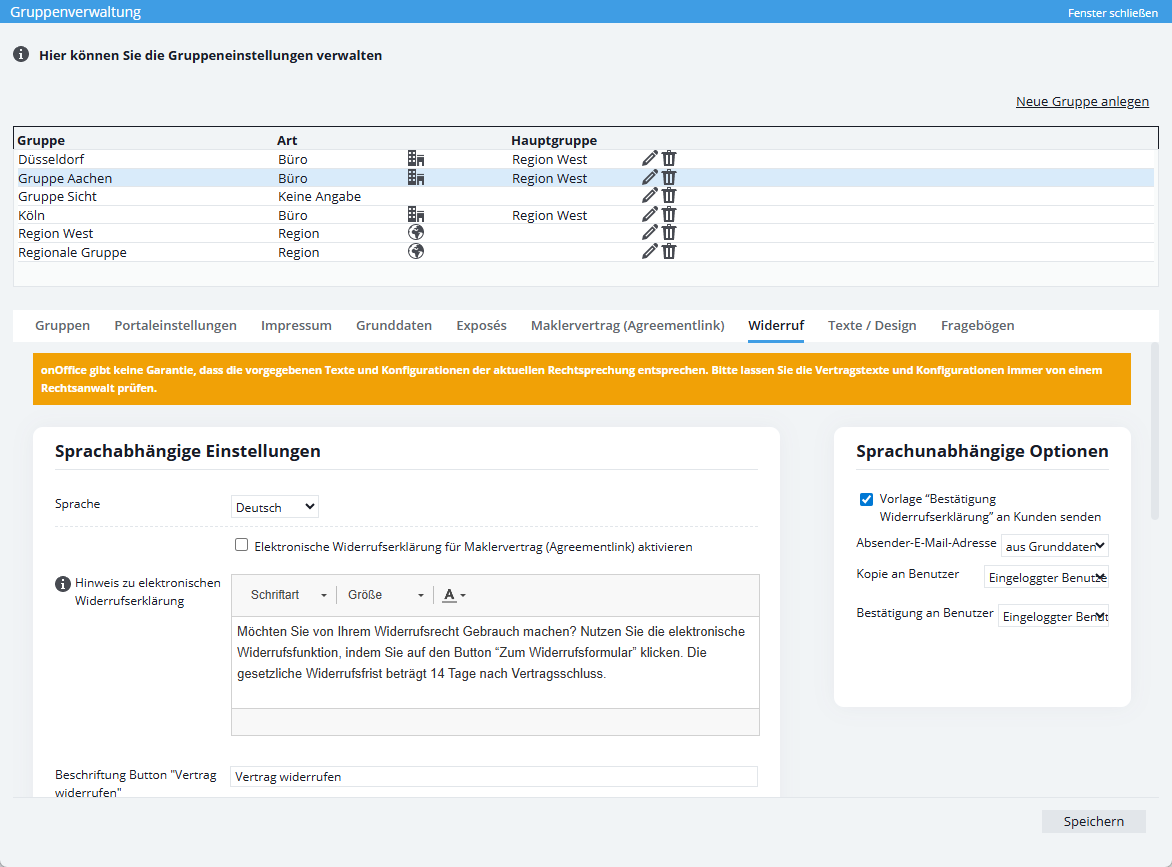
Nella scheda Revoca, alla prima apertura ti viene mostrata la dichiarazione di revoca online delle impostazioni di base. Se modifichi la dichiarazione nel gruppo, non potrai più fare riferimento a quella delle impostazioni di base. Trovi una descrizione dettagliata della configurazione della dichiarazione di revoca online qui.
La scheda “Testi / Design” presenta 2 sottocategorie:
- Premacro: le premacro sono una forma speciale di macro. Possono generare colori preimpostati nelle firme o essere integrate nei modelli come allegati permanenti. Ti vengono mostrate tutte le premacro delle impostazioni di base, che puoi tuttavia modificare specificamente per il gruppo. Per sapere come creare e utilizzare le premacro nelle impostazioni di base, leggi la guida qui.
- Testi liberi: sotto “Testi liberi” puoi salvare testi liberi e immagini specifici del gruppo per i modelli. Diversamente dalle premacro. in questo caso non vengono ereditati i dati dalle impostazioni di base. Per sapere come creare testi liberi e cosa puoi inserire al loro interno, leggi la guida qui.

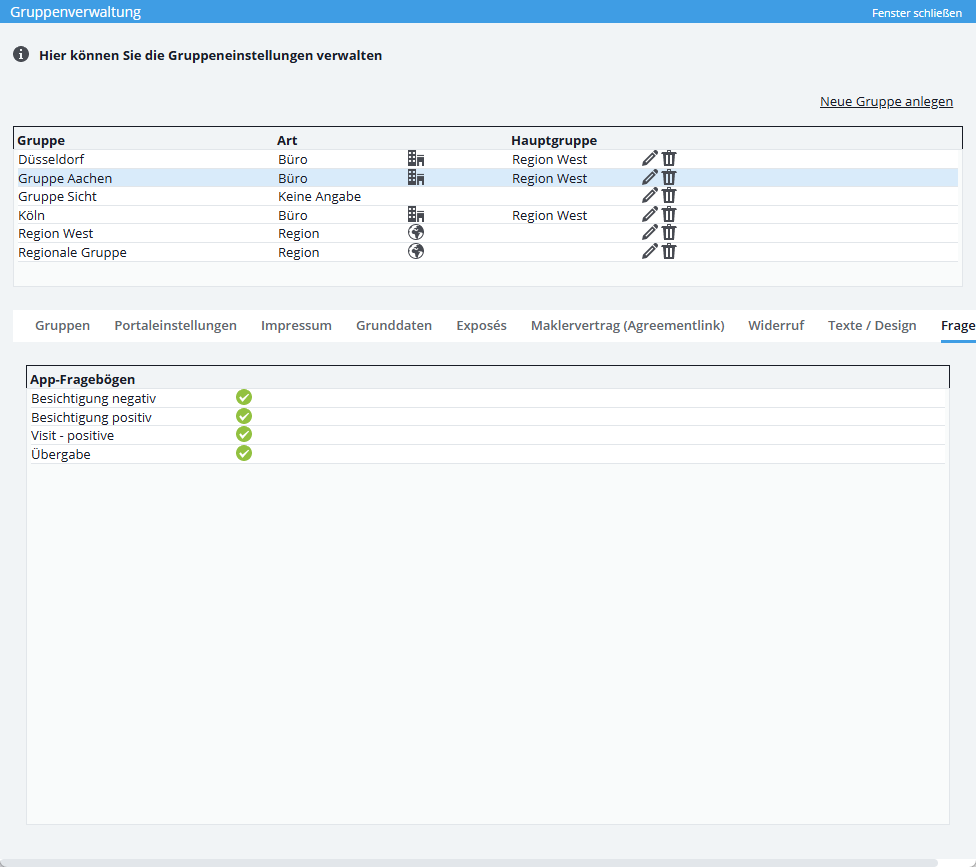
Qui ti vengono mostrati i questionari dell’app già creati. Puoi stabilire quali questionari dell’app possono essere utilizzati dai membri del tuo gruppo. Per sapere come creare i questionari, leggi la guida qui.