
 Entrada
 Panel de control
 Contactos
 Inmuebles
 Correo electrónico
 Calendario
 Tareas
 Análisis de valor del inmueble
 Configurador de estadísticas
 Envío automático de exposés
 Estadística del inmueble / contactos
 Factura
 Gestión de procesos
 Gestión de proyectos
 Gestor de solicitudes
 Grupos
 Intranet
 Marketing-Box
 Marketplace
 Módulo multilingüe
 Módulo multipropiedad
 onOffice Sync
 Panel de captación
 Panel de resultados
 Presentación modo TV escaparate
 Presentaciones PDFs
 Registro de la jornada laboral
 Seguimiento de la actividad comercial
 Smart site 2.0
 Acceso rápido
 Actualización masiva
 Ajustes
 Cálculo con fórmulas
 Comunicación con los clientes
 Contactos desde el Portapapeles
 Enlaces favorito
 Herramientas externas
 Importación de inmuebles
 Módulos de texto
 Plantillas
 Portales
 onOffice-MLS
 Tutoriales
 Paso a paso


Estás aquí: Home / Tutoriales / Paso a paso / Instrucciones generales / Editar listas de trabajo

Paso a paso
Editar listas de trabajo
No borre nunca los registros de la lista de trabajo. Estos datos se borran y no se pueden recuperar. La lista de trabajo no contiene duplicados, sino que muestra los registros originales.

También puede eliminar registros de contactos individuales de una lista de trabajo. Para ello, haga clic en uno o varios registros de contactos de la lista de trabajo y, después, seleccione la opción «Crear/Extender/Mover» en la parte inferior de la barra de acciones, dentro de «Acciones de la lista de trabajo».
Ahora se abre la misma ventana emergente que al crear una lista de trabajo, salvo que esta vez puede configurar «Los registros seleccionados deben… eliminarse de una lista de trabajo existente».
Si elimina uno o más registros de una lista de trabajo, los registros seguirán existiendo y sólo se eliminarán de la lista de trabajo.

Puede eliminar una lista de trabajo completa seleccionando la opción «Acciones de la lista de trabajo» en la barra de acciones y haciendo clic en la opción «Eliminar lista».
Si borra una lista, no se borran los registros de datos de contactos que contiene, sólo se elimina el nombre de la lista. Los registros originales aún están disponibles.

Para gestionar la lista de trabajo, haga clic en «Acciones de la lista de trabajo» en la parte inferior de la barra de acciones y, después, en la opción «Gestionar lista de trabajo». Se abrirá la siguiente ventana emergente.

Aquí tiene la opción de cambiar el nombre de la lista de trabajo y también decidir si quiere liberar la lista como lista pública o guardarla como lista privada o liberarla para grupos.
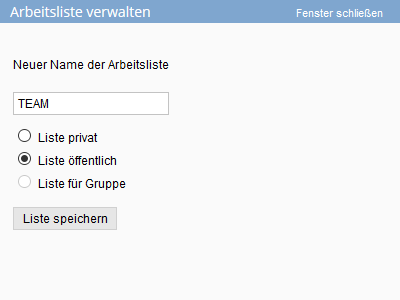
Una lista pública puede ser seleccionada por todos los usuarios, mientras que la lista privada sólo puede ser seleccionada por el usuario que la ha configurado como privada. Si quiere compartir la lista con un grupo, todos los miembros del grupo podrán verla.