

Estás aquí: Home / Deals / Configurar pipelines y fases
Deals
Configurar pipelines y fases
Los pipelines constituyen la base de tus distintos modelos de negocio, por ejemplo para ventas o adquisiciones. Para empezar, ya tienes configurados pipelines de ejemplo para los procesos habituales de alquiler y venta, tanto para propietarios como para clientes potenciales. Puedes editar estos pipelines, archivarlos o utilizarlos como plantilla para tus propios procesos, igual que cualquier otro pipeline.
Derecho de usuario requerido: Crear/modificar pipelines
Para poder utilizar el módulo Deals, primero debes crear un pipeline.
Inhaltsverzeichnis
Crear una nuevo pipeline
Selecciona «Crear nuevo pipelines «en la siguiente selección de pipelines.
Datos básicos
Asigna un nombre (aquí, por ejemplo, «Cliente potencial de venta») y selecciona el tipo de Pipeline (propietario o cliente potencial). Puedes cambiar el nombre más adelante, pero el tipo ya no puede modificarse. Los pipelines de prospectos se pueden configurar para la creación de deals a partir de consultas del portal .
Autorizaciones
En el paso Autorizaciones , se define qué usuarios tienen acceso a los deals del pipeline y qué función (propietario, creador, encargado o lector) tienen.
- Los propietarios pueden leer, crear, editar y eliminar deals.
- Los creadores pueden leer, crear y editar deals.
- Los encargados pueden leer y editar los deals.
- Los lectores sólo pueden leer deals.
- Si un usuario no tiene un rol en el pipeline, no puede verlo a menos que tenga el derecho de usuario «Crear/modificar pipeline».
Al crear una nueva pipeline, se selecciona automáticamente su propio usuario con el rol Propietario . Esto evita que, tras crear una pipeline, no puedas ver por error los deals que contiene. Puedes editar o eliminar esta entrada como de costumbre antes de guardarla.
Además de los usuarios, también pueden añadirse grupos de oficinas o regiones.
Por defecto, todos los usuarios/grupos de oficina heredan los derechos del grupo/región de nivel superior. Sin embargo, puedes definir diferentes funciones para usuarios individuales dentro de un grupo. Esta asignación individual anula el derecho general de grupo.
Ejemplo: El derecho «Lector» se asigna a un grupo de oficinas. Sin embargo, puedes otorgar explícitamente a un usuario específico de este grupo el derecho de «Editor».
También puedes revocar los derechos de los usuarios individuales de un grupo utilizando la opción «Sin acceso» para que no puedan ver el pipeline, aunque el resto del grupo tenga acceso.
Las regiones, grupos y/o usuarios correspondientes pueden buscarse a través del campo de entrada «Agregar permiso».
Confirma con «Crear pipeline». A continuación, se te redirige automáticamente al nuevo pipeline y puedes definir el nombre de la primera fase.
Puedes cambiar el nombre y las autorizaciones del pipeline en cualquier momento utilizando el icono de la rueda dentada situado en la esquina superior derecha.
Puedes seleccionar los pipelines creados en la selección de pipelines (arriba a la izquierda) si dispones del acceso correspondiente.
También puedes definir un pipeline favorito utilizando el símbolo de la estrella en el desplegable de pipelines. Este pipeline se abre por defecto cuando se accede al módulo deal. Puedes volver a eliminar el favorito haciendo clic en el icono.
Archivar pipelines
Puedes archivar las pipeline que ya no se utilizan de forma activa para centrarse en las actividades diarias actuales.
- ¿Qué ocurre durante el proceso de archivo? El pipeline desaparece de la lista de pipelines activos y pasa a la nueva subcarpeta «Pipelines archivados». Los deals existentes en esta pipeline de ventas pueden seguir tramitándose con normalidad. Sin embargo, ya no se pueden crear ni trasladar nuevas ofertas a esta pipeline. Además, se eliminarán los enlaces automáticos a las consultas del portal.
- Recuperación: Puedes reactivar una pipeline archivada en cualquier momento mediante el icono de la rueda dentada («Restaurar pipeline»). Ten en cuenta que, a continuación, deberás volver a configurar las solicitudes del portal en los pipelines de clientes potenciales .
Ajustar fases
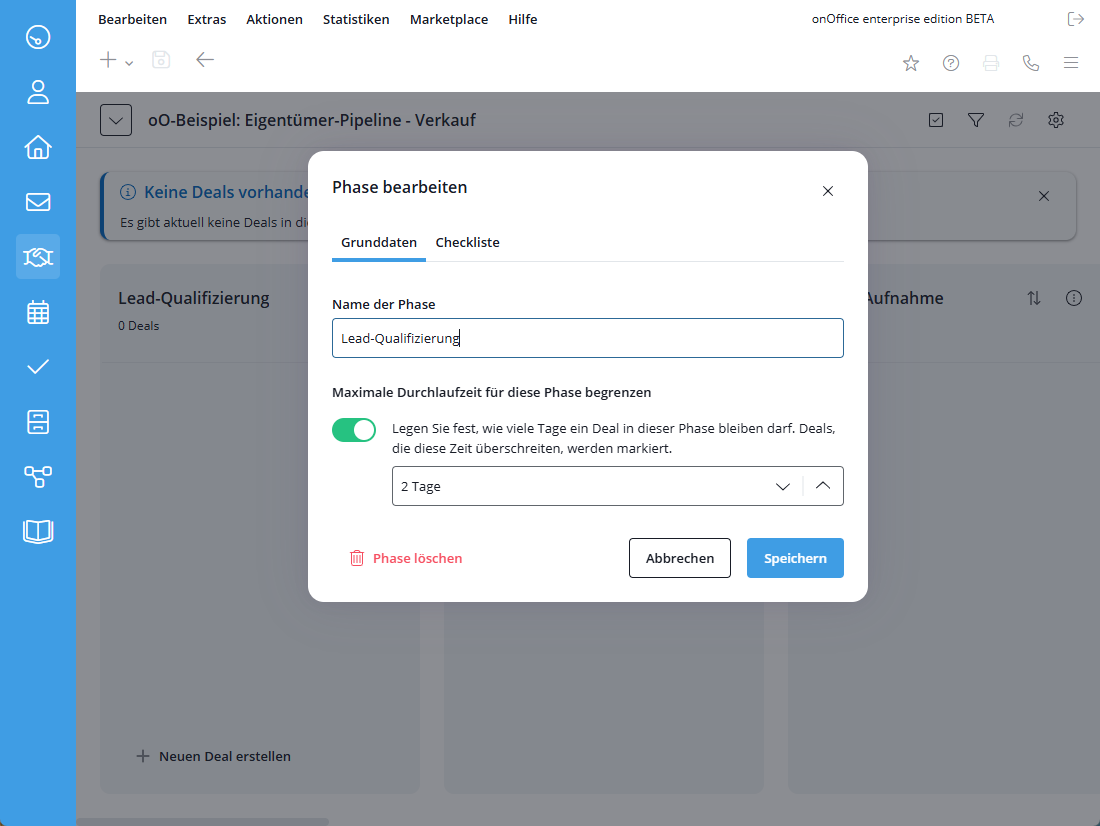
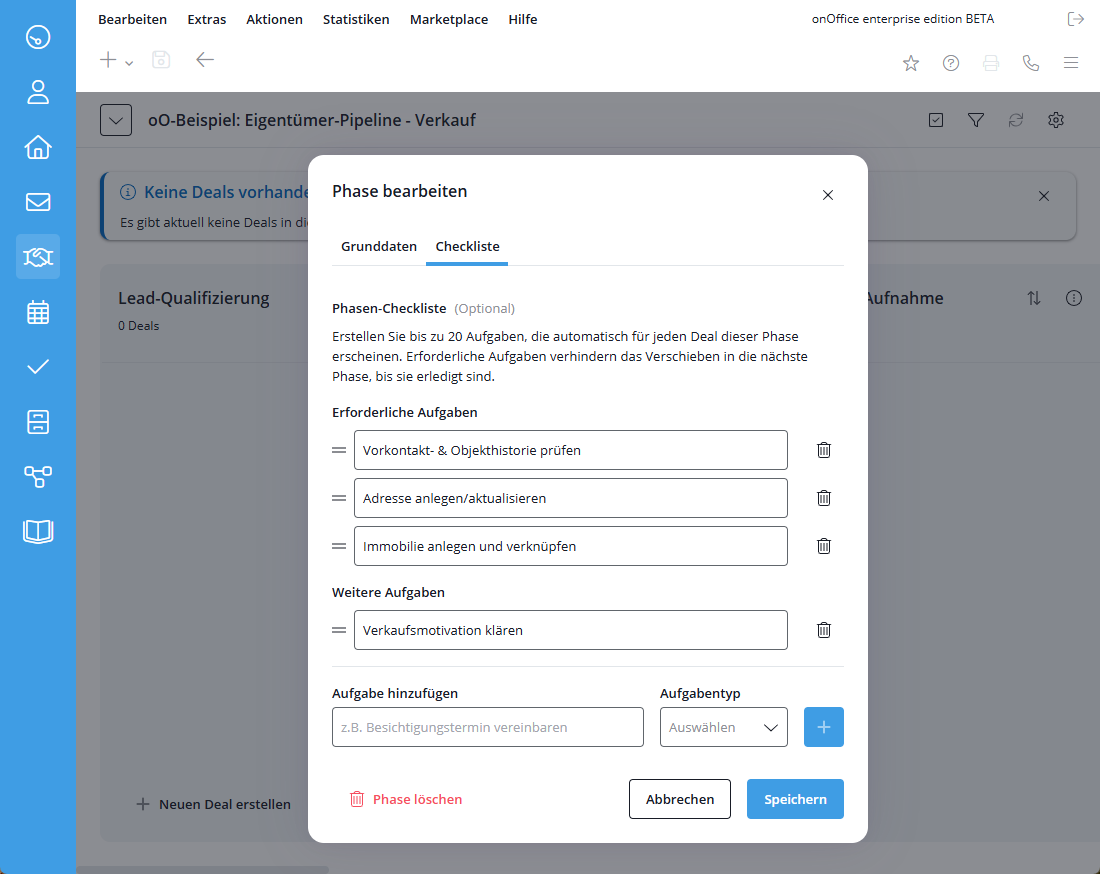
Cada pipeline consta de fases (mostradas como columnas), que puedes configurar individualmente mediante el icono de tres puntos situado en la parte superior derecha. También puedes crear fases adicionales allí.
Se puede crear un máximo de 20 fases por pipeline. Puedes ajustar el orden de las fases mediante arrastrar y soltar . En cada fase (excepto «Deal ganado» y «Deal perdido») dispones de las siguientes opciones de configuración:
- Nombre: Elige un título significativo para la fase, por ejemplo, uno que describa las actividades que se llevarán a cabo en la fase (por ejemplo, «Prepararse para la comercialización»). También puedes describir aquí los objetivos intermedios alcanzados (por ejemplo, «Visita prevista»).
- Tiempo máximo de paso: Especifica el tiempo máximo que un deal debe permanecer en la fase. El día en que expira el plazo máximo definido, la operación se marca como «vence hoy» y, a partir de entonces, como «vencida».
- Checklists: Añade tareas para definir las actividades necesarias en esta fase. Puedes ajustar fácilmente el orden de las tareas mediante arrastrar y soltar. Si lo deseas, marca las tareas como «Obligatorias» en el tipo de tarea para que un deal solo pueda pasar a la siguiente fase una vez que la tarea se haya completado. En la tarjeta del deal y en la vista detallada del deal, una barra de progreso de color muestra el estado actual de las tareas de la checklist.
Motivos de rechazo
Al mover un deal a «Deal perdido», se registra un motivo de rechazo.
Configurar los motivos de rechazo
Derecho de usuario requerido: Crear/modificar pipelines
Para cada tipo de pipeline (propietario o cliente potencial), puedes gestionar mediante el icono del engranaje («Gestionar tipo de pipeline → Motivos de rechazo del deal» o «Ir a la gestión central → Configurar motivos de rechazo«) una lista propia de motivos de rechazo (máx. 10). «Otros» viene predefinido, pero puedes modificarlo.
Deal perdido
Al mover un deal a «Deal perdido», se abre el diálogo de cierre, en el que es obligatorio seleccionar un motivo de rechazo.
Si hay otros deals vinculados, el diálogo ofrece además la posibilidad de moverlos también a «Deal perdido». Para estos también puedes indicar un motivo de rechazo.
Deal ganado
Al mover un deal a «Deal ganado», en el diálogo de cierre puedes elegir opcionalmente mover a «Deal perdido» todos los deals vinculados al contacto y/o todos los deals vinculados a la propiedad. Para cada uno de los dos grupos, debes seleccionar un motivo de rechazo propio (máx. 2 en total).
Consultar el motivo de rechazo
El motivo se muestra en la actividad «Deal perdido» y en la vista detallada del deal.

Entrada
Panel de control

Contactos

Inmuebles

Correo electrónico

Calendario

Tareas

Análisis de valor del inmueble

Configurador de estadísticas

Envío automático de exposés

Estadística del inmueble / contactos

Factura

Gestión de procesos

Gestión de proyectos

Gestor de solicitudes

Grupos

Intranet

Marketing-Box

Módulo multilingüe
Módulo multipropiedad

onOffice Sync

Panel de captación

Panel de resultados

Presentación modo TV escaparate

Presentaciones PDFs

Registro de la jornada laboral

Smart site 2.0
Acceso rápido
Actualización masiva

Ajustes

Cálculo con fórmulas

Comunicación con los clientes

Contactos desde el Portapapeles

Enlaces favorito

Herramientas externas

Importación de inmuebles

Módulos de texto

Plantillas

Portales

onOffice-MLS

Tutoriales

Paso a paso