Introduzione
 Dashboard
 Contatti
 Immobili
 Email
Email Calendario
 Compiti
 Cruscotto di monitoraggio acquisizione
 Cruscotto di monitoraggio
 Gruppi
 Intranet
 Invio automatico della brochure
 Manager delle richieste
 Manager dei processi
 Marketing Box
 Marketplace
 Modulo multilingue
 Modulo multi-immobile
 Modulo progetti
 Modulo statistiche
 PDF presentazione
 Sincronizzazione onOffice
 Smart site 2.0
 Statistiche immobili e contatti
 Tracciamento degli immobili
 Tracciamento dell’orario di lavoro
 Vetrina TV
 Accesso rapido
 Aggiornamento di massa
 Calcolo con formule
 Comunicazione clienti
 Contatti da appunti
 Importazione immobili
 Impostazioni
 Link preferiti
 Modelli
 Portali
 Strumenti esterni
 Testo rapido
 Passo dopo passo


You are here: Home / Moduli aggiuntivi / Sincronizzazione onOffice / onOffice Sync tramite Z-Push

Sincronizzazione onOffice
onOffice Sync tramite Z-Push
Qui spieghiamo la configurazione, cosa viene sincronizzato e cosa succede quando si cancellano i dati.
Configurazione
Attenzione se la sincronizzazione tramite memotoo è attiva:
Se si utilizza già la sincronizzazione tramite memotoo, è necessario prima disattivarla sullo smartphone, altrimenti gli appuntamenti verranno registrati due volte sullo smartphone.
Per tutti gli utenti per i quali è attivo onOffice Sync, è possibile attivare la sincronizzazione tramite Z-Push nelle impostazioni utente ().
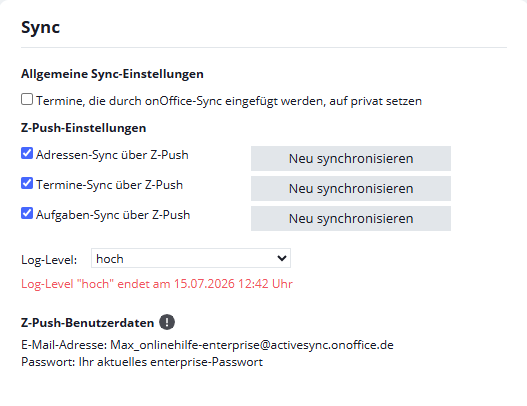
Se è stata configurata una sincronizzazione attiva tramite Memotoo, la schermata appare leggermente diversa; in tal caso, è possibile utilizzare la casella di controllo per passare dalla sincronizzazione da Memotoo a quella su Z-Push.
ATTENZIONE, la selezione della direzione di sincronizzazione è possibile solo tramite Memotoo.
L’impostazione “Livello di log” può essere configurata solo dall’utente. In questo modo vengono registrati più dati durante il trasferimento, al fine di individuare eventuali errori nella sincronizzazione. Il livello di log elevato rimane attivo per 7 giorni dopo l’accensione.
I dati utente di Z-Push verranno visualizzati non appena i contatti, gli appuntamenti o i compiti saranno stati attivati per la sincronizzazione tramite Z-Push. Si prega di prestare attenzione alle maiuscole e alle
minuscole nell’indirizzo e-mail. Se modifichi la tua password enterprise, dovrai
aggiornare l’accesso anche sui dispositivi su cui utilizzi la
sincronizzazione tramite Z-Push.
Cosa viene sincronizzato?
Da onOffice è possibile sincronizzare contatti, appuntamenti e compiti. È possibile specificare, per ogni utente, quali dati devono essere sincronizzati nelle impostazioni utente.
Appuntamenti
Affinché un appuntamento possa essere sincronizzato, è necessario che l’utente sia registrato in onOffice nell’appuntamento corrispondente. Se il tuo utente è assegnato a un gruppo, onOffice lo riconoscerà come un tuo appuntamento. Vengono sincronizzati gli appuntamenti singoli e quelli ricorrenti. Casi particolari come, ad esempio, “ogni terzo lunedì del mese” non possono essere sincronizzati e vengono quindi ignorati.
Compiti
Affinché un compito possa essere sincronizzato, è necessario che tu sia indicato come responsabile. I compiti vengono visualizzati anche se tu o il tuo gruppo siete indicati come responsabili e non è stato specificato alcun esecutore.
Contatti
Per sincronizzare i contatti, è necessario consentire l’accesso al contatto per onOffice Sync come di consueto. Ciò avviene tramite una casella di selezione presente nel contatto.
Inoltre, per i contatti è possibile specificare quali numeri di telefono e quali indirizzi Email devono essere sincronizzati. A tal fine, apri i numeri di telefono o gli indirizzi Email presenti nell’elenco e, nella colonna “Sync”, specifica quale campo deve essere associato al rispettivo numero o indirizzo Email.
La cancellazione dei dati
La procedura di cancellazione dei dati varia a seconda che si cancellino dati in un client o in onOffice enterprise edition . Si tratta di una misura di sicurezza volta a evitare la cancellazione accidentale di dati e collegamenti in onOffice enterprise edition .
Eliminazione dei dati nel client
Se, ad esempio, si elimina un appuntamento dallo smartphone, durante la sincronizzazione questo verrà impostato su “Annullato” in onOffice enterprise edition se si è l’autore dell’appuntamento. Altrimenti si verrà rimossi dall’elenco dei partecipanti.
Se si elimina un compito, in onOffice enterprise edition questo verrà contrassegnato come «Completato».
Eliminazione dei dati in enterprise
Se si eliminano gli appuntamenti in onOffice enterprise, questi verranno eliminati anche nel client.
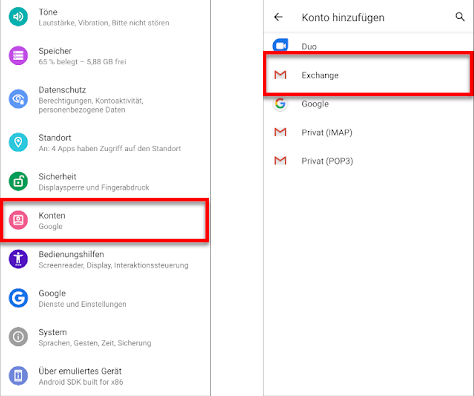
È necessario creare un account Exchange sullo smartphone. La sincronizzazione avviene direttamente tramite l’account Exchange.
A tal fine, durante la configurazione dell’account vengono inseriti un indirizzo Email specifico e una password. Il resto della configurazione avviene automaticamente.
Prima di configurare l’account sullo smartphone, si prega di verificare che le impostazioni per l’utente in modalità “enterprise” siano già state configurate correttamente.
L’accesso ai dati avviene quindi tramite un’app apposita (ad es. Google Calendar).
Spieghiamo la configurazione utilizzando come esempio Android versione 10.
Aggiungi un account Exchange
In (Può variare da un dispositivo Android all’altro)
Inserisci l’indirizzo Email e la password
I dati richiesti possono essere visualizzati, se la sincronizzazione è attivata, nelle impostazioni utente della voce Dati utente Z-Push .
Come indirizzo Email va inserito un indirizzo specifico, grazie al quale verrà eseguita automaticamente l’ulteriore configurazione: Benutzername_Kundenname@activesync.onoffice.de
Questo non è uno dei tuoi indirizzi Email e bisogna sempre inserire “@activesync.onoffice.de“.
Per quanto riguarda i nomi, è importante rispettare le maiuscole e le minuscole.
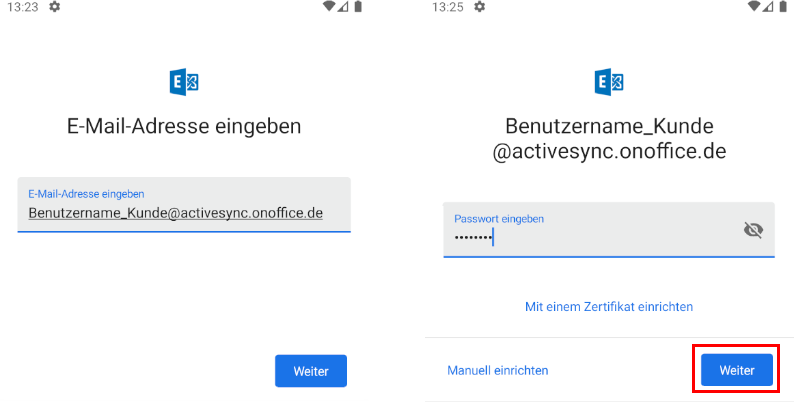
La password è la normale password onOffice dell’utente.
Dopo aver inserito la password, clicca su “Avanti”: il resto avverrà automaticamente.
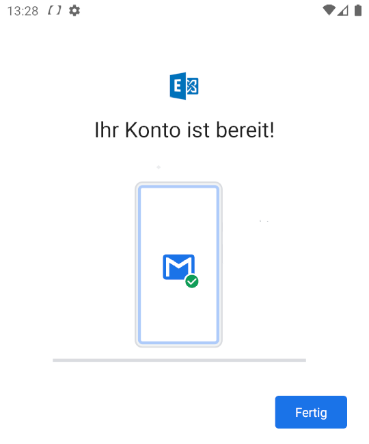
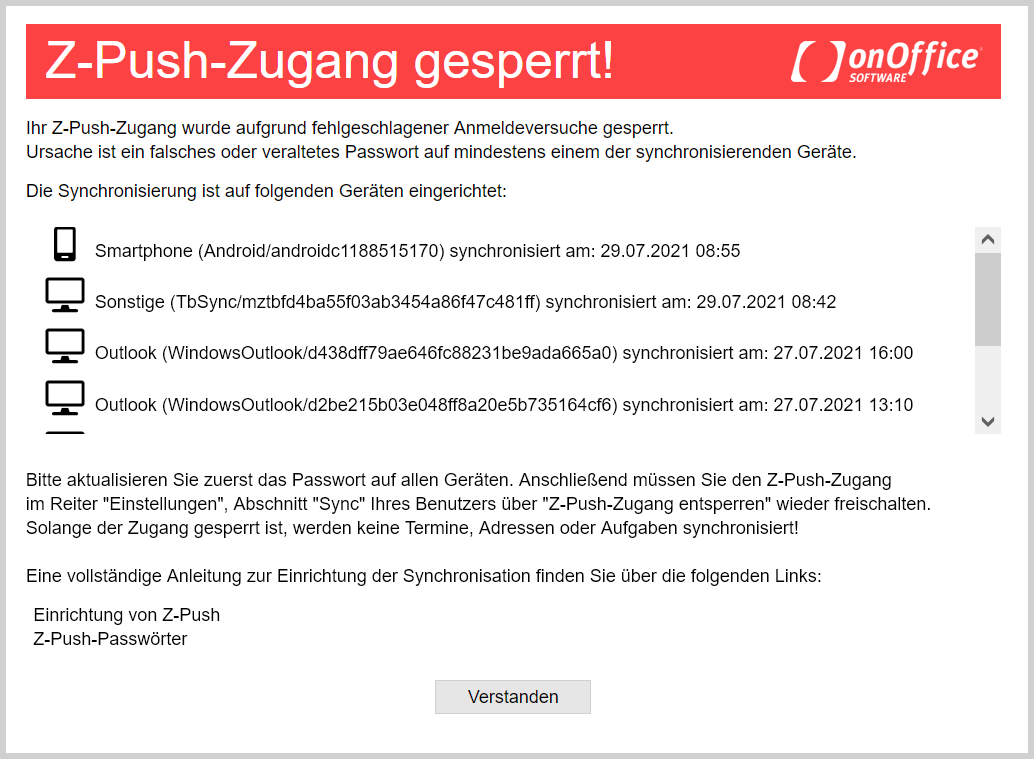
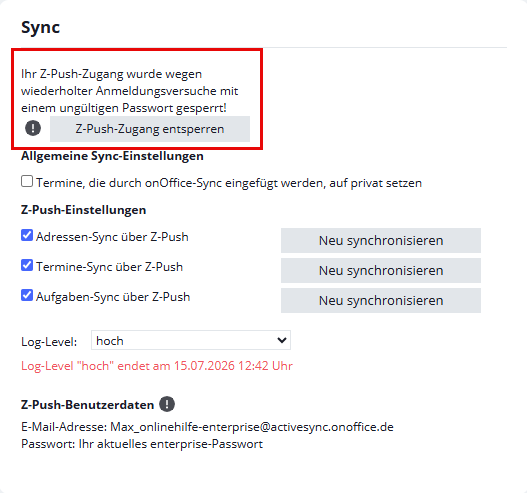
Se l’accesso non dovesse funzionare, ciò potrebbe essere dovuto al fatto che è stata inserita troppe volte una password errata e l’account Z-Push è stato bloccato in enterprise.
È possibile verificare questo nelle impostazioni utente di enterprise () e, se necessario, sbloccare nuovamente l’account autonomamente.
Se la funzione automatica non funziona, i dati devono essere inseriti manualmente; i passaggi cambiano dopo “aggiungi conto Exchange”.
Inserire l’indirizzo email e la password
Inserire l’indirizzo email: Nome utente_nomecliente@onoffice.de
Importante: si deve sempre inserire “@onoffice.de”, poiché il server per la sincronizzazione appartiene a onOffice.
Per i nomi sono importanti le maiuscole e le minuscole !!!
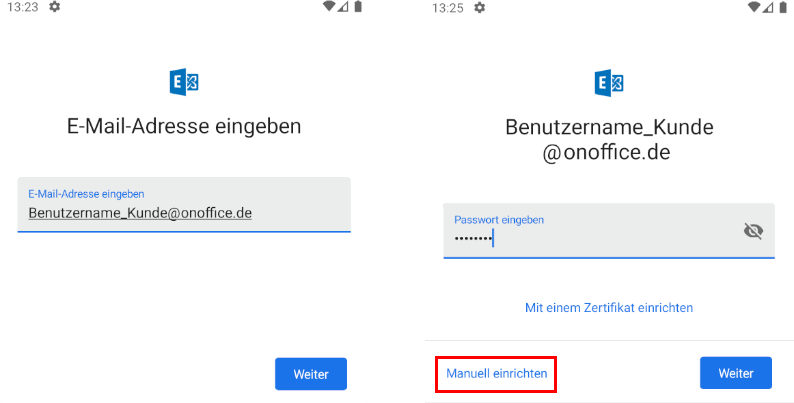
La password è la password di onOffice dell’utente.
Dopo aver inserito la password, cliccare su“Imposta manualmente“.
Impostazioni del server
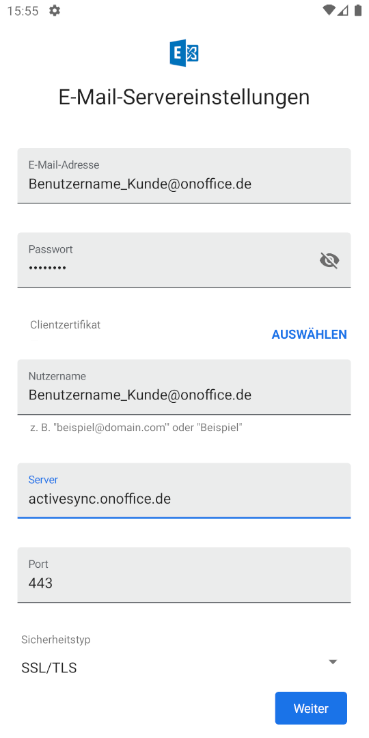
Il server deve essere ancora impostato nella finestra “impostazioni server email”: activesync.onoffice.de
Dopo aver cliccato su “avanti”, l’account viene configurato.
Anche in questo caso, fai attenzione alle maiuscole e alle minuscole.
Prima sincronizzazione
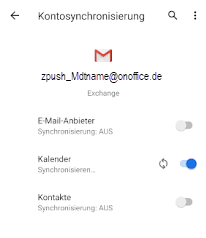
La prima sincronizzazione potrebbe richiedere un po’ di tempo.
Si prega di tenere presente che le Email non vengono sincronizzate.
Si prega di verificare l’intervallo di sincronizzazione: una sincronizzazione frequente può aumentare il volume di dati necessario e il consumo della batteria.
Dove sono i miei appuntamenti?
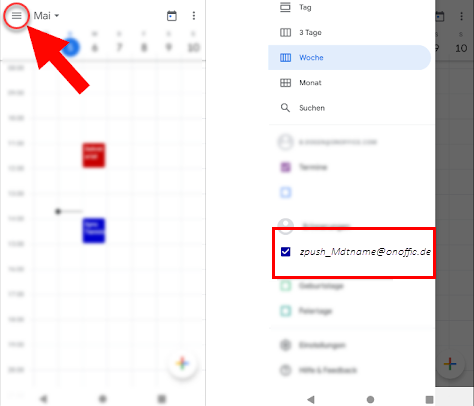
Gli appuntamenti sincronizzati sono disponibili come di consueto nell’app Calendario. Gli appuntamenti potrebbero essere già visibili oppure potrebbe essere necessario effettuare una selezione: ecco un esempio tratto da Google Calendar:
Avviso importante per Android 11
In Android 11 il sistema delle notifiche è stato rinnovato.
Quando si configurano le notifiche per l’app Calendario, viene regolata contemporaneamente anche la sincronizzazione in background. Se si disattivano le notifiche per l’app Calendario, non sarà più possibile sincronizzare gli appuntamenti oppure la sincronizzazione dovrà essere avviata manualmente.
A seconda dell’app utilizzata, viene visualizzata solo una selezione dei campi di onOffice e viceversa.
Dove sono i miei compiti?
Su Android, per visualizzare i compiti è necessario utilizzare un’app di terze parti che supporti Microsoft ActiveSync, ad esempio l’app “Tasks & Notes”.
A seconda dell’app utilizzata, potrebbe essere necessario creare un account “Exchange” dedicato per la sincronizzazione dei compiti. A tal proposito, si prega di consultare la documentazione dell’app in questione.
A seconda dell’app utilizzata, viene visualizzata solo una selezione dei campi di onOffice e viceversa.
Dove sono i miei contatti?
Come di consueto, i contatti sincronizzati sono disponibili nella sezione “Contatti”. Se non riesci a trovare i contatti sincronizzati in quella sezione, puoi installare l’app Contatti di Google, dove i contatti vengono visualizzati in base all’account.
A seconda dell’app utilizzata, viene visualizzata solo una selezione dei campi di onOffice e viceversa.
Configurare un account Exchange
Selezionare
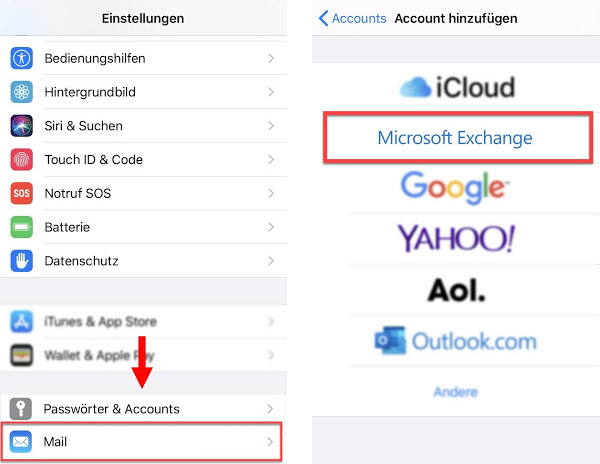
Immagine non aggiornata.
Inserisci l’indirizzo Email e la password
Come indirizzo Email va inserito un indirizzo specifico, grazie al quale la configurazione successiva avverrà automaticamente: Benutzername_Kundenname@activesync.onoffice.de
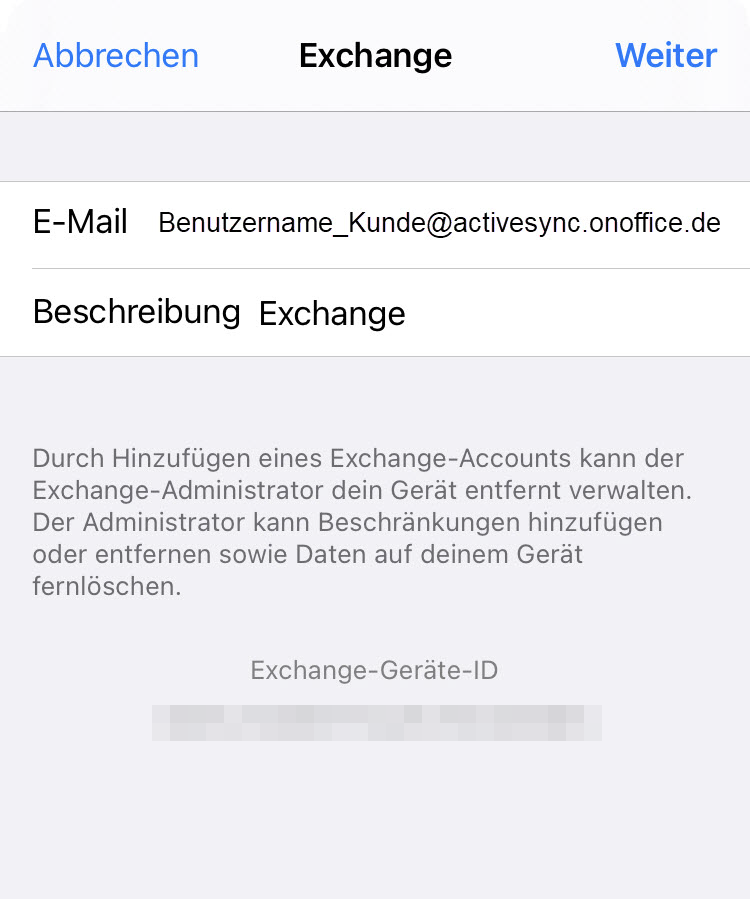
Questo non è uno dei tuoi indirizzi Email e bisogna sempre inserire “@activesync.onoffice.de“.
È importante rispettare le maiuscole e le minuscole!!!
Cliccando su “Avanti” apparirà una finestra di richiesta; clicca su “Accedi”.
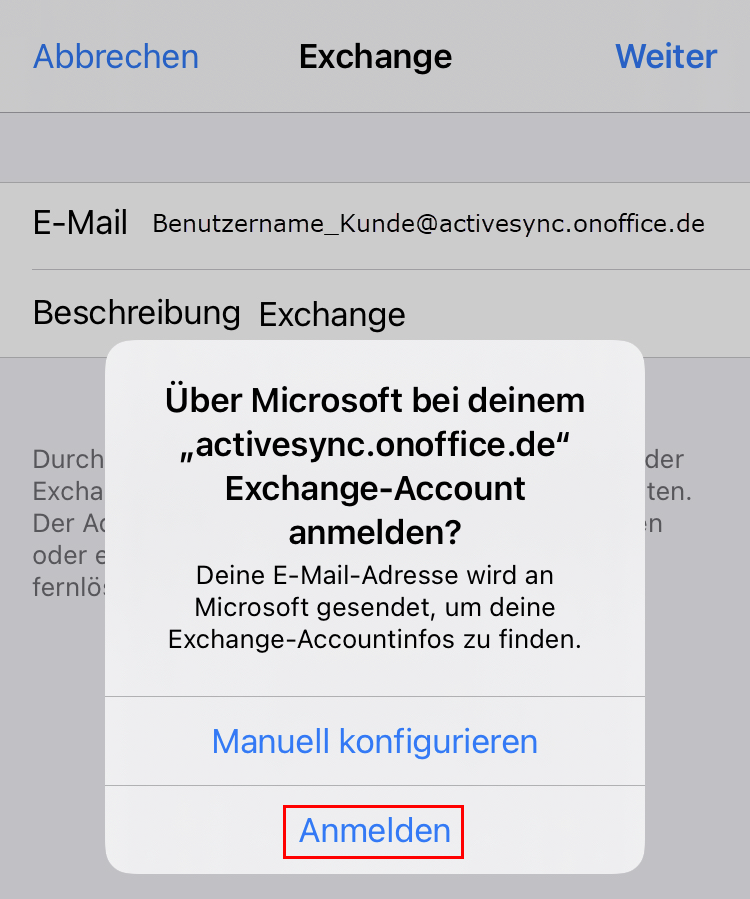
Verrà richiesta la password, ovvero la normale password onOffice dell’utente.

Se l’accesso non dovesse funzionare, ciò potrebbe essere dovuto al fatto che è stata inserita troppe volte una password errata e l’account Z-Push è stato bloccato su enterprise.
È possibile verificare questo nelle impostazioni utente di enterprise () e, se necessario, sbloccare nuovamente l’account autonomamente.
Se la funzione automatica non funziona, i dati devono essere inseriti manualmente; i passaggi cambiano dopo “aggiungi conto Exchange”.
Inserisci indirizzo email
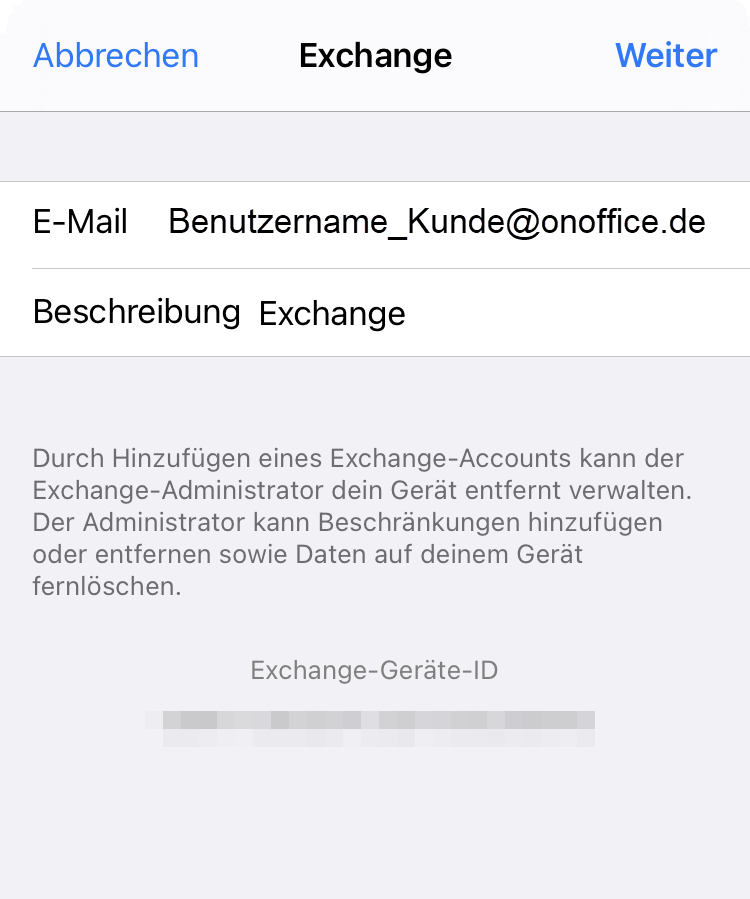
Inserire l’indirizzo email: Nomeutente_nomecliente@onoffice.de
Importante: si deve sempre inserire “@onoffice.de”, poiché il server per la sincronizzazione appartiene a onOffice.
La maiuscole sono importante!!!
Nella seguente richiesta, cliccare su “Configura manualmente”.

Inserire la password
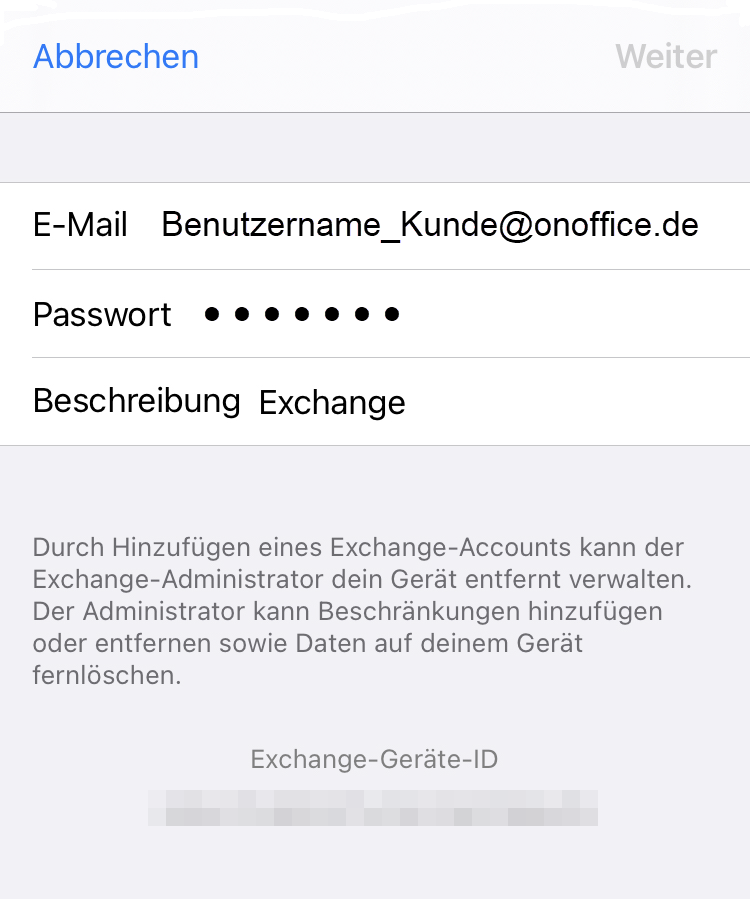
La password è la password dell’utente di onOffice.
Dopo aver inserito la password, cliccare su“Avanti“.
Impostazioni del server
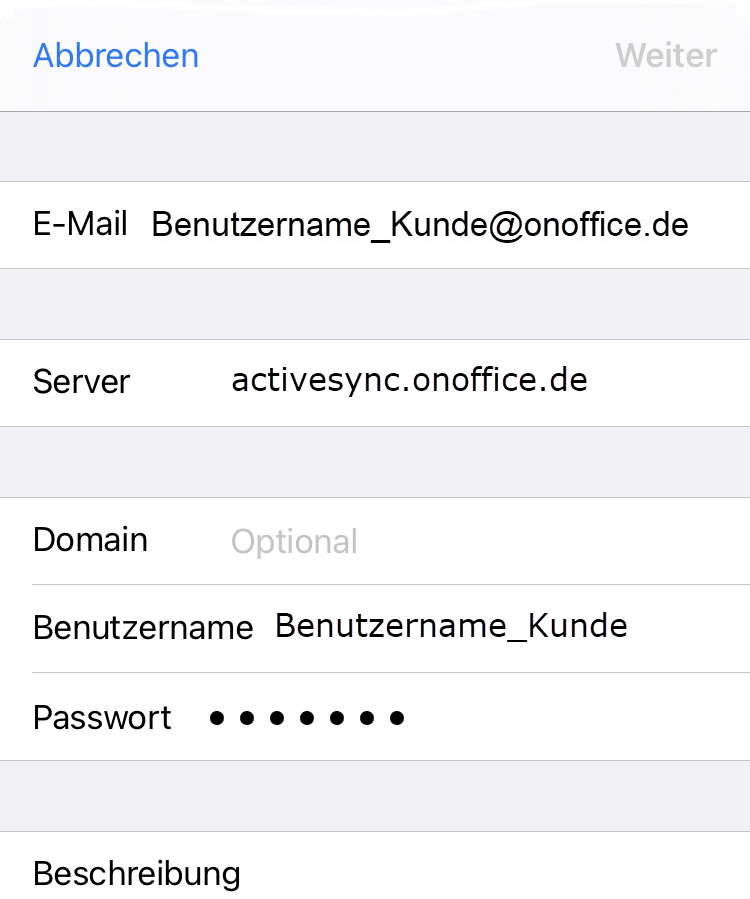
Il seguente server deve essere impostato nella finestra Impostazioni server: activesync.onoffice.de
Inserisci Nome utente_nome cliente come nome utente
N O T A : Controllare nuovamente l’email (che deve essere Nomeutente_cliente@onoffice.de) e il nome utente (che deve essere Nomeutente_cliente)!
Prima sincronizzazione
Una volta completata la configurazione, è necessario specificare quali elementi devono essere sincronizzati.

Nota: le Email non vengono sincronizzate.
La prima sincronizzazione potrebbe richiedere un po’ di tempo.
Si prega di cliccare su “Salva” per salvare la configurazione, in modo che venga creato anche l’account di sincronizzazione.
Dove sono i miei appuntamenti?
Come di consueto, gli appuntamenti sincronizzati sono disponibili nell’app Calendario. Gli appuntamenti potrebbero essere già visibili oppure potrebbe essere necessario effettuare una selezione: ecco un esempio:
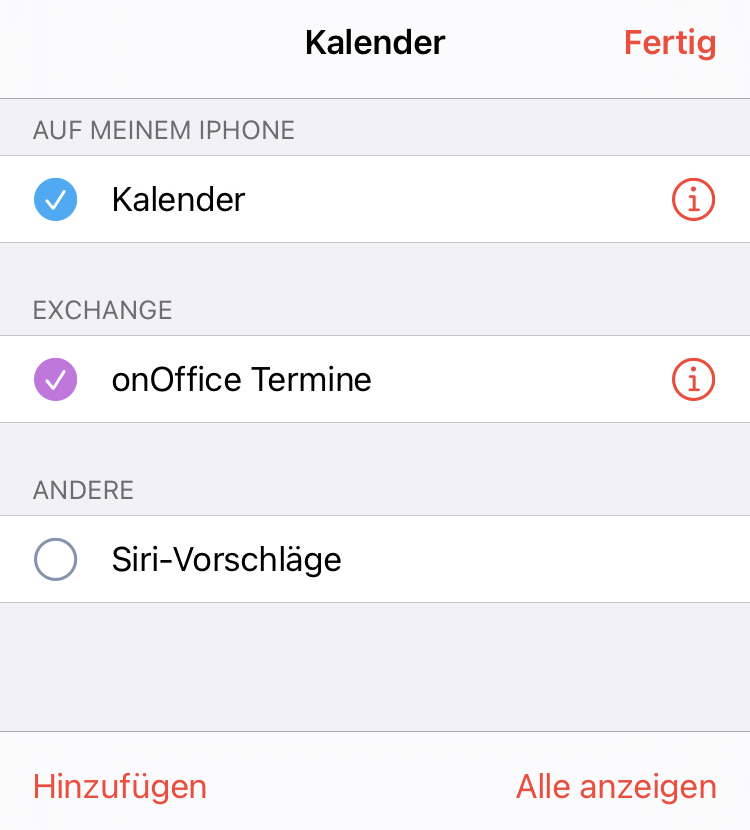
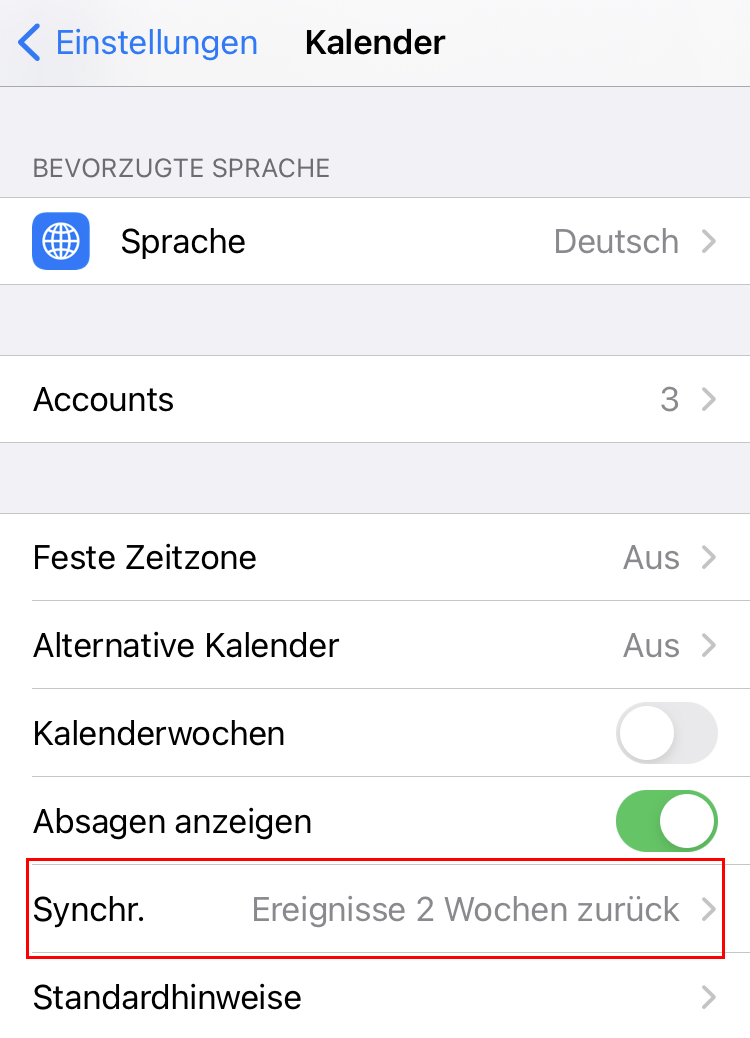
Se mancano degli appuntamenti, si prega di limitare il periodo di sincronizzazione nelle impostazioni del calendario (). A prima vista può sembrare contraddittorio: il numero di appuntamenti trasferiti è limitato a 500, ma grazie al periodo di sincronizzazione più breve vengono trasferiti meno appuntamenti, aggirando così il limite.
Attenzione, questa impostazione va effettuata nella configurazione del calendario e si applica a tutti i calendari.
È possibile visualizzare le risorse; l’aggiunta è possibile solo in onOffice enterprise.
A seconda dell’app utilizzata, viene visualizzata solo una selezione dei campi di onOffice e viceversa.
Dove sono i miei compiti?
I compiti sincronizzati vengono visualizzate nei promemoria, dove viene creata una lista denominata “Compiti onOffice”.
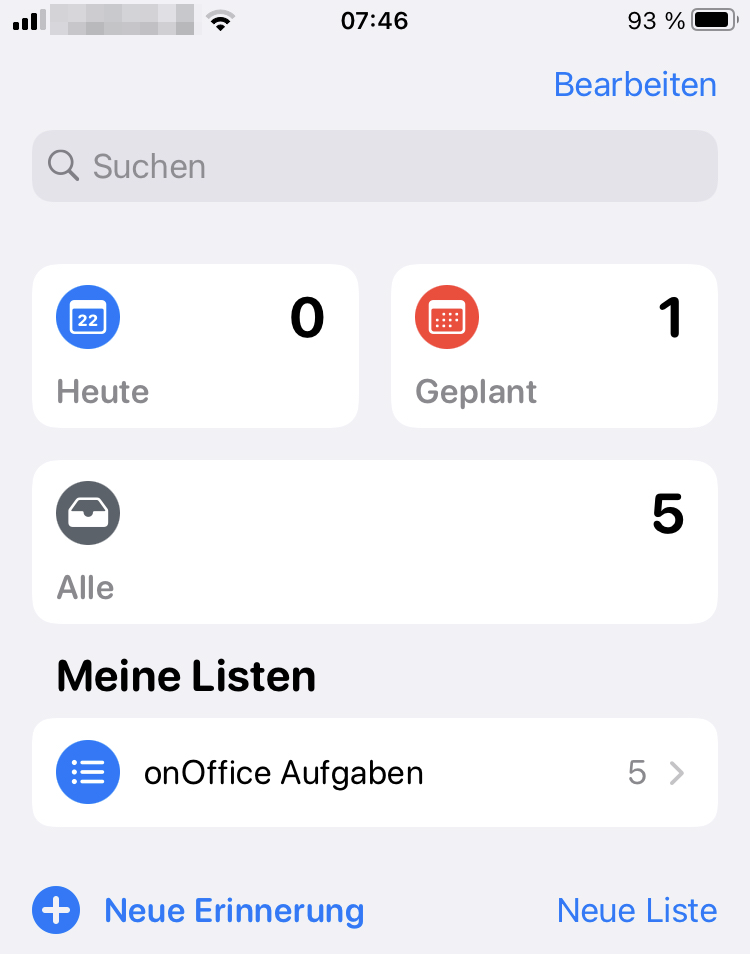
A seconda dell’app utilizzata, viene visualizzata solo una selezione dei campi di onOffice e viceversa.
Dove sono i miei contatti?
I contatti sincronizzati sono disponibili, come di consueto, nell’app Contatti. Potrebbe essere necessario renderli visibili tramite la sezione “Gruppi”.
A seconda dell’app utilizzata, viene visualizzata solo una selezione dei campi di onOffice e viceversa.
Exchange ActiveSync viene offerto come tipo di account in molti casi; spesso è quindi possibile effettuare la sincronizzazione tramite Z-Push.
Come esempio, descriviamo qui l’integrazione con Microsoft Outlook; vengono forniti tutti i dati necessari per la configurazione, che puoi utilizzare anche in altri contesti.
Attenzione se è attiva la sincronizzazione tramite memotoo:
Se stai già utilizzando la sincronizzazione tramite memotoo, devi prima disattivarla in Outlook, altrimenti gli appuntamenti verranno inseriti due volte.
Crea un account
Avviso importante:
Non è possibile configurare automaticamente un account Exchange con Z-Push in Outlook. Affinché in Microsoft Outlook sia possibile configurare manualmente un accesso Exchange ActiveSync, è necessario aprire la seguente schermata in Outlook: File → Impostazioni account → Gestisci profili.
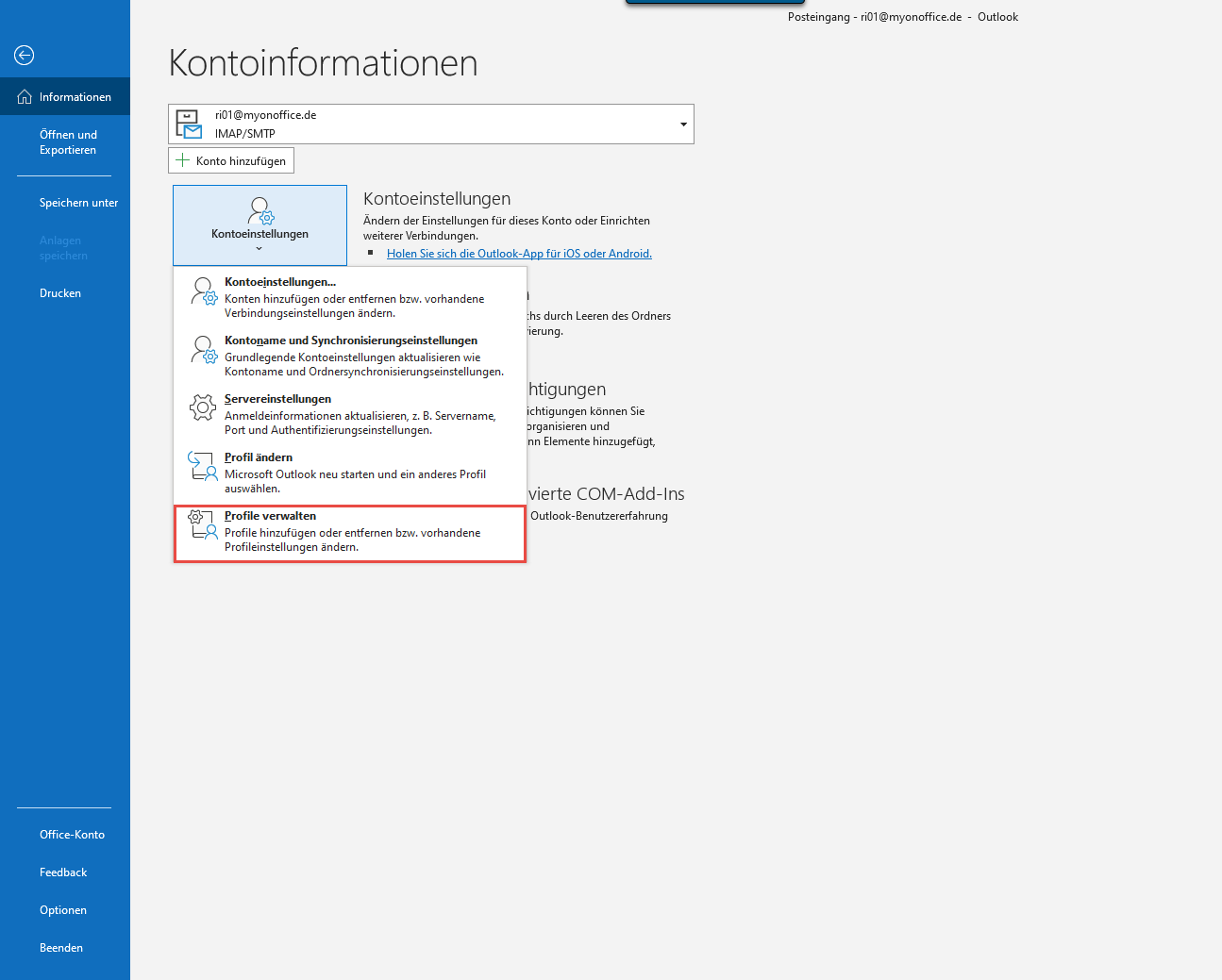
Questo apre la vecchia finestra di dialogo per la gestione dell’account. Cliccando su Account e-mail… si apre la schermata delle impostazioni dell’account. Tramite Nuovo… è possibile aggiungere un nuovo account.
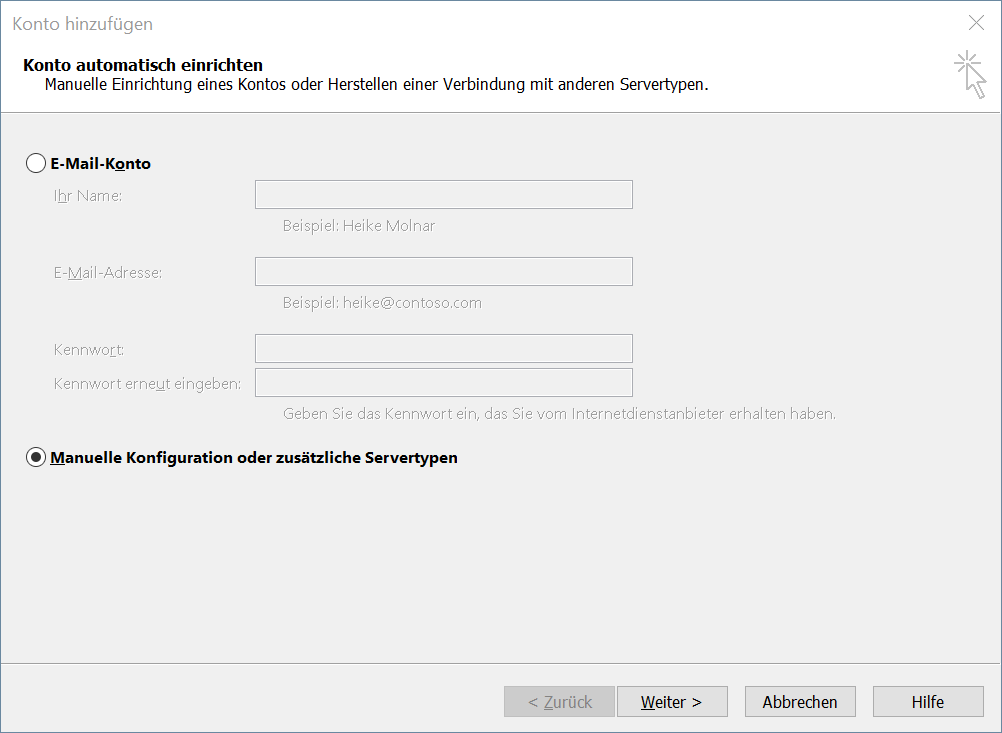
Nella schermata “Aggiungi account” seleziona quindi Configurazione manuale o tipi di server aggiuntivi .
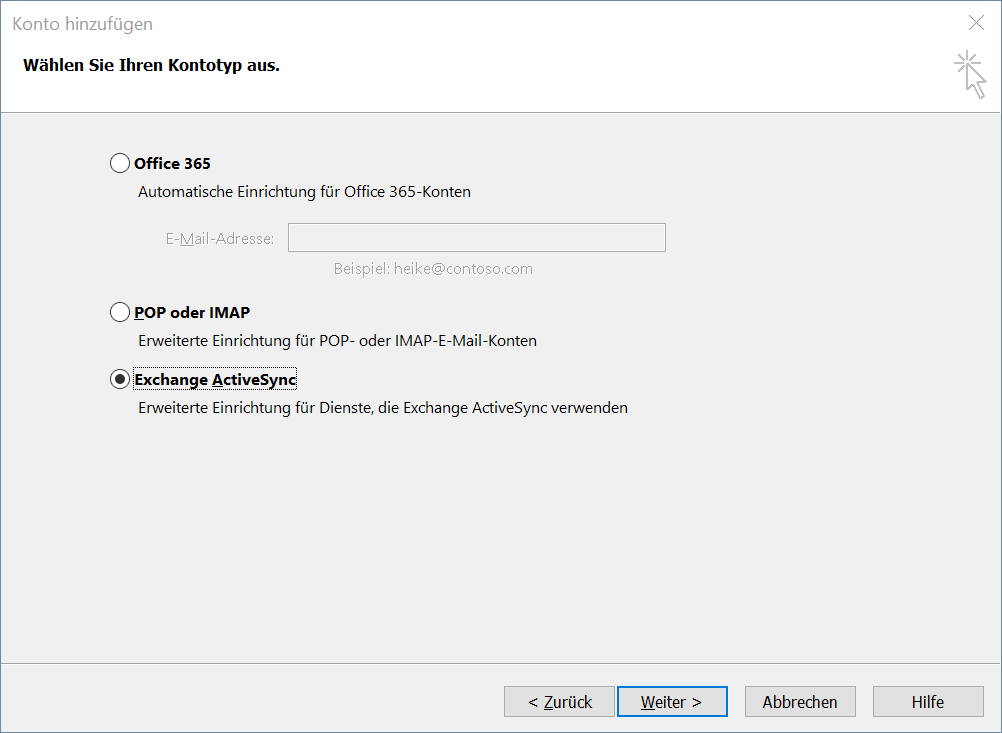
Tramite Exchange ActiveSync è quindi possibile effettuare la configurazione manualmente.
Informazioni sull’utente
Come nome, inserisci il tuo nome utente: Utente
Si prega di inserire il seguente indirizzo Email: Benutzer_Kundenname@activesync.onoffice.de
Importante: occorre inserire sempre “@activesync.onoffice.de”, poiché il server utilizzato per la sincronizzazione appartiene a onOffice. Con “nome cliente” si intende il nome della versione cliente di onOffice.
È importante rispettare le maiuscole e le minuscole!!!
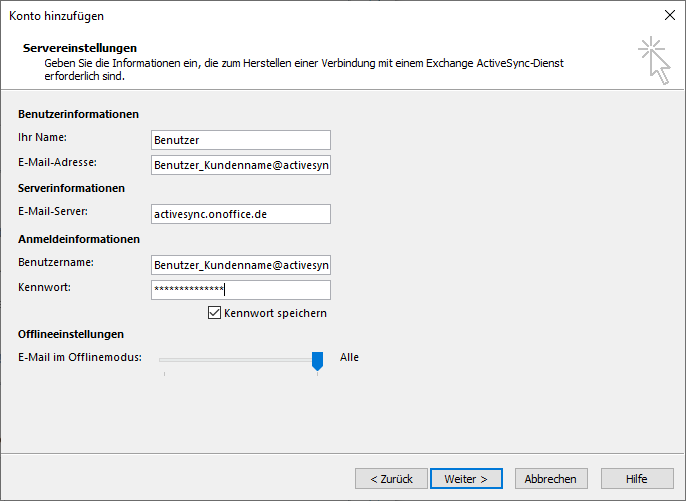
Informazioni sul server
Come server, inserisci: activesync.onoffice.de
È importante rispettare le maiuscole e le minuscole!!!
Dati di accesso
Come nome utente, inserisci: Benutzer_Kundenname@activesync.onoffice.de
Come password, inserisci quella dell’utente “enterprise”.
È importante rispettare le maiuscole e le minuscole!!!
Outlook sta ora verificando l’accesso al server.
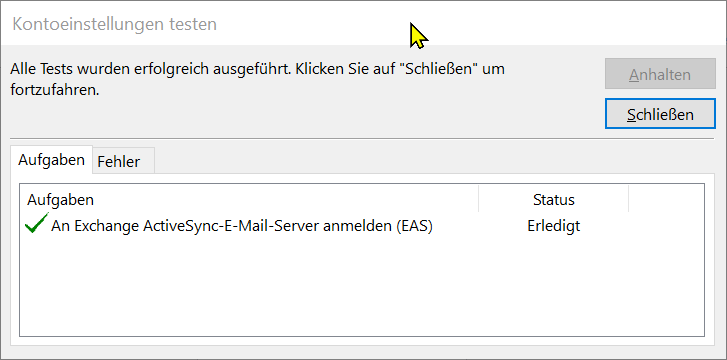
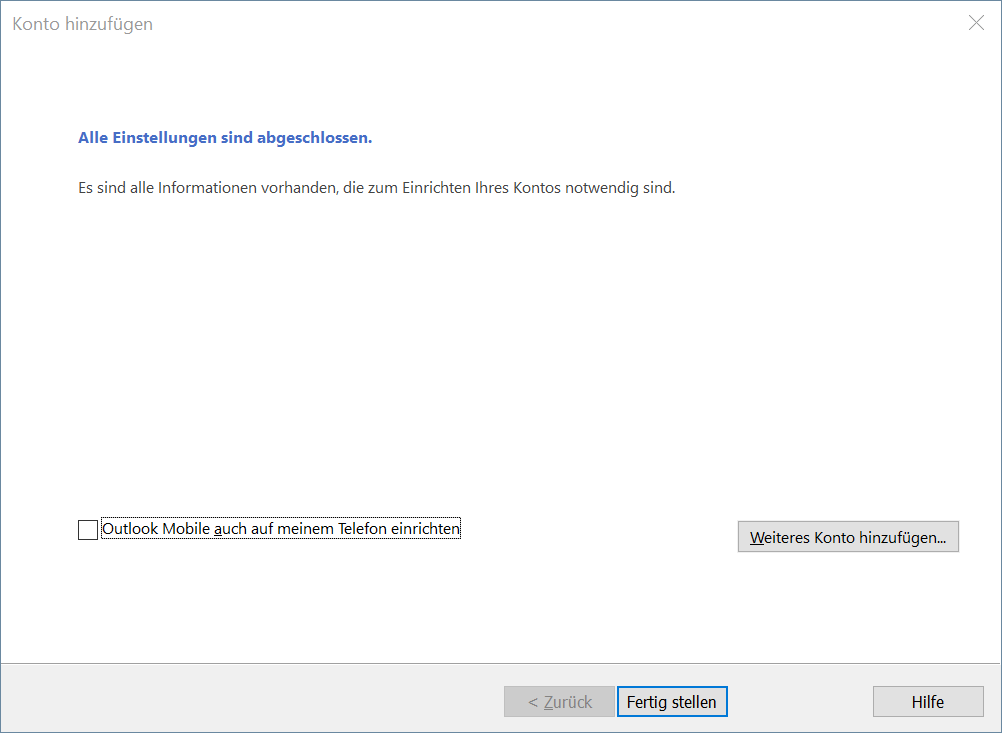
Dopo aver verificato la connessione, clicca su “Completa” per completare la configurazione dell’account!
Se l’accesso non dovesse funzionare, ciò potrebbe essere dovuto al fatto che è stata inserita troppe volte una password errata e l’account Z-Push è stato bloccato nella modalità “enterprise”.
È possibile verificare questa impostazione nelle impostazioni utente () di Enterprise e, se necessario, sbloccarla autonomamente.
Dove sono i miei appuntamenti?
Promemoria: Per poter sincronizzare gli appuntamenti, è necessario attivare l’opzione nelle impostazioni utente.
Per visualizzare gli appuntamenti sincronizzati, è necessario spuntare la casella corrispondente nel calendario desiderato.
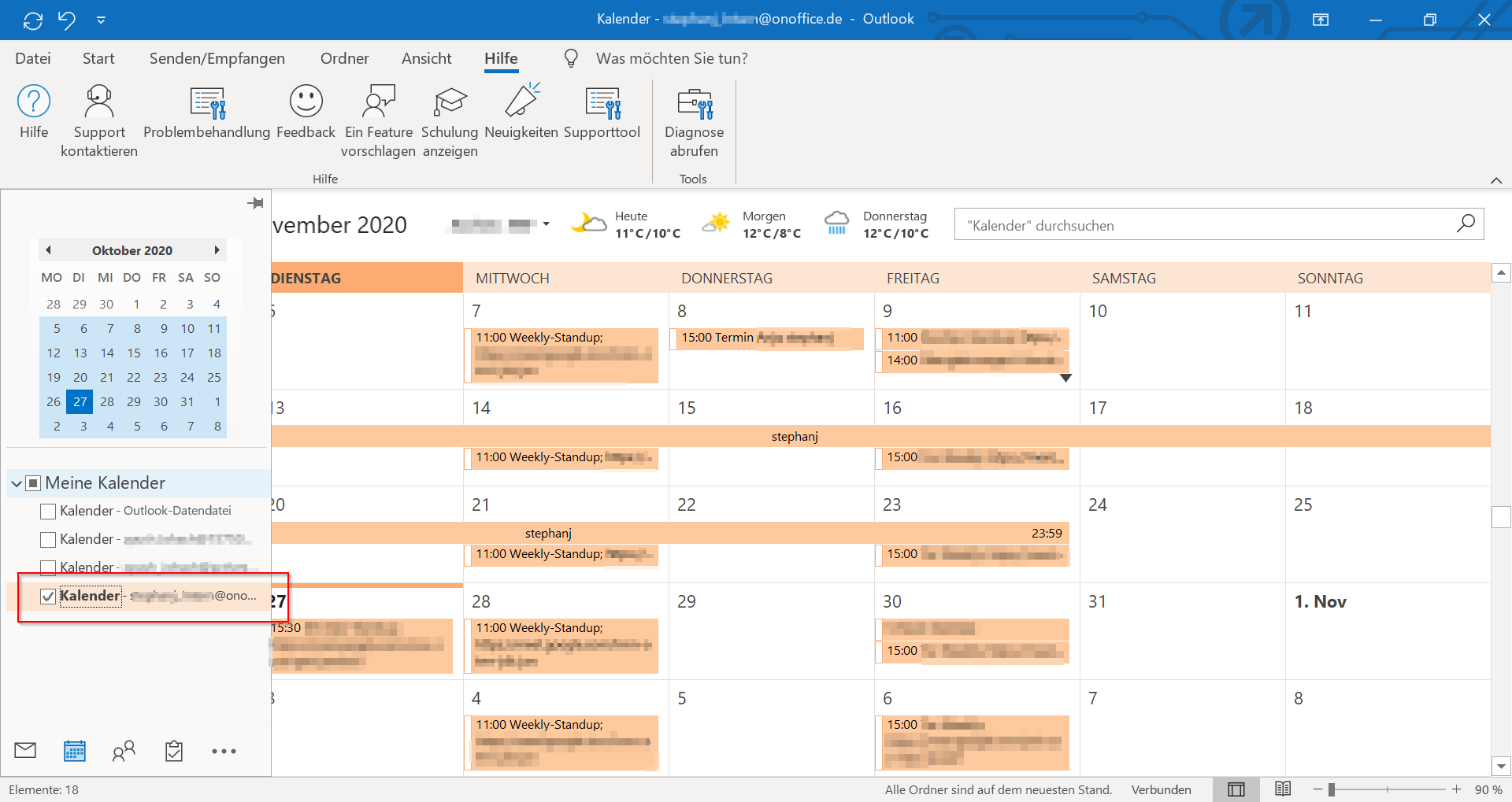
Gli appuntamenti dovrebbero poi comparire gradualmente nel calendario.
Dove sono i miei compiti?
Promemoria: Per poter sincronizzare i compiti, è necessario attivare l’opzione nelle impostazioni utente.
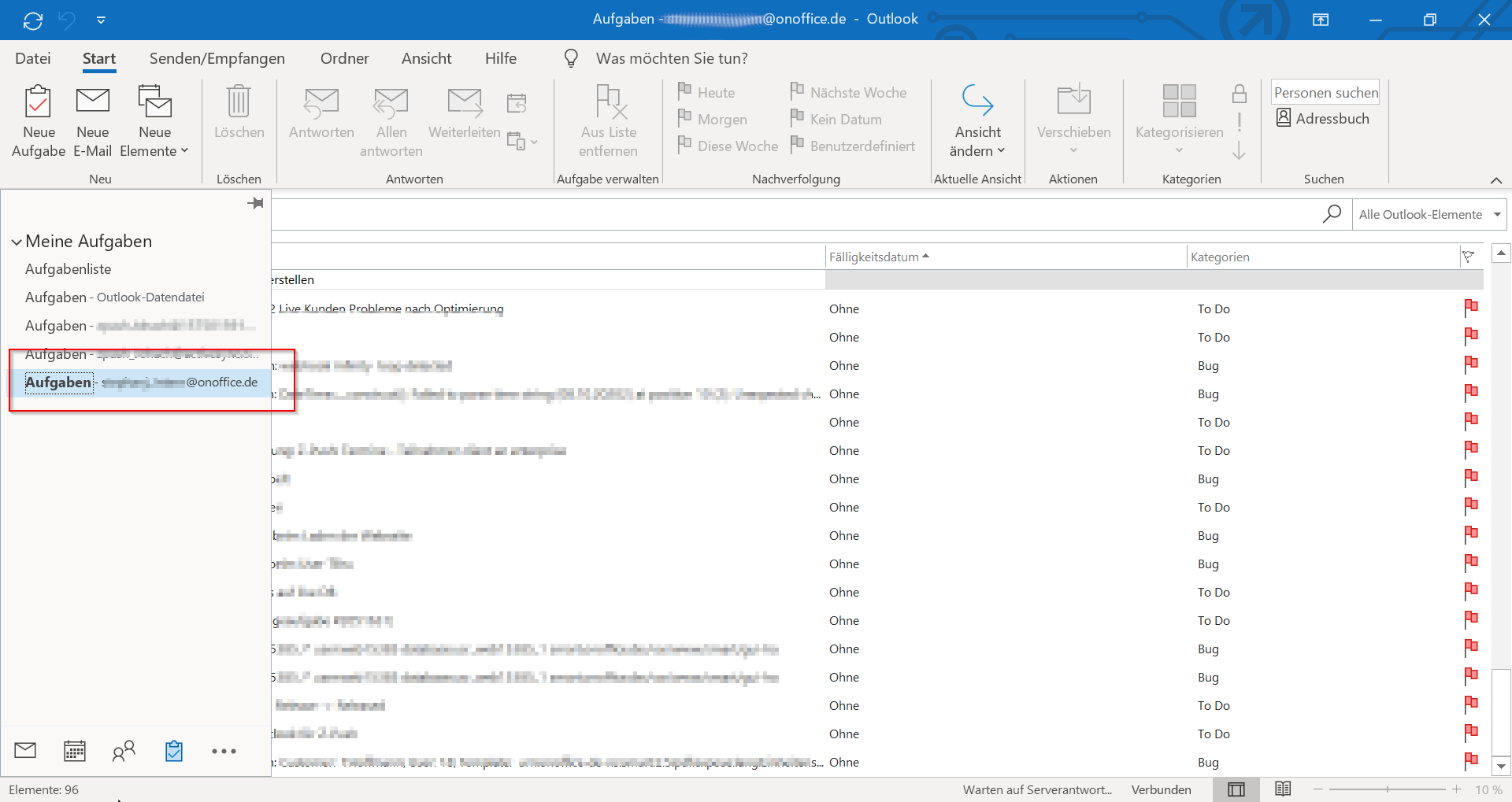
Per visualizzare i compiti sincronizzati, è necessario selezionare l’account Z-Push in “I miei compiti”, nella parte sinistra della schermata.
Outlook segnala che la sincronizzazione non è possibile a causa di credenziali di accesso errate
È possibile che tua abbia reimpostato la password in enterprise. Se in Outlook sono ancora memorizzate le vecchie credenziali di accesso, la sincronizzazione non funziona più a causa di credenziali errate. A questo punto puoi procedere come segue:
- Modifica la password su tutti (!) gli smartphone collegati tramite questo utente e in Outlook.
-
Se l’accesso non dovesse funzionare, ciò potrebbe essere dovuto al fatto che è stata inserita troppe volte una password errata e l’account Z-Push è stato bloccato su enterprise.
È possibile verificare questo nelle impostazioni utente di enterprise () e, se necessario, sbloccare nuovamente l’account autonomamente.
Appuntamenti provenienti da altri calendari di Outlook
Si prega di non copiare i calendari esistenti dal proprio client (come Outlook) a enterprise passando per Z-Push.
Poiché in questi casi è spesso necessario creare molte nuove voci, durante la creazione degli appuntamenti così copiati in enterprise si verifica spesso un ritardo nella sincronizzazione, che viene interpretato dai client (in particolare Outlook) come un «errore», con la conseguenza che tali appuntamenti vengono inviati nuovamente (eventualmente, anche più volte) dal client a enterprise come «nuovi».
In questo caso, potrebbe verificarsi una duplicazione involontaria degli appuntamenti provenienti dal client.
Se desideri importare appuntamenti da altri calendari in enterprise, ti invitiamo a informarti sulle opzioni alternative disponibili per l’importazione dei calendari.
Limitazioni
In questa sezione tratteremo le funzionalità non supportate e le limitazioni.
Nessun invio di Email dagli appuntamenti
L’invio di Email tramite Z-Push non è supportato. Ciò significa che alcune app di calendario non possono inviare inviti o aggiornamenti sugli appuntamenti via Email se si utilizza il protocollo ActiveSync. Questa limitazione può valere anche per altre funzionalità che comportano l’invio di Email.
Server Exchange
Per la sincronizzazione, Z-Push utilizza il protocollo ActiveSync per dispositivi mobili. Alcuni client, ad esempio Outlook su macOS, non supportano questo protocollo. Purtroppo non è possibile effettuare la sincronizzazione con questi client.
Limiti dei contatti
Con Z-Push, la sincronizzazione delle rubriche è limitata a 20.000 voci.
Limiti temporali
Al momento è possibile sincronizzare un massimo di 500 appuntamenti. Se il client non specifica alcun intervallo di tempo, vengono sincronizzati solo gli appuntamenti risalenti al massimo a un mese fa. Sincronizziamo gli appuntamenti imminenti per un massimo di 6 mesi in avanti.
Attenzione: Potrebbero esserci ulteriori limitazioni imposte dal client.
Numeri di telefono, numeri di fax e indirizzi E-mail
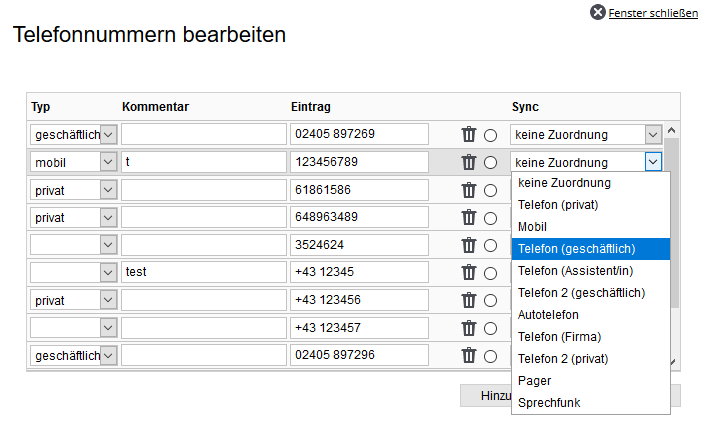
Se un contatto è stato autorizzato per la sincronizzazione, nella finestra a comparsa relativa ai numeri di telefono (così come ai numeri di fax e agli indirizzi Email) è possibile impostare un campo per l’assegnazione durante la sincronizzazione. Z-Push supporta diversi campi, che vengono poi visualizzati sul client. Lo screenshot mostra le opzioni disponibili per i numeri di telefono.
Nota: Ogni scelta può essere effettuata solo una volta. Se un’assegnazione viene riutilizzata, il numero che le era stato assegnato in precedenza viene reimpostato su «nessuna assegnazione».
La selezione nella colonna “Sync” è del tutto indipendente dal tipo selezionato nella prima colonna.
Se si modifica un numero di telefono sullo smartphone, tale numero viene salvato in onOffice enterprise come
nuovo numero e inserito con la corrispondente assegnazione per la sincronizzazione.
Il vecchio numero rimane in onOffice enterprise, ma non viene più sincronizzato.
Se si elimina un numero di telefono dallo smartphone, durante la sincronizzazione in onOffice
enterprise questo NON viene eliminato, ma solo escluso dalla sincronizzazione.
Nota: Se rimuovi tutti i numeri di telefono (o i numeri di fax
o indirizzi Email) dallo smartphone, alla successiva sincronizzazione di onOffice enterprise verrà nuovamente attivato il comportamento di fallback, poiché non sono più presenti associazioni note. Il numero predefinito attuale
verrà nuovamente trasferito al client, a meno che non siano stati specificati nuovi numeri di telefono per la sincronizzazione
. Se desideri davvero eliminare questi numeri, devi farlo in onOffice enterprise.
Limitazioni della sincronizzazione degli appuntamenti (tipi di appuntamento non supportati)
Nella sincronizzazione degli appuntamenti esistono alcune limitazioni, poiché alcuni dispositivi mobili e
Outlook supportano opzioni relative agli appuntamenti che non sono disponibili nella versione enterprise.
I seguenti tipi di appuntamento (l’elenco non è esaustivo, poiché le funzionalità dei client possono subire variazioni):
- Appuntamenti ricorrenti con giorni della settimana definiti
- Appuntamenti ricorrenti secondo uno schema prestabilito (ad es. ogni x° martedì del mese)
Se vengono inseriti appuntamenti incompatibili tramite un dispositivo, l’appuntamento viene sì creato, ma potrebbero verificarsi discrepanze indesiderate.
Per garantire una sincronizzazione corretta con onOffice, nei client dovrebbero essere creati solo gli appuntamenti che possono essere inseriti in questa forma anche nella versione enterprise.