
 Introduzione
 Dashboard
 Contatti
 Immobili
 Email
Email Calendario
 Compiti
 Cruscotto di monitoraggio acquisizione
 Cruscotto di monitoraggio
 Gruppi
 Intranet
 Invio automatico della brochure
 Manager delle richieste
 Manager dei processi
 Marketing Box
 Marketplace
 Modulo multilingue
 Modulo multi-immobile
 Modulo progetti
 Modulo statistiche
 PDF presentazione
 Sincronizzazione onOffice
 Smart site 2.0
 Statistiche immobili e contatti
 Tracciamento degli immobili
 Tracciamento dell’orario di lavoro
 Vetrina TV
 Accesso rapido
 Aggiornamento di massa
 Calcolo con formule
 Comunicazione clienti
 Contatti da appunti
 Importazione immobili
 Impostazioni
 Link preferiti
 Modelli
 Portali
 Strumenti esterni
 Testo rapido
 Passo dopo passo


You are here: Home / Moduli aggiuntivi / Sincronizzazione onOffice / Sincronizzazione onOffice con Microsoft Outlook

Sincronizzazione onOffice
Sincronizzazione onOffice con Microsoft Outlook
Sincronizzazione di Microsoft 365 con onOffice

0:16

0:16

0:16

Nelle impostazioni dell’utente, dopo che l’ utente ha ottenuto il diritto per la “Sincronizzazione con Microsoft Outlook”, nella categoria “Sincronizzazione” diventano visibili le opzioni per la “Sincronizzazione con Microsoft Outlook”.
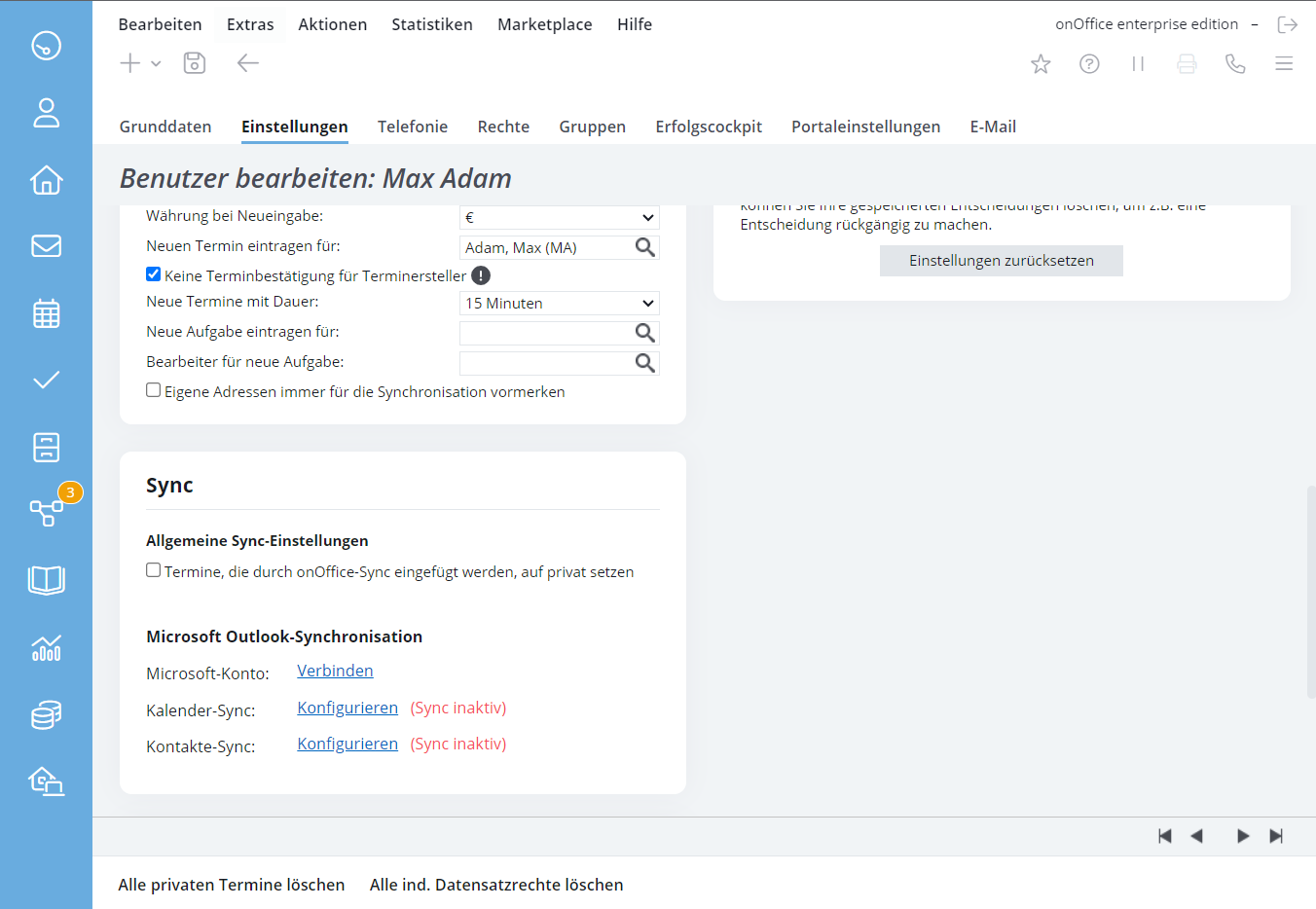
Per prima cosa, collega l’account Microsoft 365 corrispondente tramite “Account Microsoft: Connetti”. Verranno richiesti i dati di accesso al tuo account Microsoft.
Successivamente, è possibile collegare un calendario e/o una rubrica.

Nel calendario, seleziona il calendario di Outlook desiderato.
Con l’opzione “Sincronizza gli appuntamenti già creati” è possibile stabilire se sincronizzare gli appuntamenti già esistenti. Quando un appuntamento viene sincronizzato con il sito di Microsoft, Microsoft invia automaticamente le conferme dell’appuntamento. Ciò potrebbe non essere opportuno per gli appuntamenti già fissati. Pertanto, consigliamo di disattivare questa impostazione.
Se hai attivato l’opzione “Sincronizza gli appuntamenti già creati”, selezionando “Includi appuntamenti precedenti” potrai includere, oltre agli appuntamenti attuali e futuri, anche quelli passati. Indica per quanti giorni nel passato devono essere sincronizzati durante la prima sincronizzazione. È possibile impostare un periodo compreso tra 7 e 60 giorni. Dopo la prima sincronizzazione, verranno presi in considerazione solo gli appuntamenti futuri.
Nota che per ogni account Microsoft 365 è possibile autenticare un solo utente; non è quindi possibile associare altri utenti allo stesso account Microsoft 365.
Cosa viene sincronizzato?
Vengono sincronizzati i dati di contatto, quali indirizzo, numeri di telefono e indirizzi e-mail, nonché dati di base come la data di nascita, ecc.
Quali contatti vengono sincronizzati?
Tutti i contatti presenti nella rubrica dell’account Microsoft 365 verranno trasferiti a enterprise e le modifiche verranno sincronizzate.
Nota:
Indirizzo: In Outlook è possibile inserire 3 indirizzi diversi: uno di lavoro, uno privato e uno “altro”. In enterprise è possibile inserire un solo indirizzo. Pertanto, le priorità sono le seguenti: Se in Outlook è presente un indirizzo aziendale, verrà utilizzato quello. Altrimenti l’indirizzo privato e, come ultima risorsa, l’«altro» indirizzo.
Numero di telefono e indirizzo Email: È possibile trasferire su Outlook solo 2 numeri di telefono privati, 2 numeri aziendali e 1 numero di cellulare, oltre a 3 indirizzi Email dall’account enterprise. Questo può essere impostato come mappatura nella colonna “MS-Sync” per il numero di telefono e l’indirizzo Email del contatto.
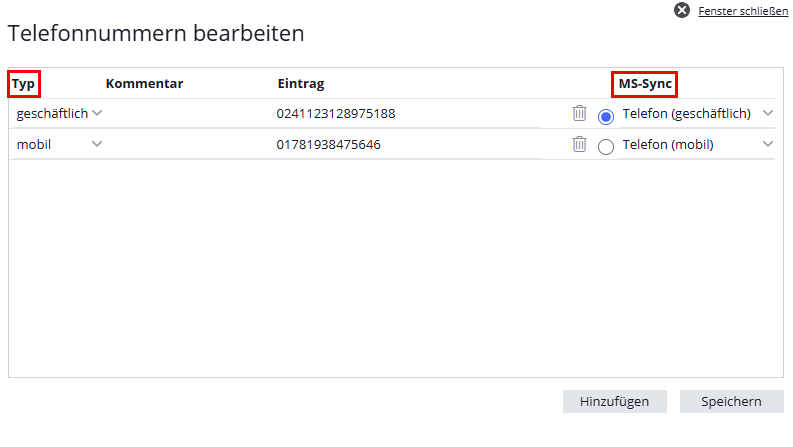
La colonna “Tipo” determina inizialmente il tipo di numeri di telefono presenti nella colonna “MS-Sync” o quali indirizzi Email vengono sincronizzati. Se per i numeri di telefono è impostato il tipo, il valore corrispondente viene inserito in “MS-Sync”. Il numero di telefono principale o l’indirizzo Email principale vengono sempre sincronizzati e hanno la precedenza rispetto alle altre voci.
Se nella colonna “Tipo” non è specificato nulla, il tipo dei 5 numeri di telefono disponibili nella colonna “MS-Sync” viene impostato secondo il seguente ordine: “Telefono (privato)”, “Telefono 2 (privato)”, “Telefono (di lavoro)”, “Telefono 2 (di lavoro)” e “Cellulare”.
Il primo indirizzo Email privato e quello aziendale vengono inseriti in Outlook come “Email 1” e “Email 2”. Come Email 3, il secondo indirizzo Email privato, se disponibile; in caso contrario, il secondo indirizzo Email aziendale. Solo in seguito gli indirizzi Email senza assegnazione di tipo verranno assegnati in enterprise in base al loro ordine.
Casella di controllo “Sincronizzazione onOffice” / Autorizzazione alla sincronizzazione:
Al contrario, è possibile specificare quali contatti di enterprise devono essere sincronizzati con Microsoft, e questo avviene in modo personalizzato per ogni utente.
Tutti i contatti non archiviati per i quali l’utente ha attivato la sincronizzazione onOffice (casella di controllo “sincronizzazione onOffice”) vengono sincronizzati con Microsoft 365. È necessario attivare la casella di controllo “sincronizzazione onOffice” tramite l’Amministrazione, se non è già stato fatto.
Se il diritto utente “impostare onOffice-Sync nei contatti per gli altri utenti” è attivo, l’utente può attivare la sincronizzazione dei contatti anche per altri utenti dalla sezione “Azioni >> Aggiornamento di massa >> Contatti >> Sincronizzazione onOffice”.
Se è impostata la sincronizzazione unidirezionale da enterprise a Outlook, verranno sincronizzati solo i contatti da enterprise a Outlook. Lo stesso vale per la sincronizzazione unidirezionale da Outlook a enterprise.

Eliminazione dei contatti
La procedura per eliminare i contatti varia a seconda che si stiano eliminando dati in Microsoft 365 o in onOffice enterprise. Si tratta di una misura di sicurezza volta a evitare la cancellazione accidentale di dati e collegamenti in onOffice enterprise.
Quando si elimina un contatto in Microsoft 365, in onOffice enterprise questo viene contrassegnato come “Archiviato” e il segno di sincronizzazione relativo all’utente viene rimosso. Se altri utenti di onOffice sincronizzassero questo contatto, verrebbe rimosso solo il segno di sincronizzazione relativo al proprio utente, ma il contatto rimarrebbe comunque attivo in onOffice enterprise.
Se si eliminano i contatti in onOffice enterprise, questi rimangono in Microsoft 365. Se tale contatto viene poi modificato in Microsoft 365, il contatto verrà ricreato in onOffice enterprise.
Duplicati
Può capitare che durante la sincronizzazione si creino dei duplicati. La funzione di controllo dei duplicati per i contatti (“) mostra i duplicati individuati e consente di decidere quali unire o mantenere.
I duplicati sono un argomento complesso; esiste una guida specifica per il controllo dei duplicati.

Cosa viene sincronizzato?
Vengono sincronizzati gli appuntamenti con i relativi orari, il luogo dell’evento, i contatti e gli utenti, nonché i promemoria e lo stato privato.
Se un utente di onOffice ha la sincronizzazione attiva ed è un partecipante all’appuntamento, l’indirizzo Email dell’account Outlook collegato verrà sincronizzato con Outlook. In caso contrario, l’indirizzo Email dell’utente verrà ricavato dai dati anagrafici dell’utente.
Non vengono sincronizzati né le risorse né i partecipanti facoltativi. Inoltre, determinati appuntamenti ricorrenti, come ad esempio ogni secondo mercoledì del mese, non vengono sincronizzati.
Sincronizzazione degli appuntamenti di disponibilità (mappatura degli stati)
Per allineare correttamente le disponibilità tra i due sistemi, la sincronizzazione utilizza una trasformazione standardizzata e bidirezionale dello stato degli appuntamenti tramite il campo Microsoft «showAs». In questo modo, un appuntamento di Outlook contrassegnato come «Libero» non bloccherà erroneamente gli intervalli liberi nel CRM.
| Stato di onOffice | Stato di Microsoft Outlook (“showAs”) | Significato / Processo |
| Attivo | occupato (occupato) | Appuntamento regolare con prenotazione a tempo determinato. |
| Annullato | annullato (Annullato) | L’appuntamento verrà nascosto nel calendario di Outlook. |
| Partecipanti disponibili | libero (disponibile) | Questo periodo rimane disponibile per altre attività di pianificazione. |
Regole di fallback in caso di mancata associazione:
- Da onOffice a Microsoft Outlook: Se un appuntamento ha lo stato “Completato”, viene trasferito di default come “occupato” in Outlook. Il valore di fallback generico di Microsoft è busy.
- Da Microsoft Outlook a onOffice: Gli stati specifici di Outlook «workingElsewhere» (lavorando altrove), «tentative» (Con riserva) e „oof“ (Fuori sede / Assente) non hanno un corrispondente diretto e vengono convertiti di default nello stato onOffice „Attivo“ . L’impostazione predefinita generale di onOffice è “Attivo”.
Stato della sincronizzazione delle conferme degli appuntamenti
Anche lo stato delle conferme degli appuntamenti relativi ai contatti collegati all’appuntamento viene sincronizzato secondo le seguenti regole:
Da Microsoft verso onOffice
| Stato di Microsoft | Stato di onOffice |
| Accettato | Confermato |
| Provvisorio | Inviato |
| Rifiutato | Annullato |
| Nessuna risposta | Inviato |
Da onOffice a Microsoft
| Stato di onOffice | Stato di Microsoft |
| Confermato | Accettato |
| Annullato | Rifiutato |
| Inviato | Nessuna risposta |
| Non confermato (valore vuoto) | Nessuna risposta |
Quali appuntamenti vengono sincronizzati?
Verranno sincronizzati tutti gli appuntamenti in cui l’utente è indicato come partecipante, sia in Microsoft 365 che in onOffice enterprise.
Se l’utente è assegnato a un gruppo, verranno presi in considerazione anche gli appuntamenti del gruppo.
Per conservare gli appuntamenti di gruppo come “gruppo”, questi appuntamenti vengono trasferiti integralmente ad ogni sincronizzazione. Se nel frattempo un membro del gruppo ha annullato l’appuntamento in Microsoft, l’appuntamento verrà reinserito per lui.
Anche le modifiche apportate ai dati dell’appuntamento vengono trasferite nell’altro sistema.
Vengono trasmesse anche le modifiche relative ai partecipanti o agli indirizzi dell’appuntamento, ad esempio se l’indirizzo Email di un utente o un indirizzo indicato nell’appuntamento è cambiato. Oppure quando alcuni utenti sono stati rimossi dal gruppo o aggiunti e il gruppo è associato all’appuntamento come partecipante.
Tuttavia, in seguito a modifiche ai gruppi o agli indirizzi Email, vengono aggiornati solo gli appuntamenti già sincronizzati con Microsoft e solo quelli futuri.
Gli appuntamenti posticipati non vengono elaborati dalla sincronizzazione, per evitare l’invio automatico di Email di promemoria da parte di Outlook. Questo processo si verifica esclusivamente durante la sincronizzazione da onOffice a Microsoft.
Vengono sincronizzati anche gli appuntamenti ricorrenti. In Microsoft 365 è possibile spostare un singolo appuntamento da una serie, in modo che non coincida più con l’orario o la data originale. Su onOffice, questo appuntamento verrà rimosso dalla serie e gestito/sincronizzato come appuntamento singolo. In Microsoft 365 rimarrà invece parte della serie originale.
Blocco sincronizzazione per Email mancanti: Gli appuntamenti che contengono contatti con indirizzo Email vuoto o non valido vengono bloccati per la sincronizzazione bidirezionale. Non appena l’indirizzo Email viene corretto in onOffice, l’appuntamento viene automaticamente sbloccato per l’allineamento.
Sincronizzazione dei partecipanti agli appuntamenti
Tramite l’impostazione “Sincronizzazione dei partecipanti all’appuntamento” è possibile specificare, ai fini della sincronizzazione, se tutti i partecipanti all’appuntamento devono essere sincronizzati da onOffice enterprise a Microsoft; la sincronizzazione da Microsoft a onOffice enterprise è esclusa!
Il motivo è il seguente: se si modifica o si crea un nuovo appuntamento, Microsoft invia automaticamente Email di notifica ai partecipanti all’appuntamento in questione. L’eccezione è rappresentata dal caso in cui vengano modificati solo i partecipanti: in tal caso, Microsoft non invia Email di notifica.
Con questa opzione, per ogni partecipante all’appuntamento viene creato un appuntamento separato su Microsoft e, in caso di modifiche, viene modificato solo l’appuntamento relativo a quel partecipante. Di conseguenza, non viene inviata alcuna Email. Vengono creati solo appuntamenti per i partecipanti con la sincronizzazione attivata; i partecipanti senza sincronizzazione attivata non sono visibili sul sito di Microsoft.
È comunque possibile aggiungere partecipanti agli appuntamenti in onOffice o Microsoft; in tal caso, i partecipanti vengono sempre sincronizzati da Microsoft a onOffice enterprise. Da onOffice enterprise a Microsoft vengono inseriti solo i nuovi utenti che hanno attivato la sincronizzazione.
Appuntamenti senza organizzatore in sola lettura
Gli appuntamenti provenienti da Microsoft, il cui organizzatore non è presente in onOffice o non ha attivato la sincronizzazione del calendario, vengono creati in onOffice, ma non possono essere modificati in onOffice se altri partecipanti all’appuntamento hanno attivato la sincronizzazione del calendario.
Questo serve a evitare problemi di sincronizzazione causati da modifiche ripetute e dall’invio multiplo delle conferme degli appuntamenti da parte di Microsoft. Le ripetute modifiche e le molteplici conferme dell’appuntamento potrebbero creare confusione tra i partecipanti e rendere difficile avere una visione d’insieme dello stato attuale dell’appuntamento.
Lo stato di sincronizzazione dell’appuntamento viene impostato su arancione per indicare lo stato di elaborazione.
Le modifiche apportate in Microsoft (sincronizzazione da Microsoft a onOffice) funzionano invece perfettamente.
Se i partecipanti all’appuntamento sono stati aggiunti a un appuntamento di sola lettura tramite “Appuntamento >> Collega appuntamento” nella scheda Interessati di un immobile, tali partecipanti non vengono presi in considerazione per la sincronizzazione.
Appuntamenti in sola lettura in caso di inserimento contatti bloccato (icona di sincronizzazione rossa)
Se la funzione automatica “Inserimento dei dati di contatto negli inviti agli appuntamenti” su viene disattivata dall’amministrazione globale, si impedisce ai partecipanti sconosciuti di creare automaticamente nuovi contatti. Se un appuntamento sincronizzato da Outlook contiene partecipanti i cui indirizzi Email non sono presenti nel CRM di onOffice, per garantire la coerenza dei dati viene attivato un blocco automatico:
- Protezione da scrittura (Read-Only) in onOffice: La finestra pop-up degli appuntamenti nell’interfaccia viene bloccata e non può essere modificata in onOffice. I tentativi di aggiornamento tramite interfacce esterne o app (API) vengono categoricamente respinti con il messaggio di errore „Access violation“.
- Sincronizzazione in uscita sospesa (onOffice → Microsoft): La sincronizzazione da onOffice a Microsoft verrà sospesa per questo appuntamento specifico. Ciò evita il rischio che i partecipanti sul lato Microsoft vengano involontariamente espulsi dalla riunione. Non viene effettuato alcun filtraggio né alcuna modifica dell’elenco dei partecipanti; l’appuntamento rimane invariato in Outlook.
- Sincronizzazione in entrata attiva (Microsoft → onOffice): Gli aggiornamenti in entrata da Outlook (come ad esempio una modifica dell’oggetto) continueranno a essere trasferiti regolarmente a onOffice tramite sincronizzazione.
- Identificazione visiva: L’icona di sincronizzazione accanto all’appuntamento diventa rossa. In alto a destra nella finestra pop-up dell’appuntamento viene visualizzato il testo di avviso: «Sincronizzazione sospesa per questo appuntamento a causa del blocco nell’inserimento dei contatti».
- Tutela dei dati esistenti: Gli appuntamenti già sincronizzati ed esistenti non verranno bloccati retroattivamente alla prima disattivazione della funzione. Il blocco si applica esclusivamente alle nuove operazioni di sincronizzazione con partecipanti sconosciuti.
Rimozione del blocco dell’appuntamento: Il blocco viene rimosso in modo completamente automatico durante la successiva operazione di sincronizzazione (da Microsoft a onOffice), non appena il sistema avrà riconosciuto tutte le Email dei partecipanti come record di contatto. Ciò può avvenire nei seguenti modi:
- Creazione manuale dei contatti: L’utente inserisce manualmente in onOffice la scheda di contatto mancante con l’indirizzo Email corrispondente.
- Rimuovere i partecipanti in Outlook: Il partecipante sconosciuto viene eliminato direttamente dall’appuntamento in Microsoft Outlook.
Attivazione successiva dell’opzione: Se la casella di controllo globale viene riattivata nelle impostazioni di base, i blocchi esistenti non vengono rimossi immediatamente. Solo quando l’appuntamento interessato viene modificato nuovamente sul lato Microsoft, il ciclo di sincronizzazione successivo elaborerà la creazione del contatto e sbloccherà l’appuntamento in onOffice.
Eliminazione degli appuntamenti
La procedura per eliminare gli appuntamenti varia a seconda che si utilizzi Microsoft 365 o onOffice enterprise. Si tratta di una misura di sicurezza volta a evitare la cancellazione accidentale di dati e collegamenti in onOffice enterprise.
Quando si annulla o si elimina un appuntamento in Microsoft 365, in onOffice enterprise questo viene contrassegnato come annullato. Se sei solo uno dei numerosi partecipanti all’appuntamento, verrà rimosso solo il tuo account dall’appuntamento
Se si eliminano gli appuntamenti in onOffice enterprise, questi verranno eliminati anche in Microsoft 365.
Cos’è già stato sincronizzato?
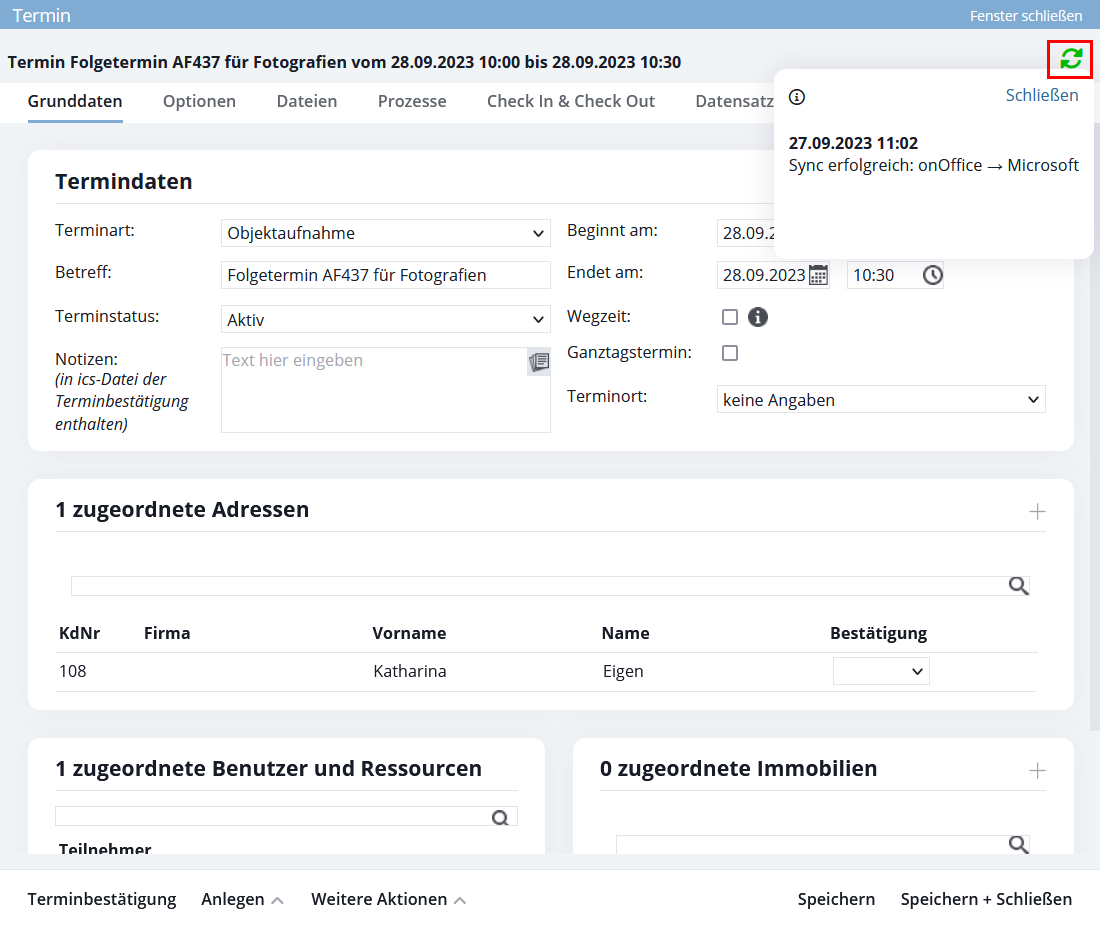
Per tutti gli appuntamenti relativi a un utente per il quale è stata configurata la sincronizzazione con Microsoft Outlook, nell’angolo in alto a destra della finestra pop-up dell’appuntamento è presente un’icona che indica lo stato attuale della sincronizzazione. Cliccandoci sopra, compare un popover che mostra i dettagli delle ultime 3 operazioni di sincronizzazione.
Duplicati
Può capitare che durante la sincronizzazione si creino dei duplicati. La verifica dei duplicati per gli appuntamenti (““) mostra i duplicati individuati e consente di scegliere quale dei due appuntamenti si desidera mantenere.