
 Entrada
 Panel de control
 Contactos
 Inmuebles
 Correo electrónico
 Calendario
 Tareas
 Análisis de valor del inmueble
 Configurador de estadísticas
 Envío automático de exposés
 Estadística del inmueble / contactos
 Factura
 Gestión de procesos
 Gestión de proyectos
 Gestor de solicitudes
 Grupos
 Intranet
 Marketing-Box
 Marketplace
 Módulo multilingüe
 Módulo multipropiedad
 onOffice Sync
 Panel de captación
 Panel de resultados
 Presentación modo TV escaparate
 Presentaciones PDFs
 Registro de la jornada laboral
 Seguimiento de la actividad comercial
 Smart site 2.0
 Acceso rápido
 Actualización masiva
 Ajustes
 Cálculo con fórmulas
 Comunicación con los clientes
 Contactos desde el Portapapeles
 Enlaces favorito
 Herramientas externas
 Importación de inmuebles
 Módulos de texto
 Plantillas
 Portales
 onOffice-MLS
 Tutoriales
 Paso a paso


Estás aquí: Home / Módulos adicionales / Gestión de procesos / Crear plantilla de proceso / pasos

Gestión de procesos
Crear plantilla de proceso / pasos
A través del menú puedes ver la lista de plantillas de procesos existentes, incluidas las plantillas de muestra proporcionadas por onOffice. Puedes crear nuevas plantillas de procesos con el derecho de usuario Diseñar procesos . Se puede crear un nuevo proceso en la gestión de procesos mediante el icono «Crear nuevo registro de datos» .
Algunos pasos del proceso, como el correo electrónico, la decisión, el SMS, etc., pueden realizarse automáticamente si se cumplen determinados requisistos. Si no se cumplen estos requisitos o se produce otro problema, estos pasos del proceso automatizado se convertirán en manuales y se mostrarán en la lista de procesos en curso con un icono de advertencia más una nota. También aparecen en la lista de procesos del responsable del proceso.
Puedes encontrar un video sobre este tema aquí y otro sobre cómo crear un proceso aquí.
Vista general del diseñador de procesos
En la máscara de plantillas abierta, tiene las siguientes opciones:
- Punto 1: Utiliza el zoom para acercar o alejar la imagen. Esto es útil si has creado una plantilla que es grande y deseas ver todo el proceso de un vistazo, sin necesidad de desplazarse.
- Punto 2: Aquí le das un nombre a tu proceso. Por ejemplo, «Adquisición del propietario».
- Punto 3:
- Utiliza el icono de copia para copiar una plantilla de proceso existente. En este proceso, la nueva plantilla se establecerá como inactiva (ver el punto 4).
 Utiliza el símbolo de la impresora para imprimir el diagrama secuencial. La preparación del formato de impresión depende del navegador utilizado.
- Utiliza la llave
 para especificar:
- Como dice el título del proceso.
- Quién está autorizado a iniciar este proceso: se pueden seleccionar grupos y usuarios.
- Una descripción para el proceso – se muestra cuando se inicia el proceso respectivo, así como en las vistas de lista de los procesos.
- Un usuario como controlador del proceso: si no se selecciona ningún usuario, la persona que inicia el proceso se utiliza como controlador del proceso. El controlador del proceso recibe información por correo electrónico en cuanto se salta un paso del proceso o éste se da por finalizado. El envío de un correo electrónico al final se configura en el paso del proceso «Fin del proceso».
- Punto 4: Las nuevas plantillas de procesos no se activan automáticamente. Cuando haya terminado de definir el proceso, deberá activarlo manualmente. Sólo se pueden iniciar los procesos activos.
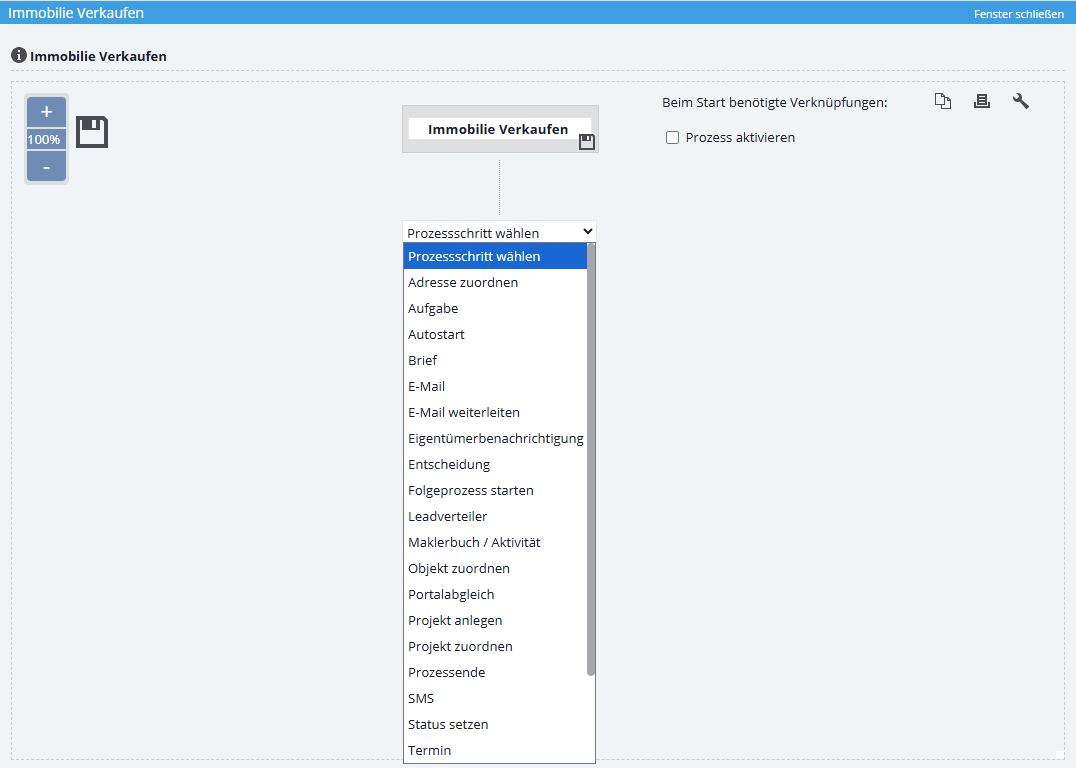
- Punto 5: Utiliza la opción «Seleccionar paso del proceso» para definir una actividad para el paso del proceso correspondiente. Aquí puedes elegir entre las actividades sugeridas.
- Punto 6: Algunos procesos requieren una referencia de contacto, otros una referencia de propiedad y algunos ambas. A través de «Estado de los enlaces obligatorios» puedes ver si se requiere un contacto y/o una referencia de propiedad y a partir de qué paso. Si no se especifica el contacto y/o la propiedad, no se requiere ninguna referencia para este proceso.
Elementos básicos del diseñador de procesos
Hay varios elementos básicos de los pasos de proceso, representados con diferentes formas en el diseñador de procesos.
| Tareas, citas, correo electrónico, etc.» se representan en forma rectangular. Cada tipo de actividad tiene su propio color para distinguirla. |  |
| La decisión se muestra como un hexágono estirado. |  |
| La unión de una bifurcación y el final del proceso se muestran como un triángulo invertido. |
|

