You are here: Home / Moduli / Compiti / Crea/modifica compiti

Compiti

Crea/modifica compiti
Esistono diversi modi per creare un nuovo compito:

  1. Tramite l’icona “+”  nella gestione dei compiti.
  2. Tramite un record di contatto già esistente. A tal fine, apri un record di contatto e seleziona Crea >> Compito nella barra delle azioni.
  3. Tramite un record immobiliare già esistente. Apri una scheda immobiliare e seleziona Crea >> Compito nella barra delle azioni.
  4. Tramite un’Email aperta. Per farlo, apri un’Email e seleziona Crea >> Compito nella barra delle azioni.

Qui puoi trovare una serie di video su questo argomento.

Compito

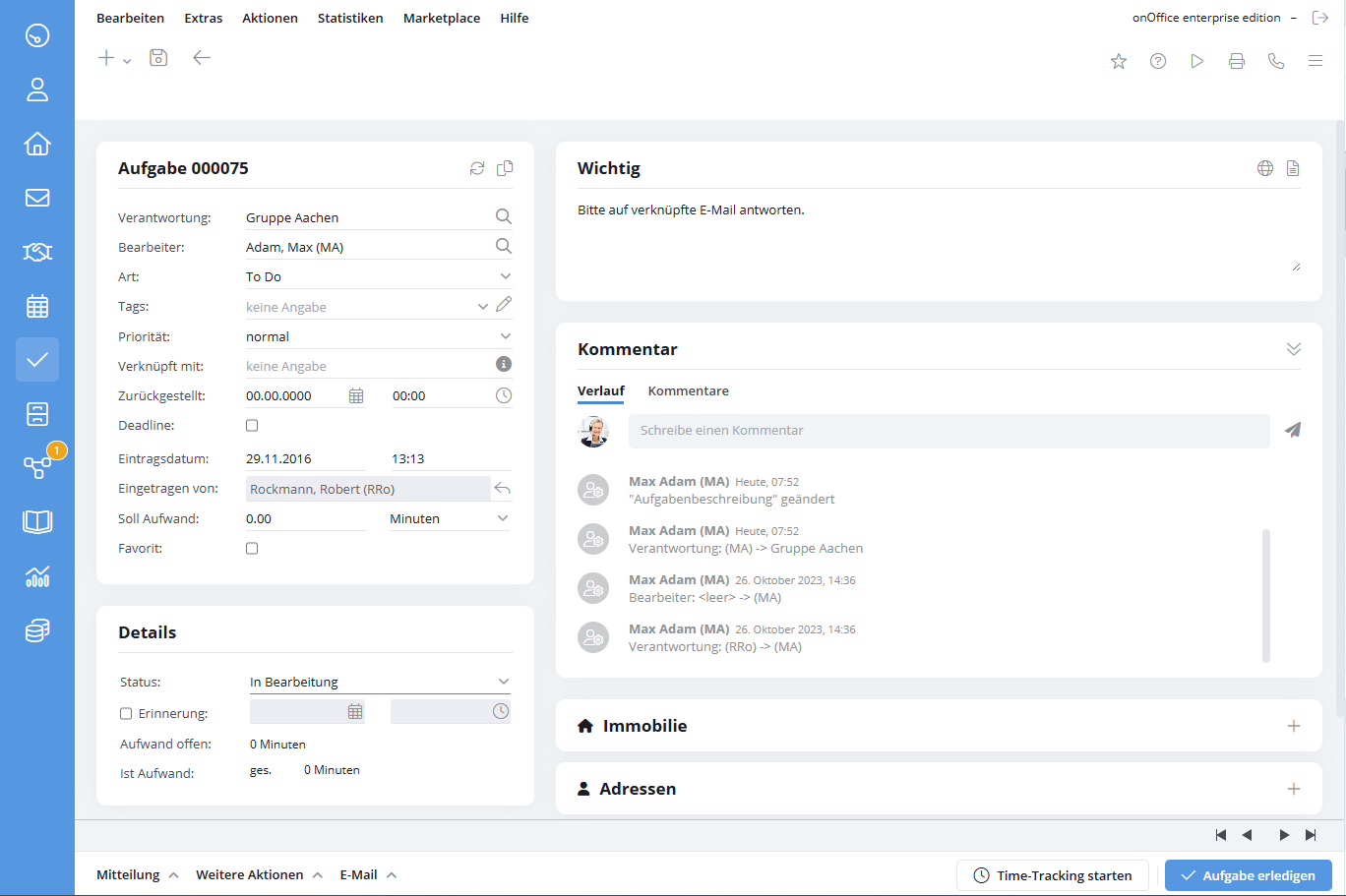
Per definire il proprio compito, è possibile stabilire i criteri più disparati: dal responsabile alla priorità, fino alla definizione dei tempi. Se si imposta una scadenza per un compito, questo verrà evidenziato in rosso nell’elenco dei compiti 3 giorni prima della scadenza.

Per contrassegnare un compito come personale, fai clic sulla casella di selezione “Privato” presente nel compito. Questo compito sarà quindi visibile solo a te.
Grazie al sistema di autorizzazioni è possibile assegnare diritti di accesso per ogni utente anche ai compiti.

Responsabilità ed esecutore

Le voci “Responsabilità” ed “Esecutore” descrivono in realtà già molto bene la funzione dei campi. Ma ci sono anche alcune funzioni aggiuntive. I due campi funzionano alla perfezione insieme soprattutto nel contesto del modulo Gruppi. È possibile assegnare la responsabilità al gruppo e come esecutori saranno disponibili solo gli utenti di quel gruppo.

Messaggi nei compiti

Una volta creato un compito, è possibile inviare messaggi al responsabile o all’esecutore, qualora ne sia stato selezionato uno. A tal fine, utilizza le voci presenti nella sezione “Messaggio di comunicazione” della barra delle azioni.

Indicazioni per l’assegnazione dei compiti

Se il compito viene assegnato a un esecutore o a un responsabile che nei prossimi 3 giorni ha inserito un impegno a giornata intera di tipo “malattia”, “ferie”, “congedo di maternità” o “figlio malato”, riceverai una notifica a titolo informativo e potrai annullare l’assegnazione o procedere. In futuro potrai disattivare la visualizzazione di tale messaggio. È possibile ripristinare le impostazioni relative alle indicazioni per l’utente nelle Impostazioni utente.

Dettagli

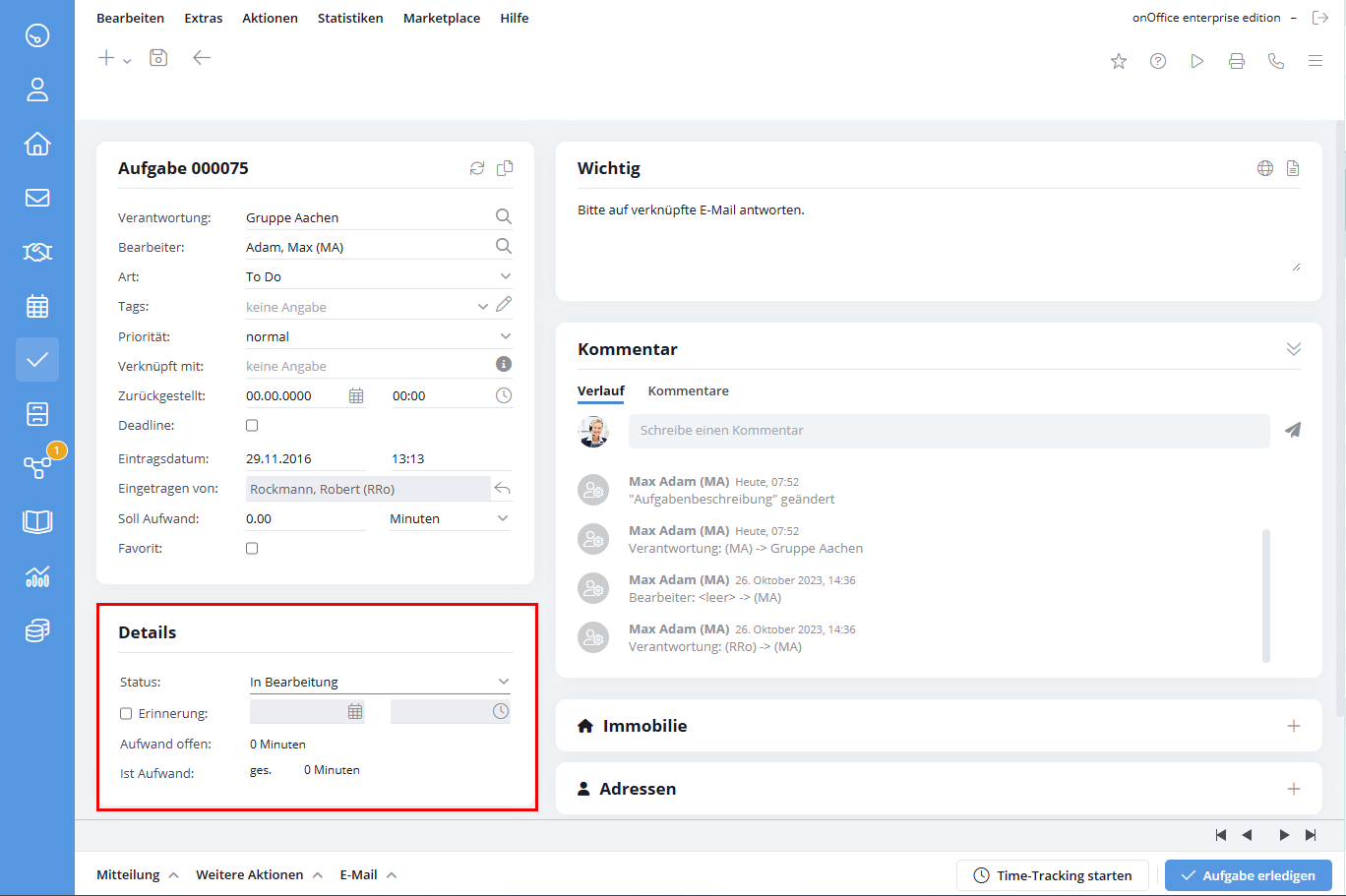
Nei campi di dettaglio è possibile specificare lo stato attuale del compito. È anche possibile impostare un promemoria. Questo apparirà quindi alla data e all’ora specificate presso l’utente che lo ha impostato; in questo modo, più utenti possono impostare promemoria per un’attività in momenti diversi.

Oggetto e descrizione delle mansioni

Nel campo Oggetto inserisci un titolo breve del compito, che verrà visualizzato nella gestione dei compiti.

Nel campo Descrizione è possibile spiegare in dettaglio cosa si intende realizzare con questo compito. Se si tratta di un compito standard, è possibile utilizzare i modelli di testo rapido trmite l’icona Icona per i testi rapidi situata a destra della descrizione del compito. Tutte le modifiche apportate da te o da un altro utente all’oggetto o alla descrizione dell’attività vengono registrate in dettaglio nella scheda “Andamento” nel campo dei commenti.

Tramite Tradurre compito in alto a destra sopra l’oggetto, l’oggetto e la descrizione del compito vengono tradotti nella lingua dell’utente. In tal caso non sarà possibile modificare l’oggetto e la descrizione del compito. Cliccando su “Mostra testo originale” torni alla visualizzazione originale.

Commento
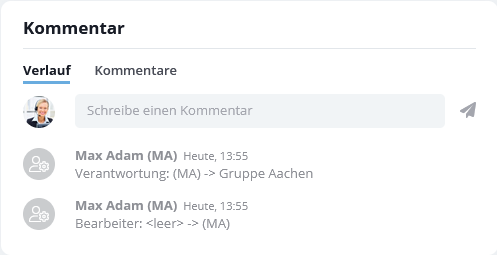
Nella riga di immissione è possibile inserire commenti, domande, osservazioni e dettagli sullo stato di avanzamento dell’elaborazione dei compiti, che vengono salvati nella finestra di dialogo premendo “Invio”. I commenti non possono essere modificati in un secondo momento.
Oltre ai commenti, esistono anche delle voci di sistema che vengono create automaticamente e che documentano le modifiche di stato o il cambio di responsabile.

Le voci di sistema non sono di interesse per tutti e separano i commenti. Per facilitare la lettura, è possibile visualizzare solo i commenti. A tal fine, l’area dei commenti è suddivisa in due schede.

  1. Avanzamento
    Qui vengono visualizzate tutte le modifiche rilevanti. Può trattarsi di cambi di utente, modifiche dello stato o commenti.
  2. Commenti
    Per una maggiore leggibilità, qui viene visualizzato solo l’elenco dei commenti, senza i messaggi di sistema.

Collegamenti

A un incarico è possibile associare un immobile e più contatti. Tramite il riquadro del progetto puoi collegare il compito a un progetto, facendolo così comparire nella lista dei compiti del progetto stesso.
Tramite tutti i collegamenti puoi aprire il rispettivo record di dati. Inoltre puoi contattare i contatti direttamente dal compito tramite Email o telefono.
I record di dati per i quali non si possiede il diritto di lettura vengono mostrati oscurati.

File

Tramite il riquadro “File” è possibile salvare documenti all’interno del compito. Se è collegato un progetto, oltre ai file del compito vengono elencati anche i file del progetto all’interno del riquadro “File del progetto”. È possibile caricare più file contemporaneamente. I file possono essere caricati nella casella dei file tramite drag’n’drop.

Creare compiti di follow-up

I compiti di follow-up trasformano il tuo lavoro con i compiti da una semplice “lista di cose da fare” a un attivo strumento di gestione. Ti consentono di mantenere una catena di processo senza interruzioni anziché singoli passaggi sparsi. Inoltre, può ricordare al sistema, al momento giusto, di passare alla fase successiva, in modo che nessuna attività venga tralasciata. Suddividere un compito di grandi dimensioni in tanti piccoli passaggi contribuisce anche a una maggiore trasparenza, poiché si sa esattamente quali passaggi fanno parte di un processo.

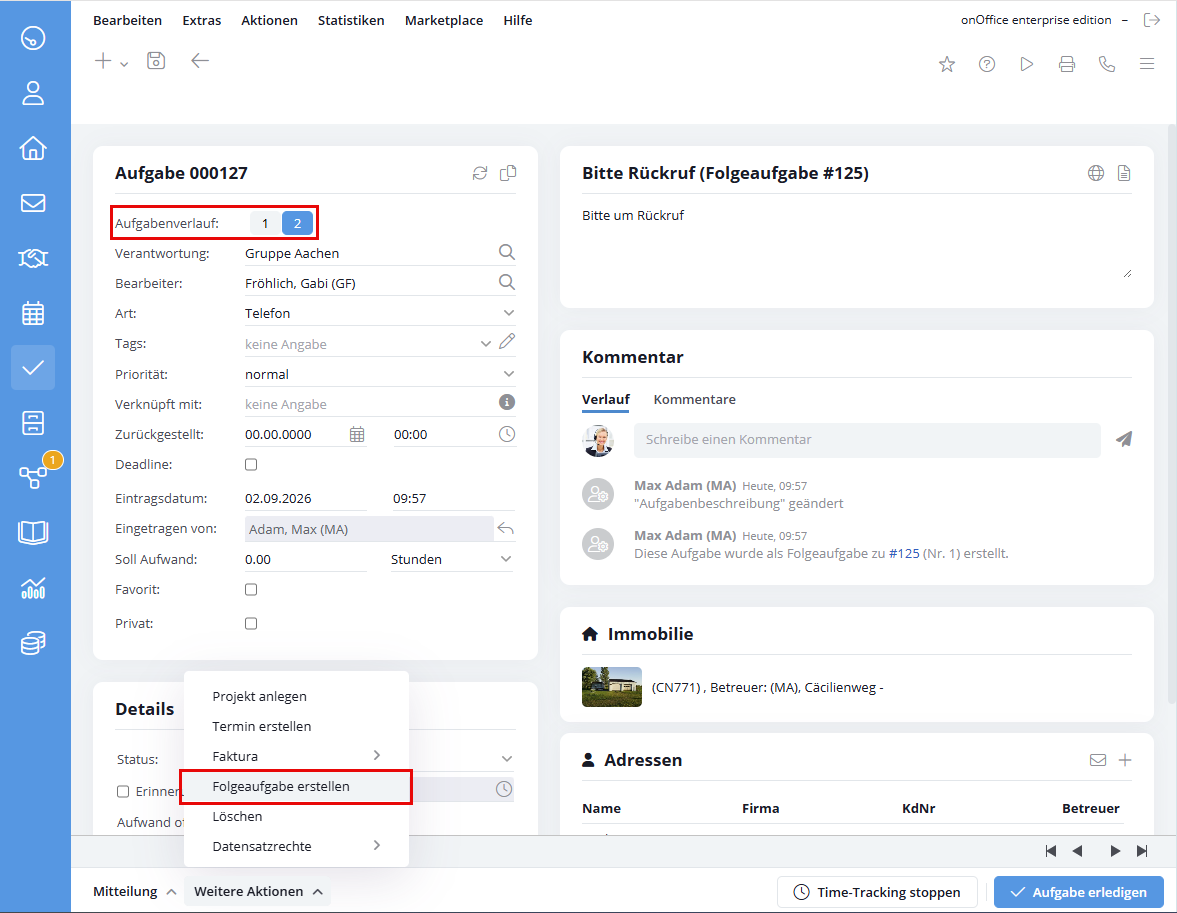
Tramite “Ulteriori azioni” è possibile creare i compiti di follow-up. Puoi passare da un compito all’altro tramite la cronologia dei compiti nei dettagli del compito stesso. Con un clic puoi accedere al rispettivo compito. I compiti completati vengono mostrati in grigio.

Sfogliare i compiti

Tramite le frecce interne puoi passare al compito successivo o a quello precedente, mentre con le frecce esterne vai al primo o all’ultimo compito della lista.