
 Entrada
 Panel de control
 Contactos
 Inmuebles
 Correo electrónico
 Calendario
 Tareas
 Análisis de valor del inmueble
 Configurador de estadísticas
 Envío automático de exposés
 Estadística del inmueble / contactos
 Factura
 Gestión de procesos
 Gestión de proyectos
 Gestor de solicitudes
 Grupos
 Intranet
 Marketing-Box
 Marketplace
 Módulo multilingüe
 Módulo multipropiedad
 onOffice Sync
 Panel de captación
 Panel de resultados
 Presentación modo TV escaparate
 Presentaciones PDFs
 Registro de la jornada laboral
 Seguimiento de la actividad comercial
 Smart site 2.0
 Acceso rápido
 Actualización masiva
 Ajustes
 Cálculo con fórmulas
 Comunicación con los clientes
 Contactos desde el Portapapeles
 Enlaces favorito
 Herramientas externas
 Importación de inmuebles
 Módulos de texto
 Plantillas
 Portales
 onOffice-MLS
 Tutoriales
 Paso a paso


Estás aquí: Home / Entrada / Estructura de la interfaz / Pestaña de lista

Entrada
Pestaña de lista
Utiliza el símbolo más situado a la derecha en la barra de pestañas de la vista de lista para crear una nueva pestaña de lista. Se abre el cuadro de diálogo de configuración, en el que se determina, entre otras cosas, si el contenido debe basarse en un filtro o en una lista de trabajo.

- Nombre; Nombre del responsable de la lista en la barra de pestañas.
- Modo; El modo determina, tanto para contactos como para inmuebles, si los registros mostrados se basan en una lista de trabajo o en un filtro En las listas de trabajo, el símbolo correspondiente se muestra en la pestaña.
- Vista; Aquí se determina si la pestaña debe mostrar la vista de tabla, la vista de mosaico o adicionalmente, para las propiedades, la vista de presentación. Según la selección realizada, se muestran las demás configuraciones de vista. Encontrarás una explicación detallada en los contactos y propiedades.
- Unidades (inmuebles); si el módulo multipropiedad está activado, puedes decidir por pestaña si las unidades deben mostrarse o no.
- Si se utilizan listas de trabajo públicas como base, existe la posibilidad de crear una copia de la lista de trabajo al crear la pestaña. Esta copia se guarda como privada y se muestra directamente en la pestaña de lista. De esta forma, esta lista privada es independiente de los cambios que otros usuarios realicen en la lista de trabajo pública.
- En la pestaña del panel de control puedes definir en el modo si se trata de una pestaña de panel de control o de estadísticas
 (siempre que esté disponible el módulo de estadísticas).
 - En la búsqueda de inmuebles/clientes potenciales, el modo determina la base sobre la que se crea la pestaña. Se ofrecen las pestañas estándar, que pueden personalizarse mediante filtros.
Con “Guardar” se crea la pestaña de lista. Si has creado más pestañas de lista de las que caben en la barra de pestañas de lista de inmuebles o contactos, aparecerá un icono de flecha. A través de él puedes seleccionar y configurar las demás pestañas.
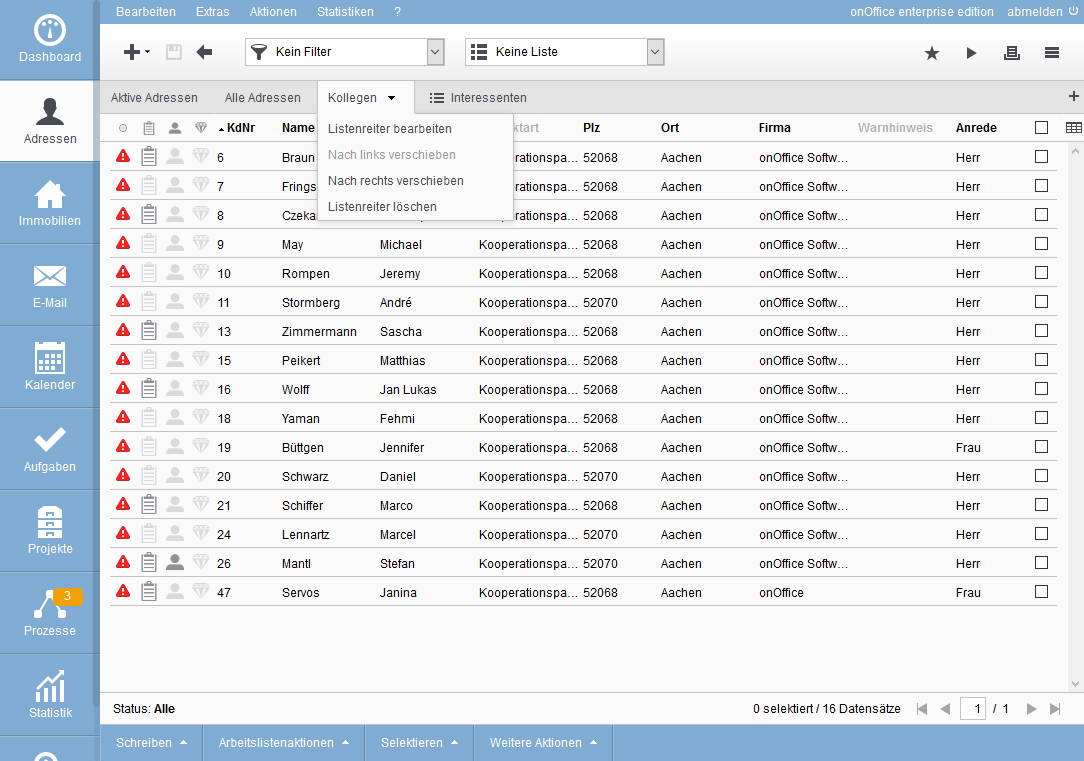
Puedes cambiar la mayoría de las pestañas de la lista. Hay excepciones en el panel de control, donde se puede determinar a través de la administración de usuarios si debe haber pestañas fijas  para un usuario. Estas pestañas no pueden ser modificadas por el usuario.
También son especiales las dos primeras pestañas de inmuebles y contactos, en las que solo se puede cambiar la vista.
En todas las demás pestañas, el contenido, la vista y la posición pueden modificarse en cualquier momento. En la pestaña activa puedes abrir el “menú desplegable” de edición mediante el triángulo de menú situado a la derecha de la pestaña.
A través de “Configuración” se abre la misma configuración que al crear la pestaña.
Puedes cambiar el nombre de la pestaña de lista, seleccionar la vista, definir el número de filas en la vista de tabla o establecer el orden de los inmuebles en la vista de tarjetas o presentación.
Con “Guardar” se aplican los cambios y se cierra el diálogo de configuración.
Puedes cambiar el orden de las pestañas de lista que hayas creado tú mismo. Las excepciones son las dos primeras pestañas de contactos e inmuebles, así como las pestañas fijas del panel de control.
En la pestaña activa puedes abrir el “menú desplegable” de edición mediante el triángulo de menú situado a la derecha de la pestaña.
En el menú puedes mover la pestaña hacia la derecha o hacia la izquierda. Ten en cuenta que las pestañas fijas están siempre a la izquierda en «primer» lugar.
En la pestaña activa, puedes abrir el «menú desplegable» para editar, situado detrás del triángulo del menú a la derecha de la pestaña.
En el menú puede eliminar la pestaña.