

You are here: Home / Moduli aggiuntivi / Sincronizzazione onOffice / onOffice Sync con Microsoft Outlook

Sincronizzazione onOffice

onOffice Sync con Microsoft Outlook
Con onOffice Sync e Microsoft 365 è possibile sincronizzare in modo bidirezionale appuntamenti e contatti tra onOffice enterprise e il proprio account Microsoft 365.

1. Requisiti importanti e avvertenze

Prima di configurare la sincronizzazione, si prega di tenere presenti i seguenti requisiti fondamentali:

  • È necessario un account Microsoft 365: Per poterlo utilizzare è indispensabile disporre di un account Microsoft 365 attivo. Non è sufficiente limitarsi a integrare la casella di posta onOffice in una versione locale di Outlook installata sul proprio PC.

  • Nessuna casella di posta alias: Non è possibile integrare gli indirizzi Email alias di Outlook.

  • Mappatura 1:1 (un account per utente): Un account Microsoft 365 può essere associato solo a un utente onOffice enterprise. Più utenti aziendali non possono utilizzare lo stesso account Microsoft 365.

  • Disattiva i metodi di sincronizzazione esistenti: Prima della prima sincronizzazione, disattiva altre sincronizzazioni di calendari/contatti (ad es. z-Push).

  • Pulizia preliminare dei dati (rischio di duplicati): Prima della configurazione iniziale, verifica i contatti e gli appuntamenti presenti in entrambi i sistemi. Se in onOffice enterprise e Microsoft 365 sono presenti record identici, durante la prima sincronizzazione si creano dei duplicati. Pulisci i dati in anticipo in un unico sistema oppure utilizza calendari separati.

2. Configurazione della sincronizzazione

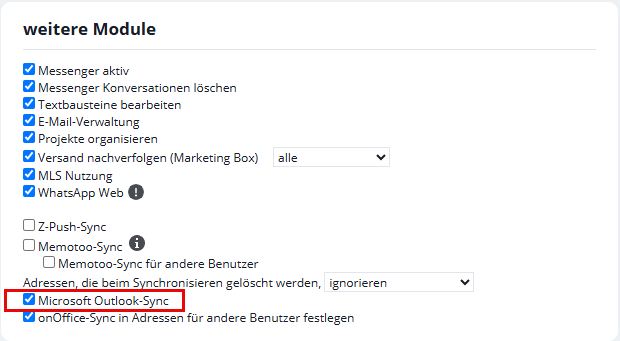
La configurazione va effettuata direttamente nelle impostazioni utente. È necessario che all’utente sia stato assegnato il diritto Sincronizzazione Microsoft Outlook .

Extra → Impostazioni → Utente → [selezionare l’utente desiderato] → Diritti → Altri moduli → Sincronizzazione con Microsoft Outlook

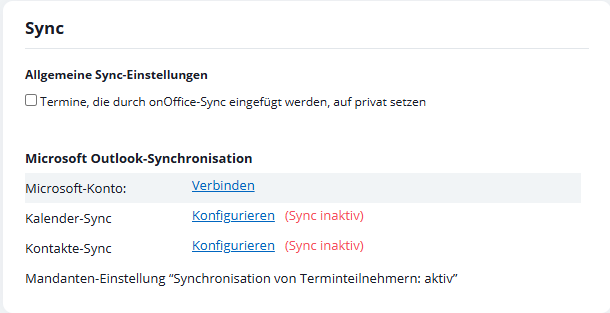
La configurazione va effettuata in Extra → Impostazioni → Utente → [selezionare l’utente desiderato] → Impostazioni → Sincronizzazione

Procedura di autenticazione e configurazione

  1. Collegare un account Microsoft 365:
    Nella sezione Sincronizzazione di Microsoft Outlook clicca sul pulsante Account Microsoft: Collegati e accedi utilizzando le credenziali del tuo account Microsoft.
  2. Seleziona il calendario e la rubrica:
    Una volta effettuato l’accesso, seleziona il calendario e/o la rubrica di Outlook desiderati.
  3. Sincronizzare gli appuntamenti esistenti (opzione):
    • Sincronizzare gli appuntamenti già creati: Determina se gli appuntamenti già presenti in onOffice vengano trasferiti a Microsoft.

Avviso importante: Quando un appuntamento viene sincronizzato con Microsoft, in alcuni casi Microsoft invia automaticamente le conferme dell’appuntamento ai partecipanti. Disattiva questa opzione se vuoi evitare che ciò accada per le date precedenti.

    • Includere le date prima del: Se l’opzione “Sincronizza gli appuntamenti già creati” è attiva, è possibile specificare un periodo passato compreso tra 7 e 60 giorni . Dopo la prima sincronizzazione, verranno prese in considerazione solo le date future.

Ulteriori impostazioni relative alla sincronizzazione con Microsoft Outlook (per amministratori)

Extra → Impostazioni → Impostazioni di base → Sincronizzazione con Microsoft Outlook

3. Sincronizza contatti / indirizzi

Cosa viene sincronizzato?

Vengono sincronizzati i dati anagrafici quali indirizzo, numeri di telefono, indirizzi Email e informazioni di base (ad es. data di nascita).

Direzione di sincronizzazione e mappatura

  • Da Microsoft 365 a onOffice: Tutti i contatti presenti nella rubrica Microsoft collegata vengono trasferiti in onOffice enterprise e sincronizzati in modo continuo.
  • Ordinamento degli indirizzi in base alla priorità: Outlook supporta fino a 3 indirizzi (di lavoro, privato, altro). onOffice enterprise memorizza principalmente un indirizzo principale. L’elaborazione avviene in base alla priorità: Lavoro → Privato → Altro.
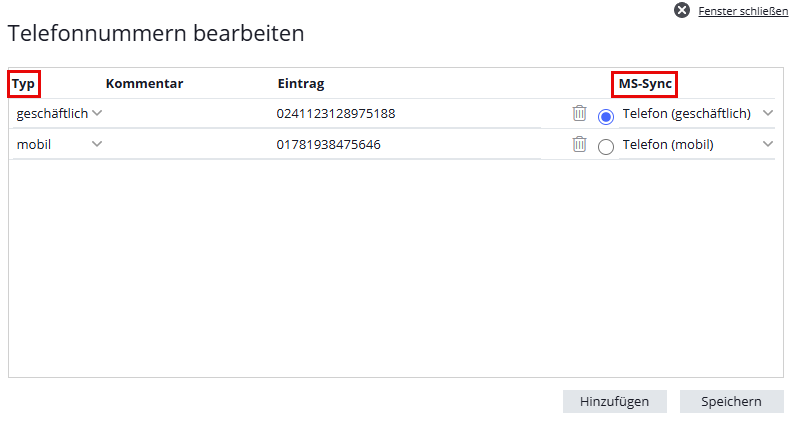
  • Mappatura dei campi per numero di telefono e indirizzo Email: In onOffice enterprise è possibile effettuare delle associazioni nei dati di base dei contatti, nella colonna MS-Sync:
    • Numeri di telefono: Verranno trasferiti al massimo 2 numeri privati, 2 numeri aziendali e 1 numero di cellulare. Per impostazione predefinita, viene applicata la priorità: “Telefono (privato)”→ “Telefono 2 (privato)”→ “Telefono (di lavoro)”→ “Telefono 2 (di lavoro)”→ “Cellulare”.
    • Indirizzi Email: L’indirizzo Email principale viene sempre sincronizzato in via prioritaria. Inoltre, le Email 1 e 2 in Outlook vengono compilate a partire dal primo indirizzo Email privato e da quello aziendale.
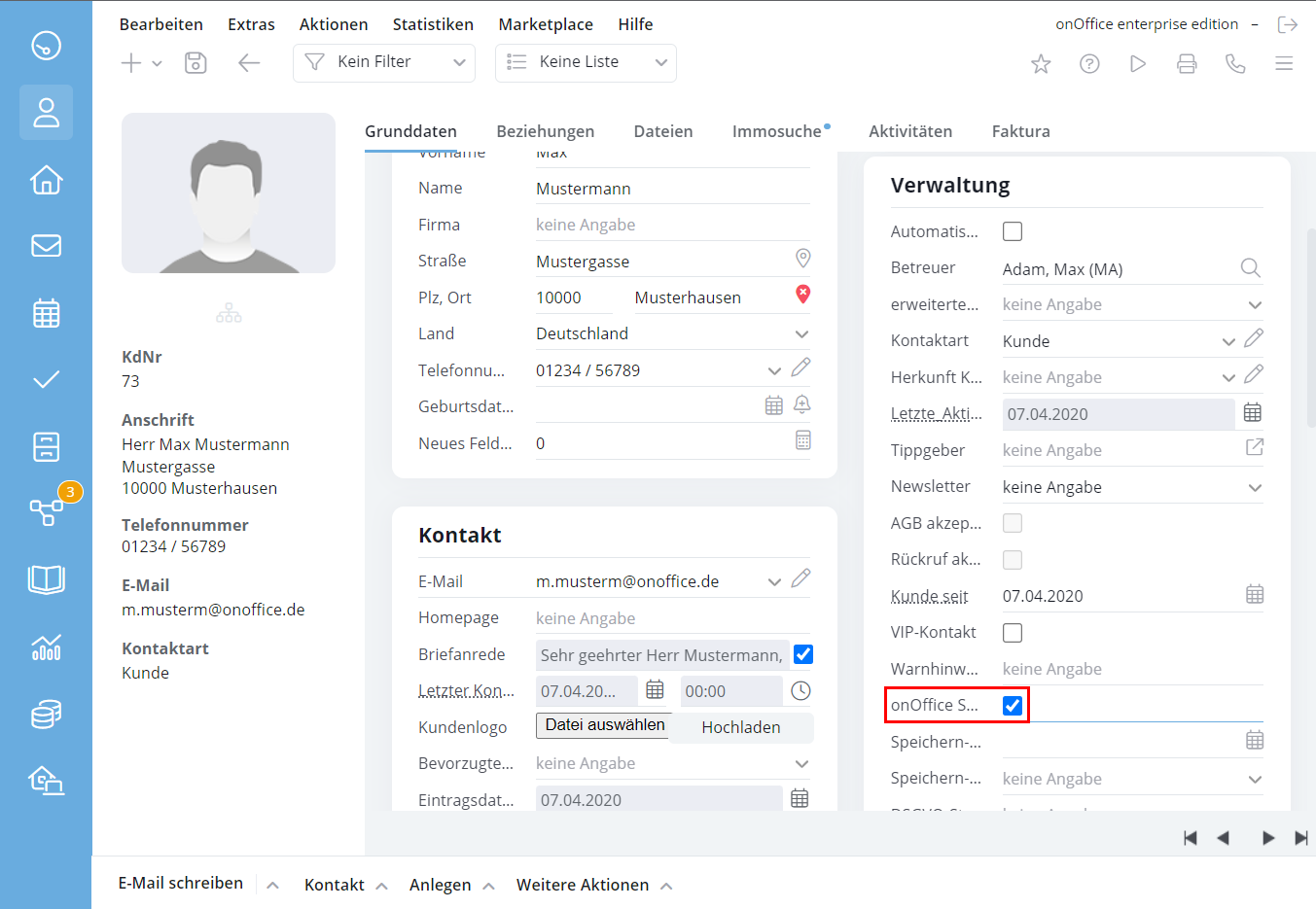
  • Gestione della sincronizzazione con Microsoft (casella di controllo “onOffice Sync”):
    Affinché i contatti vengano sincronizzati da onOffice a Microsoft 365, è necessario che la casella di controllo «onOffice Sync» sia selezionata per il rispettivo contatto.
    • Aggiornamento di massa: Con il diritto utente “impostare onOffice-Sync nei contatti per gli altri utenti” è possibile attivare in blocco la condivisione di più contatti tramite: Azioni → Aggiornamento in massa → Contatti → onOffice Sync.


Eliminazione dei contatti

Per motivi di sicurezza, le operazioni di cancellazione non comportano una perdita immediata dei dati nell’altro sistema:

  • Contatto eliminato in Microsoft 365: In onOffice enterprise il record non viene eliminato, ma viene impostato con lo stato Archiviato e la spunta di sincronizzazione relativa al proprio utente viene rimossa.
  • Contatto eliminato in onOffice enterprise: Il contatto rimane attivo in Microsoft 365. Se viene modificato nuovamente in Microsoft 365, verrà ricreato in onOffice enterprise.

Controllo duplicati

Se durante la sincronizzazione dovessero emergere contatti duplicati, utilizza la funzione di controllo dei duplicati disponibile qui:

Azioni → Azioni – Contatti → Controllo dei duplicati.

4. Sincronizzazione degli appuntamenti

Dati degli appuntamenti sincronizzati

Vengono sincronizzati gli orari, il luogo dell’appuntamento, i contatti e gli utenti associati, i promemoria e lo stato “Privato”.

Gestione dei partecipanti agli appuntamenti e delle Email di invito

Quando Microsoft aggiorna gli appuntamenti o i partecipanti, invia automaticamente, per impostazione predefinita, inviti via Email. Per evitare l’invio involontario di Email ai clienti, onOffice offre le seguenti funzioni:

  • Opzione “Sincronizzazione dei partecipanti all’appuntamento”:
    Se questa opzione è attivata, onOffice crea in Microsoft un appuntamento individuale per ciascun partecipante. In questo modo, Microsoft impedisce l’invio automatico di Email di notifica a tutte le parti coinvolte.
  • Appuntamenti passati:
    Se si sposta un appuntamento in onOffice a una data precedente, tale operazione non viene sincronizzata con Microsoft, al fine di evitare l’invio successivo di Email di promemoria da Outlook.

Mappatura dello stato (disponibilità e conferme di appuntamento)

Per un corretto allineamento dello stato di disponibilità, la sincronizzazione utilizza il campo Microsoft showAs:

Stato di onOffice

Stato di Microsoft Outlook (showAs)

Eventi nel calendario

Attivo

busy (Occupato)

Appuntamento blocco slot

Annullato

cancelled (Annullato)

L’appuntamento viene nascosto

Partecipanti disponibili

free (Libero)

Il periodo rimane disponibile per la pianificazione

  • Soluzioni alternative per lo stato:
    • Da onOffice a Microsoft Lo stato Completato viene trasmesso come busy .
    • Da Microsoft verso onOffice Gli stati di Outlook workingElsewhere (Impegnato altrove), tentative (Provvisorio) e oof (Assente) vengono importati in onOffice come Attivo .

Conferme degli appuntamenti

Stato di Microsoft

Stato di onOffice

Accepted (Accettato)

Confermato

Tentative (Provvisorio)

Inviato

Declined (Rifiutato)

Annullato

Nessuna / Nessuna risposta

Inviato (da MS a OO) / Non confermato (da OO a MS)

5. Regole di sincronizzazione speciali e risoluzione dei conflitti

Risoluzione intelligente in caso di indirizzi Email duplicati (MS → onOffice)

Se in onOffice enterprise sono presenti più utenti con lo stesso indirizzo Email nei dati anagrafici, il sistema utilizza la seguente logica a più livelli per l’assegnazione automatica degli appuntamenti in arrivo da Outlook:

  1. Canale di sincronizzazione attivo: Il sistema verifica innanzitutto attraverso quale canale di sincronizzazione attivo arriva l’appuntamento e lo assegna all’utente corrispondente.
  2. Confronto dei nomi: Se l’account è ambiguo, il sistema effettua un controllo incrociato dell’indirizzo e-mail in combinazione con il nome e il cognome dell’utente (compresa la correzione di dieresi e accenti).
  3. Soluzione alternativa (ID utente più alto) e avviso visivo: Se non è possibile identificare in modo univoco l’utente nemmeno in base al nome, il sistema seleziona automaticamente l’utente attivo con l’ ID utente più alto, per evitare l’interruzione della sincronizzazione.
    • Identificazione visiva: Lo stato di sincronizzazione dell’appuntamento viene impostato in arancione nella panoramica, con il testo di avviso «A causa di indirizzi Email identici nei dati di base, non è stato possibile effettuare un’assegnazione univoca.»

Protezione da scrittura e blocchi di sincronizzazione per gli appuntamenti

In onOffice enterprise, gli appuntamenti possono essere protetti da scrittura a determinate condizioni di sicurezza:

1. Indirizzi Email non validi o mancanti

Se un appuntamento contiene indirizzi Email vuoti o non validi, la sincronizzazione per quell’appuntamento viene bloccata. Non appena l’indirizzo Email sarà stato corretto, la sincronizzazione verrà automaticamente riattivata.

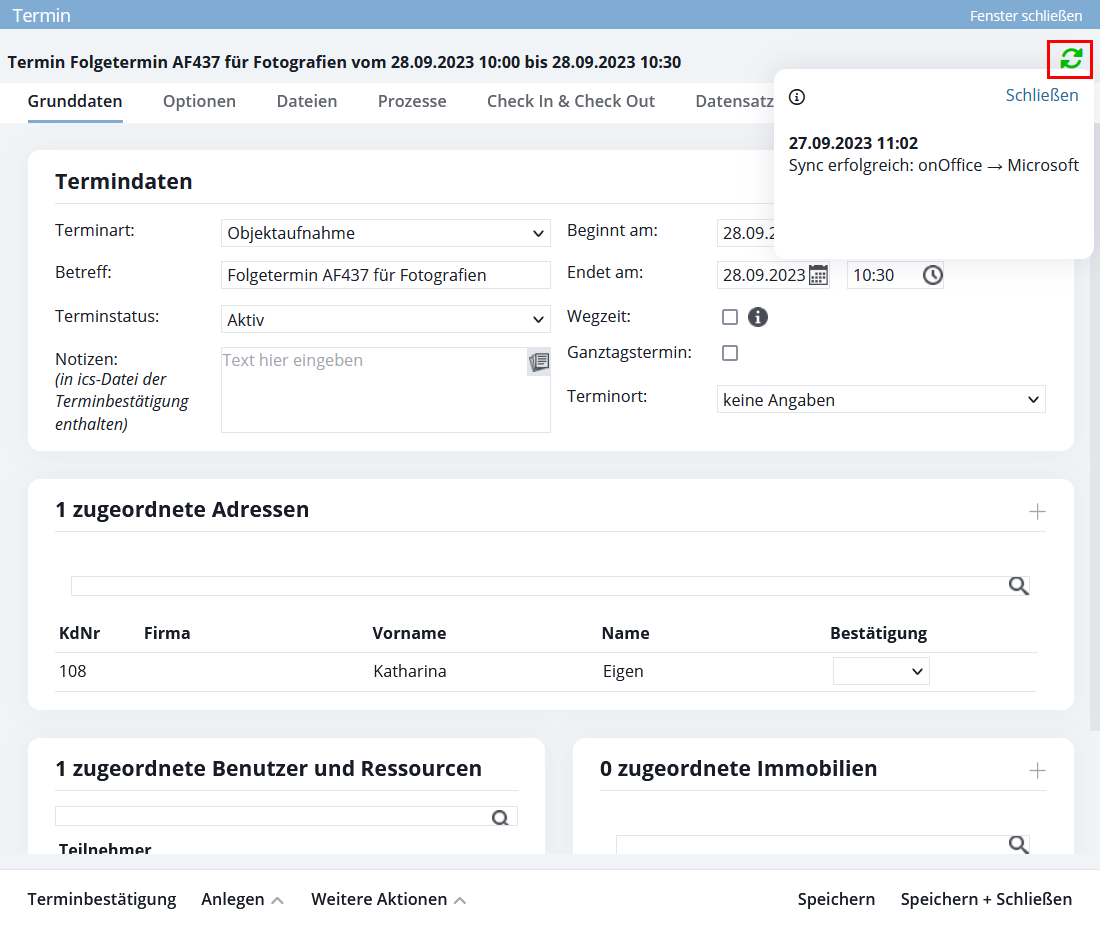
2. Protezione da scrittura in assenza dell’organizzatore (icona di sincronizzazione arancione)

Se l’organizzatore di un appuntamento importato da Microsoft non è presente in onOffice o non ha attivato la sincronizzazione del calendario, l’appuntamento viene creato in onOffice come sola lettura .

  • Motivo: Impedisce i conflitti di sincronizzazione e l’invio multiplo di Email da parte di Microsoft.
  • Etichettatura: Lo stato della sincronizzazione viene visualizzato in arancione . Le modifiche apportate da Microsoft continueranno a essere applicate.

3. Appuntamenti in sola lettura in caso di inserimento contatti bloccato (icona di sincronizzazione rossa)

Se nelle impostazioni di base la creazione automatica dei contatti è disattivata oppure se viene applicata la blacklist e l’appuntamento include partecipanti sconosciuti, viene attivato un blocco di sicurezza:

  • Comportamento in onOffice: La finestra pop-up dell’appuntamento diventa di sola lettura (Read-Only). La sincronizzazione in uscita (da onOffice a Microsoft) viene sospesa; le modifiche in entrata da Microsoft vengono elaborate.
  • Etichettatura: L’icona di sincronizzazione diventa rossa con il messaggio:
    «Sincronizzazione sospesa per questo appuntamento a causa del blocco sulla creazione automatica dei contatti.»
  • Abrogazione: Il blocco viene automaticamente revocato non appena i record di contatto mancanti vengono creati in onOffice oppure il contatto sconosciuto viene rimosso da Outlook.

6. Impostazioni amministrative: Impostazioni di base → Sincronizzazione di Microsoft Outlook

In qualità di amministratore, è possibile stabilire se, in caso di inviti a riunioni in arrivo da Microsoft 365, debbano essere creati automaticamente nuovi record di contatto nel CRM e come debbano essere sincronizzati i partecipanti alla riunione.

Impostazioni → Impostazioni di base → Generale → Sincronizzazione con Microsoft Outlook

Sincronizzazione dei partecipanti agli appuntamenti

Quando si modifica o si crea un appuntamento in onOffice o in Outlook, Microsoft invia automaticamente delle Email di notifica ai partecipanti. Se non vuoi ricevere Email di notifica automatiche da Microsoft quando modifichi o crei un appuntamento in onOffice, ti consigliamo di non attivare questa impostazione.

Quando questa opzione è disattivata, tieni presente quanto segue:

  • L’appuntamento verrà creato in Outlook solo per i partecipanti che, al momento della sincronizzazione, abbiano attivato la sincronizzazione con Microsoft Outlook nelle impostazioni.
  • In Outlook, ogni utente ha solo se stesso nell’appuntamento, ovvero per ogni utente viene creato un appuntamento separato.
  • Solo per gli appuntamenti creati in onOffice viene impedito l’invio automatico delle Email di notifica che deriverebbero dalla sincronizzazione con Microsoft.
  • Quando si crea un appuntamento in onOffice, i contatti presenti nell’appuntamento non vengono trasferiti in Outlook.
  • Verranno presi in considerazione esclusivamente gli appuntamenti fissati di recente. Gli appuntamenti già fissati non subiscono alcuna modifica a seguito della nuova impostazione.

Inserimento dei dati di contatto nell’invito a un appuntamento

  • Disattivato: In generale, non viene creato nessun nuovo record di contatto dagli appuntamenti nel CRM.
  • Attivato: I partecipanti all’appuntamento non conosciuti vengono automaticamente aggiunti come nuovi contatti in onOffice.
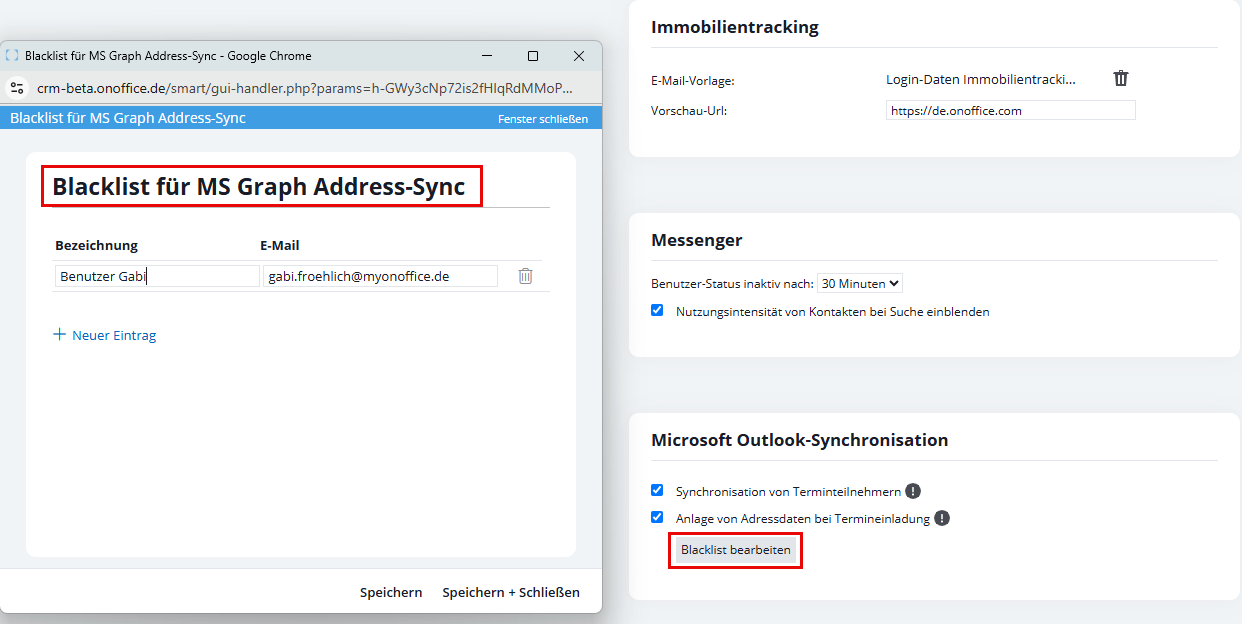
  • Gestione della blacklist delle Email (“Modifica blacklist”):
    Se la creazione automatica dei contatti è attivata, diventa visibile il pulsante Modifica blacklist . Qui è possibile escludere in modo mirato gli indirizzi Email degli utenti di Outlook.
  •  
    1. Fai clic su Modifica blacklist.
    2. Nella finestra pop-up “Blacklist per la sincronizzazione del calendario di MS Graph” fai clic su + Nuova voce.
    3. Inserisci nome e indirizzo Email dell’organizzatore.
    4. Clicca su Salva o su Salva e chiudi.

Effetti della blacklist: Se Microsoft 365 sincronizza un appuntamento il cui organizzatore è presente nella blacklist, viene disattivata la creazione automatica di nuovi record di contatto per tutti i partecipanti sconosciuti di quell’appuntamento specifico.

7. Sincronizzazione Email

Le Email non vengono trasferite tramite la sincronizzazione standard del calendario e dei contatti, bensì tramite l’integrazione dell’account Email di onOffice enterprise.

Per informazioni sulla configurazione della propria casella di posta Microsoft 365, consulta la guida separata sull’autenticazione della casella di posta (OAuth / Microsoft 365).

Tutorial video: Sincronizzazione di Microsoft 365 con onOffice

4 Video