

Estás aquí: Home / Módulos adicionales / onOffice Sync / Sincronización de onOffice con Microsoft Outlook

onOffice Sync
Sincronización de onOffice con Microsoft Outlook
Con onOffice Sync con Microsoft 365 puedes sincronizar citas y contactos de forma bidireccional entre onOffice enterprise y tu cuenta de Microsoft 365.
Inhaltsverzeichnis
- 1. Requisitos previos importantes e indicaciones
- 2. Configurar la sincronización
- 3. Sincronizar contactos
- 4. Sincronizar citas
- 5. Reglas especiales de sincronización y resolución de conflictos
- 6. Configuración administrativa: Ajustes básicos → Sincronización con Microsoft Outlook
- 7. Sincronización del correo electrónico
- Tutorial en vídeo: Sincronización de Microsoft 365 con onOffice
1. Requisitos previos importantes e indicaciones
-
Se requiere una cuenta de Microsoft 365: Para utilizar esta función, es imprescindible disponer de una cuenta activa de Microsoft 365. No basta con añadir el buzón de onOffice a una instalación local de Outlook en tu ordenador.
-
No se admiten buzones de alias: No se pueden integrar direcciones de correo electrónico de Outlook que sean alias.
-
Asignación 1:1 (una cuenta por usuario): Una cuenta de Microsoft 365 solo puede vincularse a un usuario de onOffice enterprise. Varios usuarios de enterprise no pueden utilizar la misma cuenta de Microsoft 365.
-
Desactivar los métodos de sincronización existentes: Antes de realizar la primera sincronización, desactiva otros métodos de sincronización de calendarios y contactos (por ejemplo, z-Push).
-
Depurar los datos previamente (riesgo de duplicados): Antes de configurar la sincronización por primera vez, revisa los contactos y las citas existentes en ambos sistemas. Si hay registros idénticos en onOffice enterprise y Microsoft 365, se crearán duplicados durante la primera sincronización. Elimina previamente los datos duplicados en uno de los sistemas o utiliza calendarios separados.
2. Configurar la sincronización
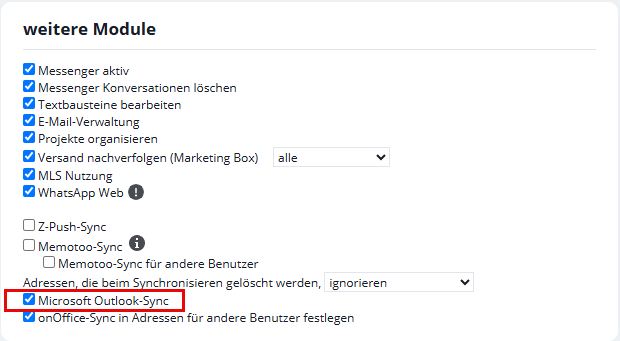
La configuración se realiza directamente en los ajustes del usuario. Es necesario que tu usuario tenga asignado el permiso Sincronización de Microsoft Outlook .
Extras → Configuración → Usuarios → [seleccionar el usuario deseado] → Permisos → Otros módulos → Sincronización con Microsoft Outlook
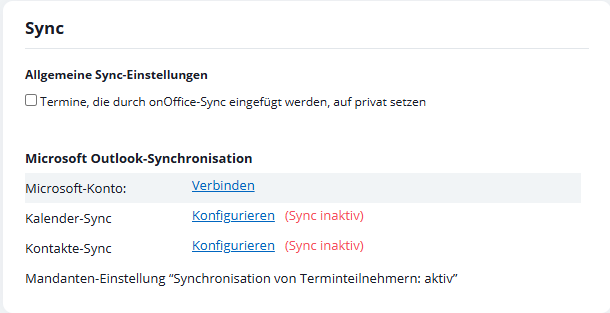
La configuración se realiza en Extras → Configuración → Usuarios → [seleccionar el usuario deseado] → Configuración → Sincronización
Pasos para la autenticación y la configuración
- Conectar una cuenta de Microsoft 365:
En el apartado Sincronización de Microsoft Outlook , haz clic en el botón Cuenta de Microsoft: Conecta tu cuenta e inicia sesión con tus credenciales de Microsoft. - Seleccionar calendario y libreta de contactos:
Tras iniciar sesión correctamente, selecciona el calendario de Outlook y/o la libreta de contactos que quieras utilizar. - Sincronizar citas existentes (opcional):
- Sincronizar citas ya creadas: Determina si las citas ya existentes en onOffice se transfieren a Microsoft.
-
-
Incluir citas anteriores a: Si la opción «Sincronizar las citas ya creadas» está activada, puedes establecer un período retrospectivo de entre 7 y 60 días . Después de la primera sincronización, solo se tendrán en cuenta las citas futuras.
-
Otros ajustes para la sincronización de Microsoft Outlook (para administradores)
Extras → Configuración → Ajustes básicos → Sincronización con Microsoft Outlook
3. Sincronizar contactos
¿Qué se sincroniza?
Se sincronizan los datos básicos, como direcciones, números de teléfono, direcciones de correo electrónico e información general (por ejemplo, la fecha de nacimiento).
Dirección de sincronización y asignación (mapping)
- De Microsoft 365 a onOffice: Todos los contactos de la libreta de contactos de Microsoft vinculada se transfieren a onOffice enterprise y se mantienen sincronizados de forma continua.
- Priorización de las direcciones: Outlook admite hasta 3 direcciones (profesional, privada y otra). onOffice enterprise almacena principalmente una dirección principal. La transferencia se realiza según la siguiente prioridad: Profesional → Privada → Otras.
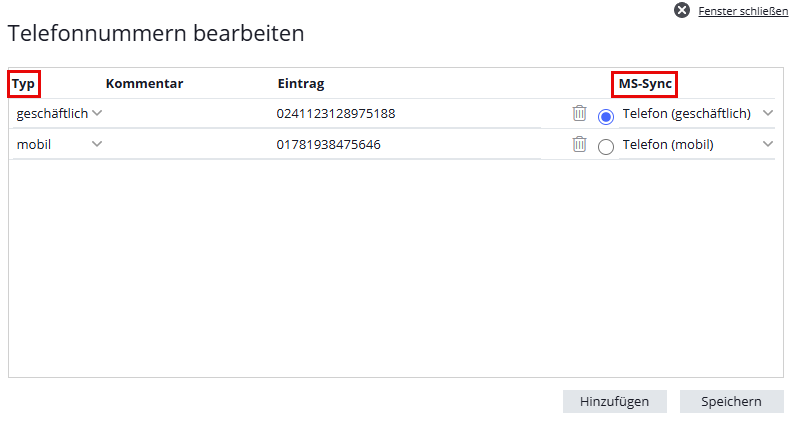
- Asignación de campos para teléfonos y correos electrónicos: En onOffice enterprise, puedes configurar las asignaciones en los datos básicos de los contactos, en la columna MS-Sync.
- Números de teléfono: Se transfieren como máximo 2 números privados, 2 números profesionales y 1 número de móvil. De forma predeterminada, se aplica la siguiente prioridad: Teléfono (privado) → Teléfono 2 (privado) → Teléfono (profesional) → Teléfono 2 (profesional) → Teléfono móvil.
- Correo electrónico Siempre se da prioridad a la dirección de correo electrónico principal. Además, los campos Correo electrónico 1 y 2 de Outlook se rellenan con la primera dirección de correo electrónico privada y profesional, respectivamente.
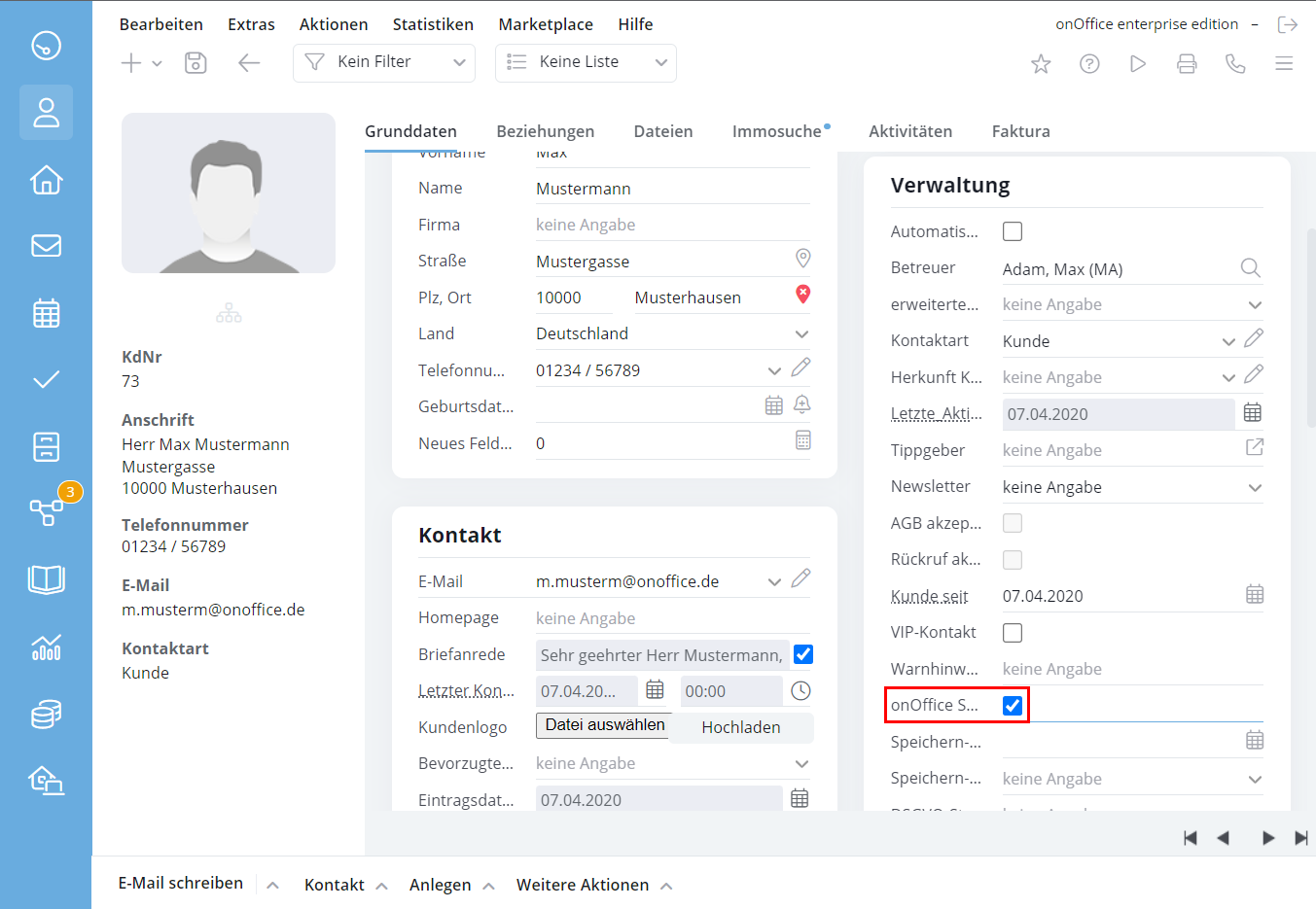
- Control de la transferencia a Microsoft (casilla «onOffice Sync»):
Para sincronizar los contactos de onOffice con Microsoft 365, debes activar la casilla «onOffice Sync» en cada contacto correspondiente.- Actualización masiva Con el permiso de usuario «Configurar onOffice Sync en los contactos de otros usuarios», puedes activar la sincronización para varios contactos a la vez mediante la siguiente ruta: Acciones → Actualización masiva → Contactos → onOffice Sync.
Borrar contactos
Por motivos de seguridad, la eliminación de contactos no provoca la pérdida inmediata de datos en el otro sistema:
- Contacto eliminado en Microsoft 365: El registro no se elimina de onOffice enterprise, sino que se cambia al estado Archivado y se desactiva la casilla de sincronización para tu usuario.
- Contacto eliminado en onOffice enterprise: El contacto permanece en Microsoft 365. Si vuelves a editarlo en Microsoft 365, se creará de nuevo en onOffice enterprise.
Detección de duplicados
Si se generan contactos duplicados durante la sincronización, utiliza la función de detección de duplicados en la siguiente ruta:
Acciones → Acciones (contacto) → Comprobación de duplicados.
4. Sincronizar citas
Datos de las citas sincronizadas
Se sincronizan los horarios, el lugar de la cita, los contactos y usuarios vinculados, los recordatorios y el estado de privacidad.
Gestión de los participantes en las citas y de los correos electrónicos de invitación
Cuando Microsoft actualiza las citas o los participantes, envía automáticamente invitaciones por correo electrónico de forma predeterminada. Para evitar el envío involuntario de correos electrónicos a los clientes, onOffice ofrece las siguientes funciones:
- Opción «Sincronización de los participantes en las citas»:
Si esta opción está activada, onOffice crea una cita individual en Microsoft para cada participante. De este modo, se evita que Microsoft envíe automáticamente correos electrónicos de notificación a todos los participantes. - Citas en el pasado:
Si cambias la fecha de una cita en onOffice y la trasladas al pasado, este cambio no se sincroniza con Microsoft. Así se evita activar posteriormente el envío de correos electrónicos de recordatorio de Outlook.
Asignación de estados (disponibilidad y confirmaciones de citas)
Para sincronizar correctamente el estado de disponibilidad, la sincronización utiliza el campo de Microsoft showAs:
|
estado de onOffice |
Estado de Microsoft Outlook ( |
Eventos en el calendario |
|---|---|---|
|
Activo |
|
Cita con restricción horaria |
|
Cancelado |
|
La cita se oculta |
|
Participantes disponibles |
|
El plazo sigue abierto para la planificación |
- Soluciones alternativas para los estados:
- onOffice → Microsoft: El estado Resuelto se transmite como
busy. - Microsoft → onOffice: Los estados de Outlook
workingElsewhere(Trabajando en otro lugar),tentative(Con reservas) yoof(Ausente) se importan a onOffice como Activo .
- onOffice → Microsoft: El estado Resuelto se transmite como
Sincronización de las confirmaciones de citas
|
Estado de Microsoft |
estado de onOffice |
|---|---|
|
Accepted (Aceptado) |
Confirmado |
|
Tentative (Preliminar) |
Enviado |
|
Declined (Rechazado) |
Cancelado |
|
Ninguna / Sin respuesta |
Enviado (de MS a OO) / Sin confirmar (de OO a MS) |
5. Reglas especiales de sincronización y resolución de conflictos
Resolución inteligente de direcciones de correo electrónico duplicadas (de Microsoft a onOffice)
Si hay varios usuarios en onOffice enterprise con la misma dirección de correo electrónico en sus datos básicos, el sistema utiliza la siguiente lógica multinivel para asignar automáticamente las citas entrantes de Outlook:
- Canal de sincronización activo: En primer lugar, el sistema comprueba a través de qué canal de sincronización activo llega la cita y asigna el usuario correspondiente.
- Coincidencia de nombres: Si la cuenta no se puede identificar de forma inequívoca, el sistema compara la dirección de correo electrónico junto con el nombre y los apellidos del usuario (incluida la normalización de diéresis y acentos).
- Alternativa (ID de usuario más alto) y advertencia visual: Si tampoco es posible identificar al usuario de forma inequívoca por su nombre, el sistema selecciona automáticamente al usuario activo con el ID de usuario más alto para evitar que se interrumpa la sincronización.
- Identificación visual: El estado de sincronización de la cita se muestra en naranja en la vista general, junto con el mensaje: «No ha sido posible realizar una asignación inequívoca debido a que hay direcciones de correo electrónico idénticas en los datos básicos».
Protección contra escritura y bloqueos de sincronización en citas
En onOffice enterprise, las citas pueden protegerse contra escritura en determinadas condiciones de seguridad:
1. Direcciones de correo electrónico no válidas o que faltan
Si una cita contiene contactos con direcciones de correo electrónico vacías o no válidas, se bloquea la sincronización de esa cita. En cuanto se corrige la dirección de correo electrónico del contacto, la sincronización se reactiva automáticamente.
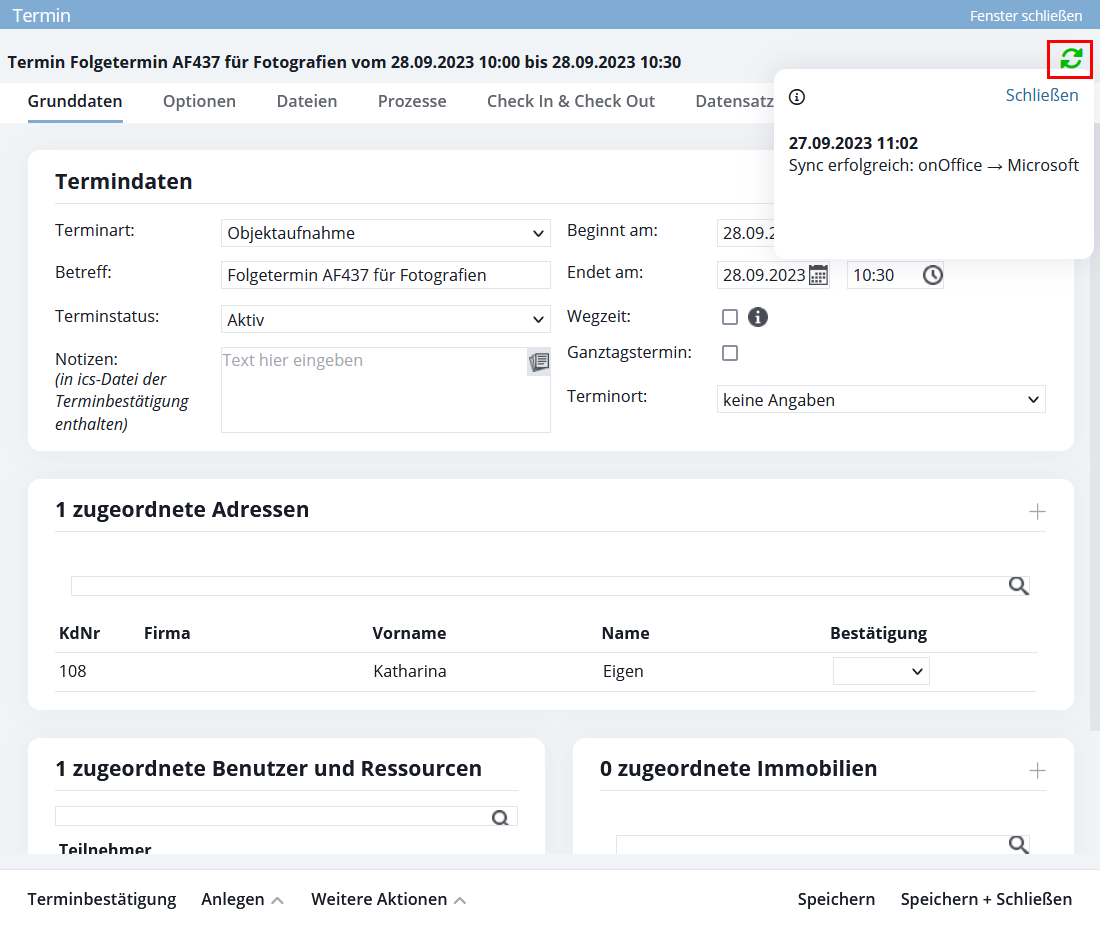
2. Protección contra escritura cuando falta el organizador (icono de sincronización naranja)
Si el organizador de una cita importada desde Microsoft no figura en onOffice o no tiene activada la sincronización del calendario, la cita se creará en onOffice como solo lectura .
- Razón: Evita los conflictos de sincronización y el envío múltiple de correos electrónicos por parte de Microsoft.
- Etiquetado: El estado de sincronización se muestra en naranja . Se seguirán aplicando los cambios de Microsoft.
3. Protección contra escritura cuando está bloqueada la creación de contactos (icono de sincronización rojo)
Si la creación automática de contactos está desactivada en la configuración general o se aplica la lista negra y la cita contiene participantes desconocidos, se activa un bloqueo de seguridad.
- Comportamiento en onOffice: La ventana emergente de citas pasa a ser de solo lectura (Read-Only). Se suspende la sincronización saliente (onOffice → Microsoft); se procesan los cambios entrantes procedentes de Microsoft.
- Etiquetado: El icono de sincronización cambia a rojo con el siguiente mensaje:
«Sincronización suspendida debido al bloqueo del sistema de direcciones para esta cita». - Derogación: El bloqueo se elimina automáticamente en cuanto se crean en onOffice los registros de contacto que faltan o se elimina de Outlook al participante desconocido.
6. Configuración administrativa: Ajustes básicos → Sincronización con Microsoft Outlook
Como administrador, puedes definir si se deben crear automáticamente nuevos registros de contacto en el CRM al recibir invitaciones a citas desde Microsoft 365 y cómo se deben sincronizar los participantes de las citas.
Configuración → Configuración básica → General → Sincronización con Microsoft Outlook
Sincronización de los participantes en las citas
Cuando modificas o creas una cita en onOffice o en Outlook, Microsoft envía automáticamente correos electrónicos de notificación a los participantes. Si no quieres que Microsoft envíe correos electrónicos de notificación automáticos cuando modifiques o crees una cita en onOffice, no debes activar esta opción.
Si esta opción está desactivada, ten en cuenta lo siguiente:
- La cita solo se crea en Outlook para los participantes que tengan activada la sincronización de Microsoft Outlook en sus ajustes en el momento de la sincronización.
- En Outlook, cada usuario solo aparece a sí mismo como participante de la cita, es decir, se crea una cita independiente para cada usuario.
- Solo se evitan los correos electrónicos de notificación automáticos generados por la sincronización de Microsoft para las citas creadas en onOffice.
- Si una cita se crea en onOffice, los contactos vinculados a ella no se transfieren a Outlook.
- Solo se tienen en cuenta las citas creadas a partir de ese momento. Las citas existentes no se ven afectadas por esta nueva configuración.
Creación de datos de contacto al recibir invitaciones a citas
- Desactivado: Por regla general, no se crean nuevos registros de contactos a partir de las citas del CRM.
- Activado Los participantes en una cita que no se conozcan se añaden automáticamente como nuevos contactos en onOffice.
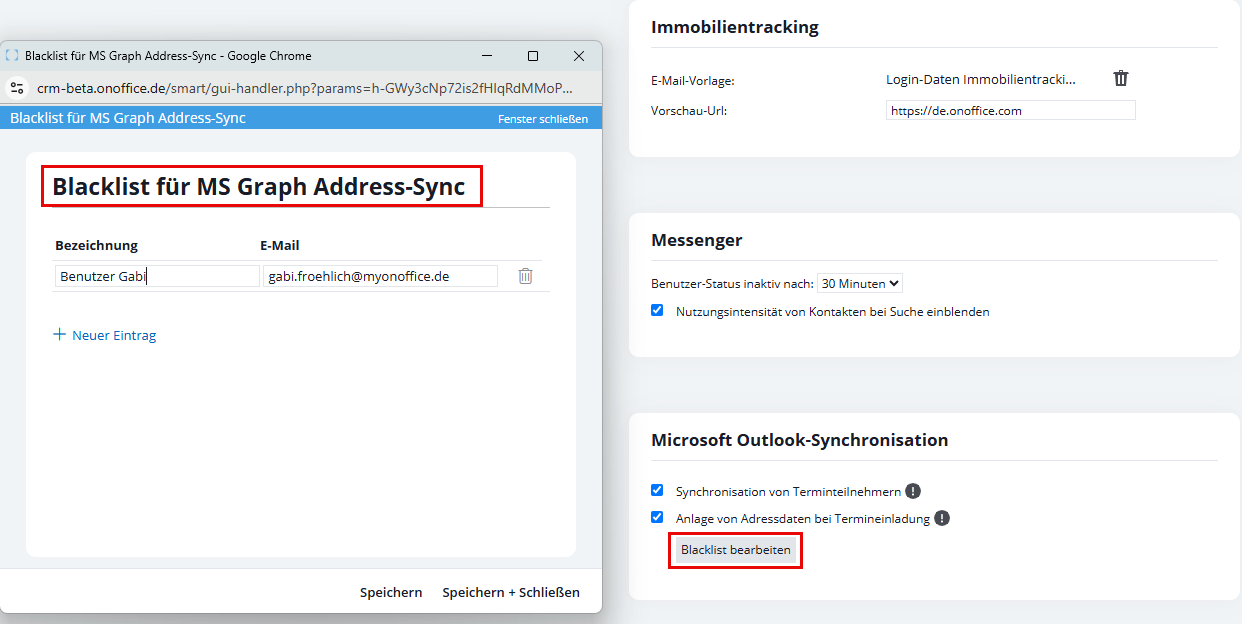
- Gestionar la lista negra de correo electrónico («Editar lista negra»):
Si la creación automática de contactos está activada, aparecerá el botón Editar lista negra . Aquí puedes excluir de forma específica direcciones de correo electrónico de usuarios de Outlook.
-
- Haz clic en Editar lista negra.
- En la ventana emergente «Lista negra para la sincronización del calendario de MS Graph» , haz clic en + Nueva entrada.
- Introduce el nombre y la dirección de correo electrónico del organizador.
- Haz clic en Guardar o en Guardar y cerrar.
Efectos de la lista negra: Si Microsoft 365 sincroniza una cita cuyo organizador figura en la lista negra, se desactiva la creación automática de nuevos registros de contactos para todos los participantes desconocidos de esa cita concreta.
7. Sincronización del correo electrónico
Los correos electrónicos no se transfieren a través de la sincronización estándar del calendario y los contactos, sino a través de la conexión integrada con la cuenta de correo electrónico de onOffice enterprise.
Encontrarás información sobre cómo configurar su buzón de Microsoft 365 en la guía independiente sobre Autenticación del buzón (OAuth / Microsoft 365).
Tutorial en vídeo: Sincronización de Microsoft 365 con onOffice
0:16
0:16
0:16

Entrada
Panel de control

Contactos

Inmuebles

Correo electrónico

Calendario

Tareas

Análisis de valor del inmueble

Configurador de estadísticas

Envío automático de exposés

Estadística del inmueble / contactos

Factura

Gestión de procesos

Gestión de proyectos

Gestor de solicitudes

Grupos

Intranet

Marketing-Box

Módulo multilingüe
Módulo multipropiedad

onOffice Sync

Panel de captación

Panel de resultados

Presentación modo TV escaparate

Presentaciones PDFs

Registro de la jornada laboral

Smart site 2.0
Acceso rápido
Actualización masiva

Ajustes

Cálculo con fórmulas

Comunicación con los clientes

Contactos desde el Portapapeles

Enlaces favorito

Herramientas externas

Importación de inmuebles

Módulos de texto

Plantillas

Portales

onOffice-MLS

Tutoriales

Paso a paso