
 Entrada
 Panel de control
 Contactos
 Inmuebles
 Correo electrónico
 Calendario
 Tareas
 Análisis de valor del inmueble
 Configurador de estadísticas
 Envío automático de exposés
 Estadística del inmueble / contactos
 Factura
 Gestión de procesos
 Gestión de proyectos
 Gestor de solicitudes
 Grupos
 Intranet
 Marketing-Box
 Marketplace
 Módulo multilingüe
 Módulo multipropiedad
 onOffice Sync
 Panel de captación
 Panel de resultados
 Presentación modo TV escaparate
 Presentaciones PDFs
 Registro de la jornada laboral
 Seguimiento de la actividad comercial
 Smart site 2.0
 Acceso rápido
 Actualización masiva
 Ajustes
 Cálculo con fórmulas
 Comunicación con los clientes
 Contactos desde el Portapapeles
 Enlaces favorito
 Herramientas externas
 Importación de inmuebles
 Módulos de texto
 Plantillas
 Portales
 onOffice-MLS
 Tutoriales
 Paso a paso


Estás aquí: Home / Extras / Ajustes / Administración / Campos de entrada

Ajustes
Campos de entrada
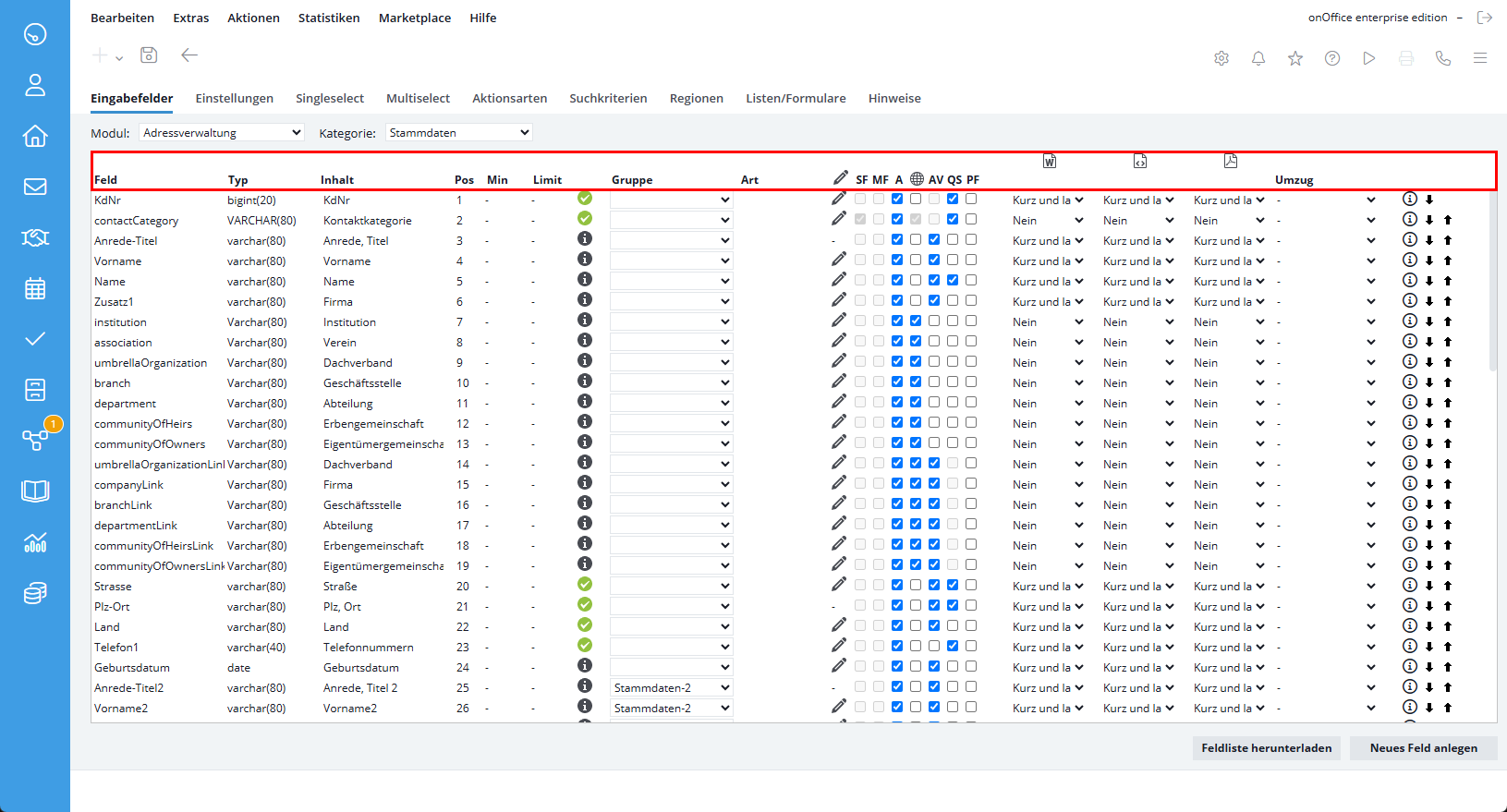
Campo
Aquí se encuentra la designación interna del campo en la base de datos. Este valor no puede modificarse.
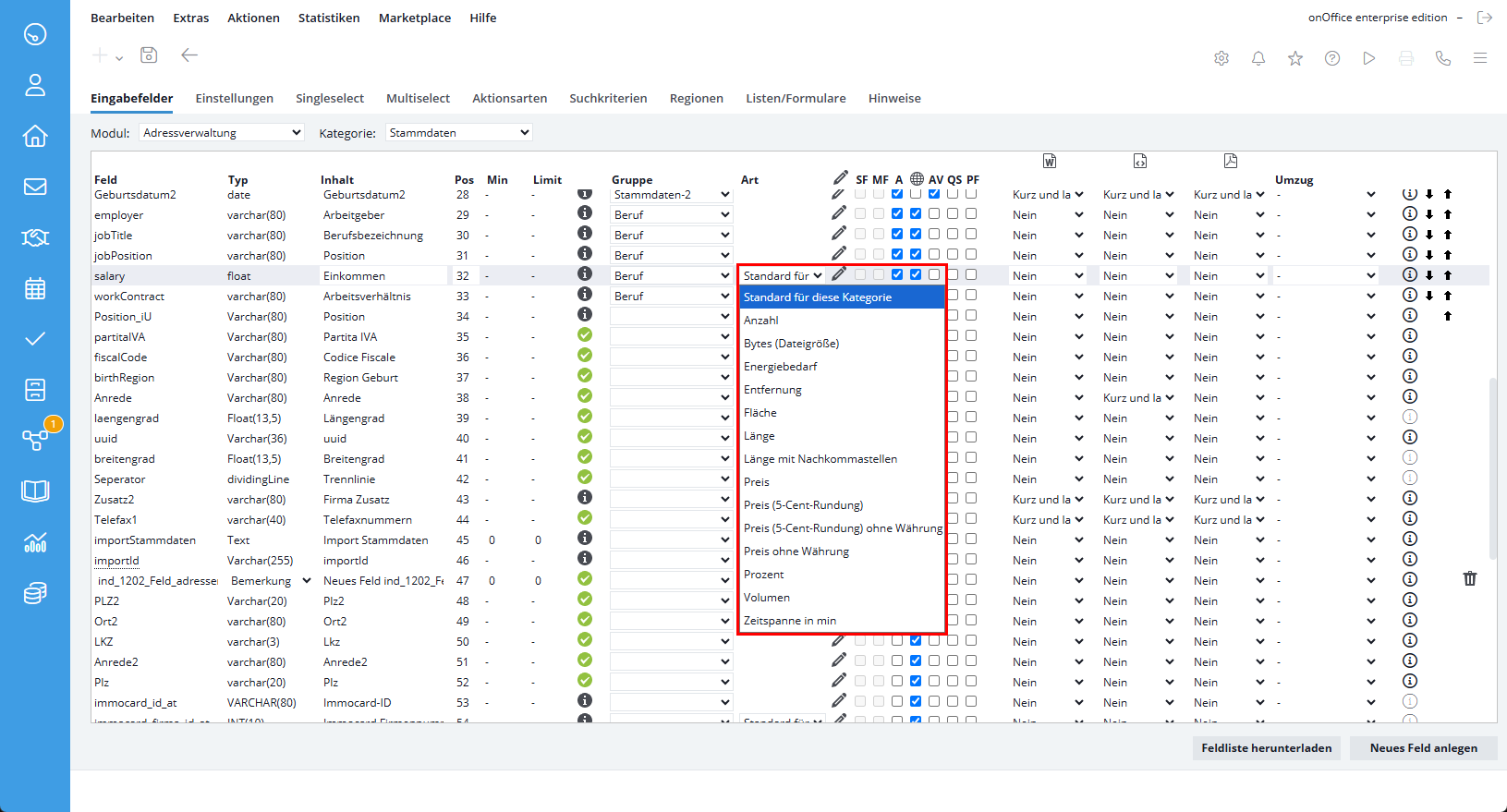
Tipo
Al crear nuevos campos, determina el tipo de campo que deseas. ¿Debe marcarse aquí (Sí / No)? ¿Deben introducirse números o caracteres? Esto es lo que significan los tipos de campo en detalle:
| Int | Números enteros |
| Flotador | Números decimales |
| Decimal | Números decimales |
| Char (20) | Introducción de hasta 20 caracteres |
| Char (80) | Introducción de hasta 80 caracteres |
| Texto | Entrada sin límite de caracteres |
| Comentarios | Entrada sin límite de caracteres, con un campo de entrada más grande que el del tipo de texto |
| Nota | Entrada sin límite de caracteres, con modo de edición como ventana emergente externa |
| Fecha | Campo de fecha |
| Boolean | Sí / No. Aquí se puede marcar una casilla. |
| Enlace | La ruta introducida allí está vinculada directamente al destino |
| Usuario: | El tipo de datos Usuario crea un campo que contiene los usuarios actuales para seleccionar. |
| Archivos | El tipo de datos Archivo crea un campo en el que puede cargar imágenes y documentos. |
| Nota roja | El tipo de dato nota roja crea una nota en rojo que hace referencia al campo de abajo. |
| Nota negra | El tipo de dato nota negra crea una nota en negro que hace referencia al campo de abajo. |
| Línea de separación | La línea de separación de tipos de datos crea una línea de separación en la posición deseada. |
Puedes utilizar los diferentes tipos de campo para estructurar la interfaz; encontrarás algunas indicaciones al respecto en la entrada de blog Möllerherm Immobilien.
Contenido
Aquí se especifica el nombre con el que se mostrará el campo en su interfaz de onOffice enterprise.
Pos
Determina la posición de tus campos asignando la posición exacta, ésta se aplicará solo después de guardar. Alternativamente, puedes hacerlo utilizando las flechas situadas a la derecha.
Min
Define aquí el número mínimo de caracteres que deben introducirse en los campos de texto.
Límite
Define aquí el número máximo de caracteres a introducir en los campos de texto.
Filtro
Aquí puedes utilizar los «Filtros de campo» para definir para qué condiciones / categoría debe aparecer el campo. Los siguientes símbolos indican el estado del campo:
 |
Este campo aparece siempre. |
 |
Este campo solo aparece si se cumplen las condiciones correspondientes. |
Se puede hacer clic en los símbolos. En la ventana emergente que se abre, puedes utilizar los distintos filtros de campo para especificar exactamente bajo qué condiciones aparecerá el campo seleccionado.
Los filtros de campo individuales varían de un módulo a otro. Se pueden introducir varios filtros de campo para contactos, inmuebles y gestión de citas. Puedes editarlos haciendo clic en el símbolo del filtro.
- Gestión de contactos
– Estado (accede a estado2 mientras esté activo, en caso contrario se recupera el estado)
– Características del registro
– Grupos (solo si el módulo de grupos está activado)
– Tipos de contacto - Gestión inmobiliaria
– Estado (accede al estado ampliado (Status2) siempre que esté activo; en caso contrario, se recupera el estado)
– Características del registro: – Tipo de inmueble
– Tipo de uso
– Tipo de comercialización
– Propiedades principales/ Unidades (solo si el módulo de multipropiedad está activo)
– Portales (los campos se activan cuando el portal está activo y se puede utilizar)
– Tipo de certificado energético (solo en campos de la categoría «Estado»)
– Grupos (solo si está activado el módulo de grupos) - Gestión de cita
No se pueden almacenar filtros de campo para los campos estándar de las gestiones de citas. Solo los campos recién creados pueden recibir un filtro. Estos campos solo pueden restringirse a través del tipo de cita.
Además, también puedes definir aquí para qué grupos debe aparecer. Esto significa que este campo solo aparece si tu estás asignado a este grupo como usuario. Si uno no pertenece a este grupo, estos campos no se mostrarán. Además, en el menú desplegable de la derecha, junto al nombre del grupo, puedes utilizar la opción «Solo responsables» para asegurarte de que solo se muestren los campos al supervisor del grupo.
Si está marcada la opción «Activación automática para nuevos grupos», los ajustes se adoptan para todos los grupos nuevos.
Con los filtros de campo hay conexiones «Y» y «O». Por lo tanto, la información proporcionada en una categoría son declaraciones «O». las declaraciones «Y» son ajustes que se realizan en varias categorías.
Otra característica especial es que si marcas todos o ninguno de los elementos de una categoría, los ajustes serán los mismos por el momento. Si las ha marcado todas, no habrá ninguna restricción hasta que crees un nuevo campo en la categoría.

Fórmula
En la mayoría de los campos (depende del tipo de campo) puede introducir una fórmula para calcular el contenido del campo. Esto es posible para los campos con el símbolo de edición o el símbolo de fórmula si ya hay una fórmula almacenada:  o
 .
Al hacer clic en los símbolos se abre el editor de fórmulas, una fórmula existente se muestra al pasar el mouse en el icono de fórmula .
Haz clic en el símbolo del lápiz en el encabezado de la columna para obtener una visión general de todas las fórmulas que ya se han creado. Aquí puedes controlar el orden del cálculo, así como determinar mediante la casilla de verificación «Sobrescribir» si el campo es editable o no.
Hay dos casos cuando se recalcula («sobrescribe»):
- Se ha marcado la casilla; configuración por defecto. Estos campos aparecen en gris en el registro y no son editables. Si se modifican y guardan valores en los campos utilizados en la fórmula, se actualiza el contenido de este campo. Por supuesto, esto sólo se hace visible cuando se recarga la vista actual.
- No se ha marcado la casilla; estos campos son editables en el registro. El campo muestra el resultado de la fórmula como con la marca establecida, a menos que haya introducido algo manualmente. Así ya no se sobrescribirá el contenido cuando cambien los datos de cálculo.
Campo selección singular
Si se ha colocado una marca en esta columna, este campo es de selección singular. Lo ideal es que estos campos sean de tipo texto. En los campos de selección singular, puedes seleccionar un valor entre varios utilizando el menú desplegable. El campo Estado, es por ejemplo, un campo de selección singular:


Al hacer clic en el botón «Aceptar» se borran de la base de datos las entradas de campo correspondientes en todos los inmuebles.
Si haces clic en «Cancelar», se conservan las entradas de campo a nivel de base de datos.
Los campos desactivados con una entrada en la base de datos se muestran en el software con una línea punteada. Al hacer clic en el nombre del campo, aparece una nota:

En cuanto se elimina la entrada existente, el campo deja de mostrarse.
Globo terráqueo – Multilingüe
En los inmuebles multilingües, todos los campos dependientes del idioma, como los textos libres de ubicación, descripción, equipamiento, etc., se mantienen en los idiomas deseados. Todos los demás campos del inmueble están sincronizados entre las diferentes versiones de idioma de un inmueble.
Puedes configurar qué campos deben depender del idioma.
Si se marca la casilla en la columna del símbolo del globo terráqueo, el campo se guardará de forma idéntica para todos los idiomas. Si no se marca la casilla, se puede guardar un contenido propio para cada idioma.
Formulario de actualización del contacto / Formulario de actualización del inmueble
Aquí se puede modificar el aspecto del Formulario de actualización del contacto . Puedes determinar qué campos se muestran mediante la columna formulario de actualización del contacto. La columna formulario de actualización del contacto existe en todas las categorías del módulo de formulario de actualización del contacto.
Puedes determinar qué campos son visibles en el área de criterios de búsqueda a través de la pestaña Criterios de búsqueda. La columna formulario de actualización del contacto también está disponible allí.

