
 Entrada
 Panel de control
 Contactos
 Inmuebles
 Correo electrónico
 Calendario
 Tareas
 Análisis de valor del inmueble
 Configurador de estadísticas
 Envío automático de exposés
 Estadística del inmueble / contactos
 Factura
 Gestión de procesos
 Gestión de proyectos
 Gestor de solicitudes
 Grupos
 Intranet
 Marketing-Box
 Marketplace
 Módulo multilingüe
 Módulo multipropiedad
 onOffice Sync
 Panel de captación
 Panel de resultados
 Presentación modo TV escaparate
 Presentaciones PDFs
 Registro de la jornada laboral
 Seguimiento de la actividad comercial
 Smart site 2.0
 Acceso rápido
 Actualización masiva
 Ajustes
 Cálculo con fórmulas
 Comunicación con los clientes
 Contactos desde el Portapapeles
 Enlaces favorito
 Herramientas externas
 Importación de inmuebles
 Módulos de texto
 Plantillas
 Portales
 onOffice-MLS
 Tutoriales
 Paso a paso


Estás aquí: Home / Entrada / Estructura de la interfaz / Contenido de la barra de menú / fEstadísticas

Entrada
fEstadísticas

Las estadísticas de usuarios le ofrecen la posibilidad de ver todas las actividades de un usuario o grupos en un periodo de tiempo determinado.
Los usuarios desactivados permanentemente también pueden seleccionarse en el campo desplegable «Usuarios« .
Con onOffice enterprise también obtienes espacio de almacenamiento en nuestros servidores del centro de datos.
onOffice GmbH proporciona a cada versión 2 gigabytes de almacenamiento gratuito por usuario. Si se necesita más capacidad de almacenamiento, se cobrarán 2,50 EUR netos por GB o fracción por los primeros 10 gigabytes utilizados. Después, se te cobrará 1,00 EUR netos por gigabyte adicional o parte del mismo.
10% antes de alcanzar el límite de 2 GB, se te enviará un aviso.
Aquí puedes ver cuánto espacio se utiliza. Ten en cuenta que las estadísticas de consumo de memoria sólo se actualizan una vez a la semana. El domingo de cada semana, el nuevo consumo de memoria se escribe en las estadísticas.
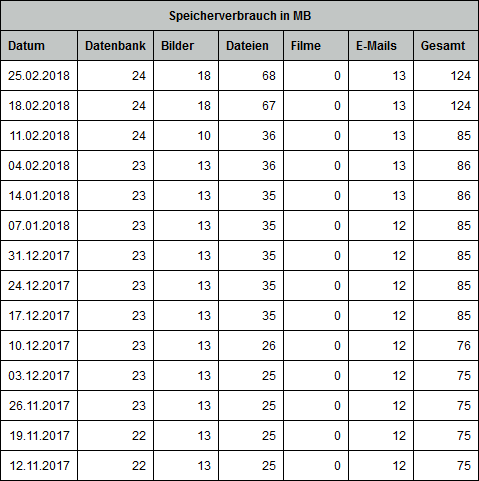
Dividido en base de datos, imágenes, archivos, películas y correos electrónicos, aquí también se muestra el consumo de memoria respectivo en su software durante los últimos 3 meses.
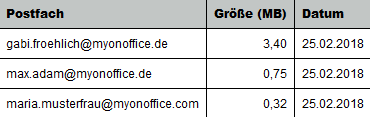
La información sobre el consumo de memoria del correo electrónico incluye los correos electrónicos en tu buzón, así como los correos electrónicos archivados en el libro del agente y las actividades. Aparecerá una lista de los buzones individuales y su tamaño para que puedas ordenarlos específicamente.
Consejos para reducir el consumo de memoria:
Por favor, elimina regularmente de tu buzón los correos electrónicos innecesarios. Los correos electrónicos asignados a una propiedad o a un registro de contactos se guardan en el diario del agente correspondiente o en las actividades y pueden eliminarse del buzón.
En el caso de los registros archivados, tiene sentido eliminar los archivos adjuntos y los ficheros para que ya no sean necesarios más adelante.
Recomendamos el siguiente procedimiento para eliminar imágenes de propiedades archivadas:
- En la propiedad archivada, vaya a la pestaña «Archivos».
- Pulsa el botón «Descargar todos los archivos» (esto creará una carpeta zip que contiene el número de propiedad en el nombre para que se conserve la asignación a la propiedad).
- Guarda la carpeta zip en tu ordenador
- Marca todas las imágenes una tras otra con CTRL y clic del ratón (botón izquierdo del ratón) – si deseas obtener una impresión visual de la propiedad, puedes excluir de ella la imagen del título u otra imagen significativa
- Pulsa el botón «Eliminar archivos seleccionados»
En este resumen se listan todos los SMS enviados con onOffice enterprise edition. Al hacer clic en una línea, se abre otra ventana emergente con información, por ejemplo, sobre el destinatario, el remitente y la fecha del SMS. Además, puedes restringir la vista seleccionando sólo el usuario del que deseas ver las estadísticas de SMS.
En este resumen se enumeran todos los costes de fax / SMS, así como otros servicios facturables y también los importes de crédito recién recargados. Puedes generar esta vista para todos los usuarios o para usuarios individuales y para el periodo de tiempo que desees.
Para poder utilizar esta función, deben estar activados los permisos del seguimiento de la jornada laboral y el permiso administrativo de estadísticas de usuarios en el usuario.
Puedes consultar un resumen de las tareas y citas por usuario (o para todos los usuarios) durante un periodo de tiempo determinado. Sólo tienes que establecer el periodo deseado y el usuario correspondiente en la interfaz y, después, hacer clic en «Actualizar»
El informe puede imprimirse en «Imprimir».
Si el informe de tareas se llama desde un proyecto o un contacto, sólo se enumeran las tareas que pertenecen al proyecto o al contacto.
Las tareas privadas se muestran de forma anónima en el informe de tareas.
Aquí se puede generar para el empleado un informe de correos electrónicos, llamadas, tareas y citas.