
 Entrada
 Panel de control
 Contactos
 Inmuebles
 Correo electrónico
 Calendario
 Tareas
 Análisis de valor del inmueble
 Configurador de estadísticas
 Envío automático de exposés
 Estadística del inmueble / contactos
 Factura
 Gestión de procesos
 Gestión de proyectos
 Gestor de solicitudes
 Grupos
 Intranet
 Marketing-Box
 Marketplace
 Módulo multilingüe
 Módulo multipropiedad
 onOffice Sync
 Panel de captación
 Panel de resultados
 Presentación modo TV escaparate
 Presentaciones PDFs
 Registro de la jornada laboral
 Seguimiento de la actividad comercial
 Smart site 2.0
 Acceso rápido
 Actualización masiva
 Ajustes
 Cálculo con fórmulas
 Comunicación con los clientes
 Contactos desde el Portapapeles
 Enlaces favorito
 Herramientas externas
 Importación de inmuebles
 Módulos de texto
 Plantillas
 Portales
 onOffice-MLS
 Tutoriales
 Paso a paso


Estás aquí: Home / Entrada / Estructura de la interfaz / Contenido de la Barra lateral / Quicksearch

Entrada
Quicksearch
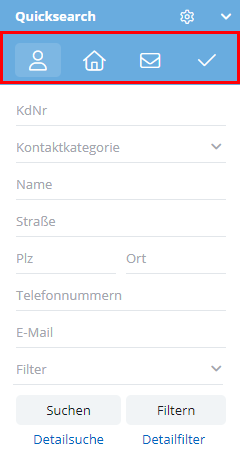

Si deseas buscar uno o varios contactos, haz clic en el símbolo de contacto en la búsqueda rápida. Esto te da la opción de buscar los datos del contacto, por ejemplo, por número de cliente, nombre, calle, ciudad, correo electrónico, etc.
Cuando se busca a través del campo «Nombre», se puede introducir un nombre, apellido o nombre de la empresa. La longitud de la entrada está limitada a 100 caracteres.
Puedes seleccionar los filtros guardados directamente a través del campo de selección «Filtrar»; el resultado se muestra en el listado. El botón «Filtro» sirve para crear un filtro rápido.

Si deseas realizar una búsqueda de inmuebles, haz clic en el icono del inmueble en la búsqueda rápida. Con esta búsqueda rápida puedes buscar un inmueble, por ejemplo, por número de inmueble, calle, ciudad, país o propietario. La búsqueda en el campo calle también encuentra calles que sólo constan de una letra y un número. La longitud de la entrada está limitada a 100 caracteres.
Puedes seleccionar los filtros guardados directamente a través del campo de selección «Filtrar»; el resultado se muestra en el listado. El botón «Filtro» sirve para crear un filtro rápido.
Buzones de correo de onOffice / Buzones de correo de Office 365
En los buzones de onOffice y Office 365, puede buscar en carpetas (no en buzones). En la búsqueda se tienen en cuenta los siguientes criterios:
- Remitente / destinatario
- Asunto
- Contenido
Las carpetas «Papelera» y «Spam» quedan excluidas de la búsqueda cruzada.

Introduce tu(s) criterio(s) de búsqueda en «Buscar en todos los correos». Los resultados se muestran en forma de lista, con los términos de búsqueda resaltados en color. Los términos de búsqueda se muestran encima de la lista.

La búsqueda detallada permite buscar criterios específicos, como el asunto o la carpeta.
«Filtro detallado» muestra tus filtros de correo electrónico.
Buzones IMAP externos
Los buzones IMAP externos pueden buscarse por carpeta por remitente, contenido y asunto.
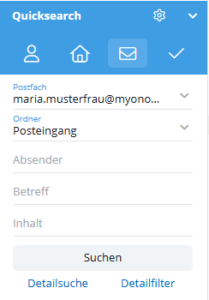
Selecciona el buzón y la carpeta que deseas buscar. Introduce tu criterio de búsqueda en los campos de remitente, asunto o contenido. Puedes utilizar la búsqueda detallada para afinar tu búsqueda.
Los resultados de la búsqueda de correos electrónicos no se muestran en una ventana aparte, sino como una lista en la ventana de vista previa.
«Filtro detallado» muestra tus filtros de correo electrónico.

Aquí puedes buscar el número de tarea, la descripción de la tarea o el asunto de la tarea. Además, también existe la posibilidad de buscar el proyecto, el estado, de qué usuario procede la tarea o para qué usuario está destinada. La longitud de la entrada está limitada a 100 caracteres.

- Los términos de búsqueda utilizados actualmente se muestran a la izquierda, encima de la lista, en«Buscar:«.
- Resaltado de coincidencias directas: Las coincidencias exactas con el criterio de búsqueda se resaltan con color (por ejemplo, búsqueda de “Mari” encuentra el nombre “Mari”).
- Las coincidencias parciales aparecen después de las coincidencias directas. Esto ocurre cuando el criterio de búsqueda forma parte de una palabra (por ejemplo, búsqueda de “Mari” encuentra el nombre “Mariam”).
- Clasificación: Dentro de estas categorías, los resultados se ordenan alfanuméricamente según el criterio que haya seleccionado.
La lista de resultados es casi idéntica a la de los módulos principales (propiedades, contactos, tareas):
- Ver opciones: Puedes cambiar entre las vistas de tabla, mosaico y presentación (sólo propiedades).
- Navegación: Funciones como el desplazamiento, la clasificación y la configuración de las entradas por página están disponibles como de costumbre.
- Personalización: Las columnas que aparecen en la lista se determinan de forma centralizada en la administración.
- Otras acciones e impresión: Para imprimir los resultados o realizar otras acciones, selecciona los registros de datos deseados utilizando las casillas de verificación (derecha) y selecciona «Imprimir» o «Otras acciones» en la barra de acciones.
- Particularidad de los e-mails: La visualización de los resultados de búsqueda de e-mails difiere de este diseño estándar (ver arriba, pestaña correo electrónico).
Búsqueda detallada

Filtro
La búsqueda rápida le permite crear rápida y fácilmente un filtro de contactos o propiedades. Introduce los criterios deseados y haz clic en «Filtrar». Se crea un filtro y la lista principal de contactos se muestra con el filtro recién creado.
A través del diálogo de filtros en la barra de herramientas puedes seleccionar “Editar filtro” para modificar el filtro o guardarlo con un nombre propio para un uso futuro. Puedes encontrar más información sobre filtros aquí para contactos o aquí para inmuebles.
Filtro de detallado
Si buscas varios registros de contactos o de propiedades, te recomendamos que crees un filtro. Haciendo clic en filtro detallado, puedes acceder directamente a la función de filtro de cada uno de los módulos. Allí puedes crear un filtro que podrás utilizar en el futuro. Puedes ver la creación exacta del filtro para contactos, inmuebles o correos electrónicos.
Búsqueda rápida – Configuración
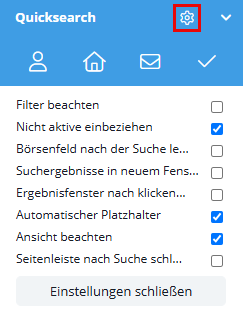
Todas las opciones de un vistazo:
- Fíjate en el filtro: Si la marca de verificación está activada, los filtros activos o las listas de trabajo se tienen en cuenta al buscar a través de la Búsqueda rápida.
- Incluir no activos: Si la marca de verificación está activada, en la búsqueda no sólo se incluyen los registros activos, sino también los archivados.
- Borrar el campo de bolsa después de la búsqueda: El campo de intercambio para el MLS no se vacía si este ajuste no está activado.
- Resultados de la búsqueda en una nueva ventana: Si la marca está activada, los resultados de la búsqueda se abren en una nueva ventana. Se mantiene la vista actual.
- Mantener la ventana de resultados abierta al hacer clic: Si la casilla está marcada, la ventana de lista de resultados permanece abierta, incluso después de seleccionar y abrir el registro buscado. Si la casilla no está marcada, la ventana de lista de resultados se cierra automáticamente al abrir el registro buscado con un clic.
- Marcadores automáticos: Si la casilla está marcada, al introducir una parte del dato ya se mostrarán sugerencias de resultados. Por ejemplo, se puede introducir «villa» en el campo Ciudad: la lista de resultados mostrará ahora los resultados que contengan el fragmento buscado en el campo Ciudad (Sevilla). Si la marca de verificación no está activada, se requiere una entrada exacta.
- Respetar la vista Si activas esta opción, la vista de búsqueda rápida (Quicksearch) se ajusta automáticamente Por ejemplo, al abrir la gestión de contactos, la selección de Quicksearch cambia a “Contactos”. Sin embargo, la configuración predeterminada se mantiene como antes, independientemente del módulo.
- Cierre automático de la barra lateral tras la búsqueda: Si la casilla está marcada, la barra lateral se cerrará automáticamente después de realizar la búsqueda.