
 Introduzione
 Dashboard
 Contatti
 Immobili
 Email
Email Calendario
 Compiti
 Cruscotto di monitoraggio acquisizione
 Cruscotto di monitoraggio
 Gruppi
 Intranet
 Invio automatico della brochure
 Manager delle richieste
 Manager dei processi
 Marketing Box
 Marketplace
 Modulo multilingue
 Modulo multi-immobile
 Modulo progetti
 Modulo statistiche
 PDF presentazione
 Sincronizzazione onOffice
 Smart site 2.0
 Statistiche immobili e contatti
 Tracciamento degli immobili
 Tracciamento dell’orario di lavoro
 Vetrina TV
 Accesso rapido
 Aggiornamento di massa
 Calcolo con formule
 Comunicazione clienti
 Contatti da appunti
 Importazione immobili
 Impostazioni
 Link preferiti
 Modelli
 Portali
 Strumenti esterni
 Testo rapido
 Passo dopo passo


You are here: Home / Introduzione / Struttura interfaccia / Contenuto della barra laterale / Ricerca rapida
Introduzione
Ricerca rapida
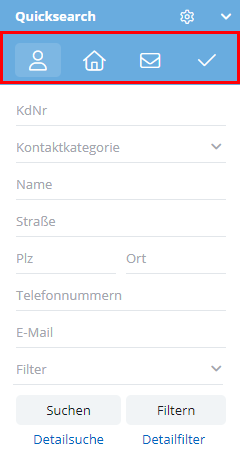

Se vuoi cercare uno o più contatti, clicca sull’icona Contatti nella ricerca rapida. In questo modo potrai cercare i dati anagrafici filtrandoli, ad esempio, per numero cliente, nome, via, località, indirizzo Email, ecc.
Se utilizzi il campo “Nome”, puoi inserire un nome, un cognome o il nome di un’azienda. La lunghezza massima del testo è limitata a 100 caratteri.
Tramite il campo a discesa “Filtro dettagliato”, puoi selezionare direttamente i tuoi filtri salvati; il risultato verrà mostrato nella vista ad elenco. Il pulsante “Filtra” serve invece a creare un filtro rapido.

Se vuoi effettuare una ricerca immobiliare, clicca sull’icona Immobili nella ricerca rapida. Con questa ricerca rapida puoi trovare un immobile inserendo, ad esempio, il numero di riferimento dell’immobile, la via, la località, la nazione o il proprietario. La ricerca nel campo “Via” è in grado di trovare anche i nomi delle strade composti da una sola lettera e un numero. La lunghezza massima del testo è limitata a 100 caratteri.
Tramite il campo a discesa “Filtro dettagliato”, puoi selezionare direttamente i tuoi filtri salvati per vedere i risultati nella vista ad elenco. Il pulsante “Filtra” serve per creare un filtro rapido.
Caselle di posta onOffice / Office 365
Nelle caselle di posta onOffice e Office 365 puoi effettuare una ricerca in tutte le cartelle (ma non contemporaneamente su più caselle di posta diverse). La ricerca prende in considerazione i seguenti criteri:
- Mittente / Destinatario
- Oggetto
- Contenuto
Le cartelle “Cestino” e “Spam” sono escluse dalla ricerca globale tra le cartelle.

Inserisci il termine o i termini da cercare nel campo “Cerca in tutte le Email”. I risultati appariranno sotto forma di elenco e i termini cercati verranno evidenziati a colori. I termini di ricerca utilizzati verranno mostrati sopra l’elenco.

Tramite la ricerca avanzata puoi comunque effettuare una ricerca mirata per criteri specifici, come l’oggetto o una determinata cartella.
Il campo “Filtro dettagliato” mostra i tuoi filtri Email.
Caselle di posta IMAP esterne
Nelle caselle IMAP esterne puoi effettuare la ricerca per mittente, contenuto e oggetto all’interno di una singola cartella alla volta.
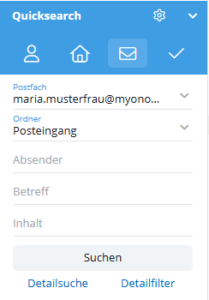
Seleziona la casella di posta e la cartella in cui vuoi cercare. Inserisci il termine di ricerca nei campi Mittente, Oggetto o Contenuto. Puoi affinare la ricerca tramite la ricerca avanzata.
I risultati di ricerca per le Email IMAP non si aprono in una finestra separata, ma vengono mostrati come elenco direttamente nel pannello di anteprima.
Il campo “Filtro dettagliato” mostra i tuoi filtri Email.

In questa sezione puoi cercare un compito tramite il suo numero identificativo, la descrizione o l’oggetto. Inoltre, hai la possibilità di filtrare i compiti in base al progetto, allo stato, all’utente che ha creato il compito o all’utente a cui è assegnato. La lunghezza massima del testo è limitata a 100 caratteri.

- I termini di ricerca attualmente utilizzati appariranno in alto a sinistra sopra l’elenco, sotto la voce “Cerca”.
- I risultati diretti vengono evidenziati con uno sfondo colorato: succede quando il termine cercato coincide esattamente con il dato inserito, es. se cerchi “Otto”, il sistema trova il nome “Otto”.
- I risultati parziali vengono mostrati subito dopo i risultati diretti. Questi si hanno quando il termine cercato è parte di una parola più lunga, es. se cerchi “Otto”, il sistema trova anche “Ottokar”).
- Ordine: All’interno delle categorie, i risultati vengono ordinati in modo alfanumerico in base al criterio da te scelto.
L’elenco dei risultati si comporta quasi allo stesso modo dei moduli principali (Immobili, Contatti, Compiti):
- Opzioni di visualizzazione: Puoi passare dalla vista a tabella, a griglia o a presentazione (quest’ultima solo per gli immobili).
- Navigazione: Funzioni come il cambio pagina, l’ordinamento e l’impostazione del numero di elementi per pagina sono disponibili come di consueto.
- Personalizzazione: Le colonne che appaiono nell’elenco vengono stabilite a livello centrale nell’Amministrazione del software.
- Altre azioni e Stampa: Per stampare i risultati o eseguire altre azioni massive, seleziona i record desiderati tramite le caselle di spunta (a destra) e scegli “Stampa” o “Ulteriori azioni” nella barra delle azioni.
- Particolarità delle Email: Il layout dei risultati di ricerca delle Email differisce da questo standard (vedi sopra, nella sezione Email).
Ricerca avanzata

Filtro
Tramite la ricerca rapida puoi creare un filtro per contatti o immobili in modo semplice e veloce. Inserisci i criteri desiderati e clicca su “Filtra”. Il sistema creerà un filtro e ti mostrerà l’elenco principale (es. dei contatti) già filtrato.
Tramite il menu dei filtri nella barra degli strumenti, potrai selezionare “Modifica filtro” per regolarlo o salvarlo con un nome personalizzato per utilizzi futuri. Qui troverai ulteriori informazioni riguardo ai filtri per contatti oppure immobili.
Filtro dettagliato
Se cerchi spesso determinati gruppi di contatti o immobili, ti consigliamo di creare un filtro strutturato. Cliccando su “Filtro dettagliato” verrai reindirizzato direttamente alla funzione di filtro del rispettivo modulo. Qui potrai configurare un filtro da salvare e riutilizzare in futuro. Le impostazioni dei filtri possono essere visualizzate per i moduli Contatti, Immobili e Email.
Ricerca avanzata – Impostazioni
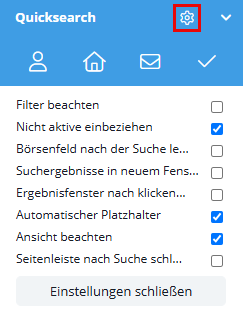
Ecco una panoramica di tutte le opzioni:
- Considera il filtro: Se spunti questa opzione, i filtri attivi o le liste di lavoro correnti verranno presi in considerazione quando effettui una ricerca rapida.
- Includi record inattivi: Se attivata, la ricerca includerà non solo i record attivi, ma anche quelli archiviati.
- Elimina il campo borsa dopo la ricerca: Se questa opzione non è attiva, il campo relativo al sistema di condivisione immobiliare (MLS) non verrà svuotato dopo la ricerca.
- Risultati di ricerca in una nuova finestra: Se attivata, i risultati della ricerca si apriranno in una nuova finestra del browser. La schermata su cui stavi lavorando rimarrà intatta.
- Lascia aperta la finestra dei risultati dopo il clic: Se attiva, la finestra con l’elenco dei risultati rimane aperta anche dopo che hai cliccato e aperto un record specifico dall’elenco. Se disattivata, la finestra dei risultati si chiude automaticamente non appena apri il record che cercavi.
- Segnaposto automatico: Se spunti questa opzione, basta inserire un frammento di parola per ricevere subito dei suggerimenti. Ad esempio, digitando “occar” nel campo località, l’elenco mostrerà i risultati che contengono quel frammento (es. Stoccarda). Se non è attiva, dovrai inserire la parola esatta.
- Considera visualizzazione: Attivando questa opzione, la ricerca rapida si adatta automaticamente al modulo in cui ti trovi. Se apri la gestione dei contatti, la ricerca rapida si imposterà automaticamente su “Contatti”. Di base, l’impostazione standard rimane indipendente dal modulo.
- Chiudi automaticamente la barra laterale dopo la ricerca: Se la spunti, la barra laterale si chiuderà automaticamente dopo aver avviato la ricerca.