
 Introduzione
 Dashboard
 Contatti
 Immobili
 Email
Email Calendario
 Compiti
 Cruscotto di monitoraggio acquisizione
 Cruscotto di monitoraggio
 Gruppi
 Intranet
 Invio automatico della brochure
 Manager delle richieste
 Manager dei processi
 Marketing Box
 Marketplace
 Modulo multilingue
 Modulo multi-immobile
 Modulo progetti
 Modulo statistiche
 PDF presentazione
 Sincronizzazione onOffice
 Smart site 2.0
 Statistiche immobili e contatti
 Tracciamento degli immobili
 Tracciamento dell’orario di lavoro
 Vetrina TV
 Accesso rapido
 Aggiornamento di massa
 Calcolo con formule
 Comunicazione clienti
 Contatti da appunti
 Importazione immobili
 Impostazioni
 Link preferiti
 Modelli
 Portali
 Strumenti esterni
 Testo rapido
 Passo dopo passo


You are here: Home / Extra / Modelli / Gestione modelli / Panoramica

Modelli
Panoramica


Nella gestione dei modelli trovi schede separate per i diversi tipi di modello.

Sopra le cartelle è disponibile una funzione di ricerca specifica per ogni scheda. Non appena inizi a digitare, verranno mostrati direttamente i modelli o i file trovati insieme alla loro cartella di appartenenza. Se selezioni un modello tra i risultati della ricerca, si aprirà la cartella corrispondente e il modello verrà evidenziato.
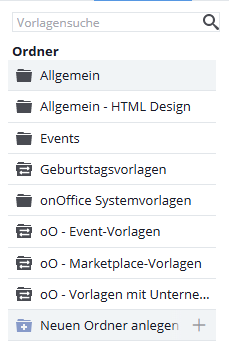
Puoi organizzare i tuoi modelli in cartelle. In questo ti saranno utili i permessi a livello di cartella.
Trovi i modelli di sistema e i modelli predefiniti (in continuo ampliamento) all’interno delle cartelle già pronte.
Le impostazioni delle cartelle e altre opzioni si gestiscono tramite le “icone mouseover”, che compaiono solo quando passi il cursore del mouse sulla relativa area.
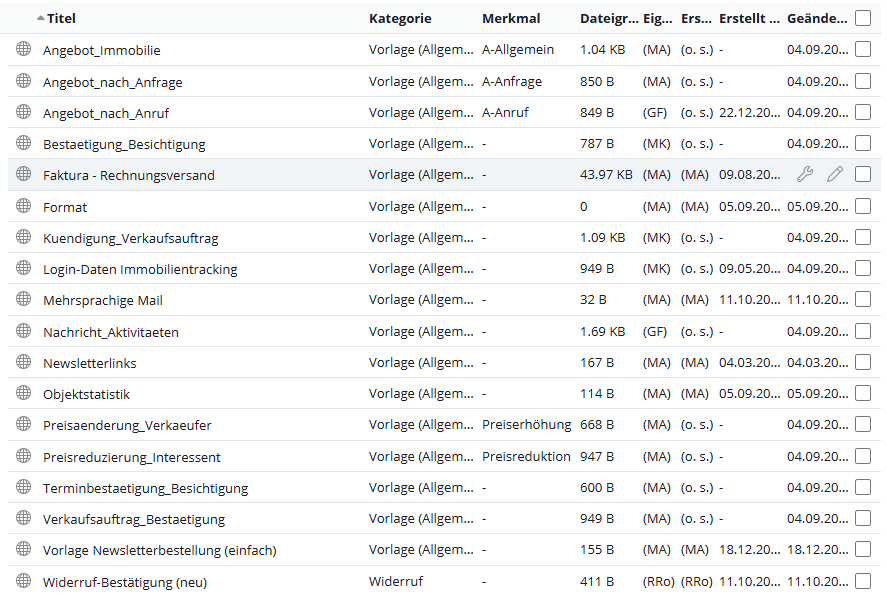
I modelli contenuti nelle cartelle sono elencati sul lato destro della scheda. Le colonne possono essere personalizzate nell’amministrazione.
Anche la visualizzazione a tabella contiene le “icone mouseover” per la modifica e le impostazioni .
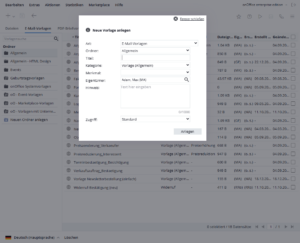
Puoi creare nuovi modelli come di consueto tramite l’icona del più , che aprirà la nuova finestra pop-up unificata. Nella lightbox puoi selezionare il tipo di modello che desideri creare. I campi adatti verranno mostrati di conseguenza. Naturalmente, il sistema preimposterà il tipo di modello della scheda in cui ti trovi in quel momento.

Che si tratti di una cartella o di un modello, puoi accedere alla configurazione tramite l’icona mouseover con la chiave inglese. Qui puoi modificare il nome, le note, i permessi, ecc.
Puoi spostare i modelli da una cartella all’altra semplicemente tramite Drag’n’Drop.
Le note che hai inserito nelle impostazioni dei singoli modelli diventeranno visibili al momento della selezione del modello stesso.
