

You are here: Home / Moduli aggiuntivi / Manager dei processi / Creare modelli e fasi di processo / Azione Decisione / Ricollegamento

Manager dei processi

Azione Decisione / Ricollegamento

Decisione Generale

Quando inserisci il passaggio “Decisione” nel designer di processi, appare la seguente schermata:

In alto a sinistra definisci l’inizio del passaggio del processo. Puoi scegliere tra: “dopo la fine del precedente”, “x ore dopo la fine della precedente” o “x giorni dopo la fine del precedente”. Se selezioni “x giorni/ore dopo la fine del precedente”, comparirà un ulteriore campo in cui potrai inserire il numero di giorni o ore di differimento.

Il passaggio “Decisione” può essere inserito come passaggio manuale, passaggio manuale via Email o passaggio automatico. Di base, per la “Decisione” è selezionata la variante manuale. La domanda e la scelta del filtro cambiano a seconda della modalità, ma gli altri punti sono identici e vengono trattati per primi.

In questa sezione puoi assegnare la responsabilità tra: il responsabile del processo, il referente dell’immobile o dell’anagrafica contatti associati al processo (presuppone, ovviamente, che un immobile o un contatto siano collegati al passaggio del processo) oppure un utente diretto. Il passaggio sarà quindi visibile al rispettivo responsabile nella sezione dei processi in corso e dovrà essere completato da quest’ultimo.
Se il responsabile del processo per la decisione è diverso da quello del passaggio precedente, il nuovo responsabile riceverà un’Email con la domanda su cui decidere. All’interno dell’Email potrà prendere la decisione cliccando sui pulsanti “Sì/No”. Il processo proseguirà quindi nel ramo corrispondente. Il responsabile può comunque eseguire questo passaggio anche al di fuori dell’Email, direttamente dalla sezione “Processi in corso”.

Puoi definire una scadenza (in giorni) per il completamento di questo passaggio. Se il passaggio non viene gestito entro il termine stabilito a partire dal suo avvio, verrà inviata un’Email al controllore del processo per informarlo del ritardo. Puoi inserire l’indirizzo Email del controllore del processo nelle impostazioni del processo (icona della chiave inglese).

Se questa opzione è spuntata, la persona incaricata di prendere la decisione riceverà un’Email di notifica per il passaggio imminente “Prendi una decisione”.

Tramite queste due icone stabilisci a quale immobile o contatto si riferisce questo passaggio del processo. Eventuali inserimenti di voci di cronologia verranno registrati all’interno di questi record.

Inserire decisioni a posteriori

Se desideri inserire una decisione in un secondo momento all’interno di un processo esistente, puoi farlo. Ti basta selezionare il punto in cui vuoi inserire la decisione e aggiungerla. Le impostazioni del passaggio di decisione rimangono invariate rispetto a quanto descritto sopra.
Tutti i passaggi successivi verranno automaticamente posizionati sul ramo sinistro, sotto la voce “Sì”. In seguito potrai invertire il ramo del Sì e del No tramite il pulsante presente nel riquadro della decisione. Nota bene: la decisione non può essere inserita prima dei passaggi di associazione del contatto o dell’immobile.

Decisione manuale

Per la decisione manuale, assicurati che nel campo Decisione sia selezionato proprio “Decisione” (che è il valore standard predefinito).

  • Domanda
    In caso di decisione manuale, all’operatore che gestisce il passaggio del processo verrà mostrata la domanda inserita e dovrà scegliere tra “Sì” e “No”.

Decisione via Email

Con questa opzione è possibile prendere una decisione Sì / No all’interno di un processo direttamente tramite Email. Il responsabile del passaggio riceve un’Email con le informazioni sul processo e la domanda Sì / No a cui può rispondere direttamente dal messaggio.  Dopodiché, il processo prosegue nel rispettivo ramo. La decisione può comunque essere presa anche all’interno del processo in corso stesso.

Il link inserito nell’Email per la decisione è valido per 2 settimane.

Decisione automatica

La “Decisione automatica” verifica se il contatto o l’immobile associato al processo corrisponde alle condizioni del filtro impostato. Esempio:

Come filtro è stata scelta la tipologia di immobile “Casa”. Il sistema verifica se l’immobile associato al processo è presente nell’elenco degli immobili con tipologia “Casa”. Il risultato sarà “presente” (sì) oppure “non presente” (no) e, in base alla direzione impostata, il sistema prenderà la decisione in automatico.

Se selezioni “Decisione automatica”, al posto della “Domanda” comparirà la configurazione per la decisione automatica.

Qui puoi inserire una nota o una spiegazione relativa al filtro. Questa verrà visualizzata nel passaggio del processo.

Il modulo indica se per la decisione si deve utilizzare un filtro contatti o un filtro immobili. Le opzioni disponibili dipendono dall’associazione dell’immobile o del contatto già presente nel processo. Si può selezionare sempre e solo un modulo per decisione.

Qui inserisci il filtro che fungerà da base per la decisione. Non si possono selezionare i filtri che verificano l’assegnazione a un utente o a un gruppo (ad esempio: il referente fa parte del gruppo “Milano”). A parte questo, si può utilizzare qualsiasi filtro presente nei moduli (filtro contatti o filtro immobili).

Se in un filtro contatti per le attività viene richiesto l’immobile relativo al processo, durante la decisione le attività del contatto nel processo verranno controllate in base ai criteri del filtro Se un’attività soddisfa i requisiti e include l’immobile indicato nel processo, il passaggio riceverà risposta “Sì”.
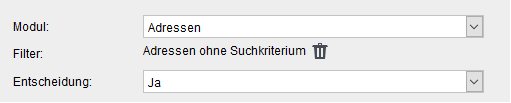
Filtro contatti nella decisione

Dopo aver selezionato il filtro, questo viene salvato nel modello di processo. Tramite l’icona del cestino Icona del cestino puoi eliminare il filtro selezionato e sceglierne un altro.

Nota bene:
Attenzione: I filtri vengono copiati nel modello di processo. Eventuali modifiche ai filtri apportate tramite l’editor dei filtri (filtro contatti o filtro immobili) NON saranno considerate dal processo. Se modifichi un filtro, dovrai eliminarlo dal modello di processo e aggiungerlo nuovamente per fare in modo che le modifiche vengano applicate.

Qui indichi se il soddisfacimento della condizione del filtro debba far proseguire il processo lungo il “Ramo Sì” o lungo il “Ramo No”.

Ricollegamento

Dopo una decisione, il flusso del processo si divide in due rami. Se i rami si differenziano solo per i passaggi immediatamente successivi alla decisione, puoi riunirli di nuovo tramite il passaggio “Ricollegamento”, così da dover creare i passaggi successivi una sola volta.

Si possono ricollegare solo i rami relativi a una singola decisione; non è possibile effettuare incroci.






































