Entrada
 Panel de control
 Contactos
 Inmuebles
 Correo electrónico
 Calendario
 Tareas
 Análisis de valor del inmueble
 Configurador de estadísticas
 Envío automático de exposés
 Estadística del inmueble / contactos
 Factura
 Gestión de procesos
 Gestión de proyectos
 Gestor de solicitudes
 Grupos
 Intranet
 Marketing-Box
 Marketplace
 Módulo multilingüe
 Módulo multipropiedad
 onOffice Sync
 Panel de captación
 Panel de resultados
 Presentación modo TV escaparate
 Presentaciones PDFs
 Registro de la jornada laboral
 Seguimiento de la actividad comercial
 Smart site 2.0
 Acceso rápido
 Actualización masiva
 Ajustes
 Cálculo con fórmulas
 Comunicación con los clientes
 Contactos desde el Portapapeles
 Enlaces favorito
 Herramientas externas
 Importación de inmuebles
 Módulos de texto
 Plantillas
 Portales
 onOffice-MLS
 Tutoriales
 Paso a paso


Estás aquí: Home / Módulo / Contactos / Vista detallada del contacto / Búsqueda de inmuebles - Visión general

Contactos
Búsqueda de inmuebles – Visión general
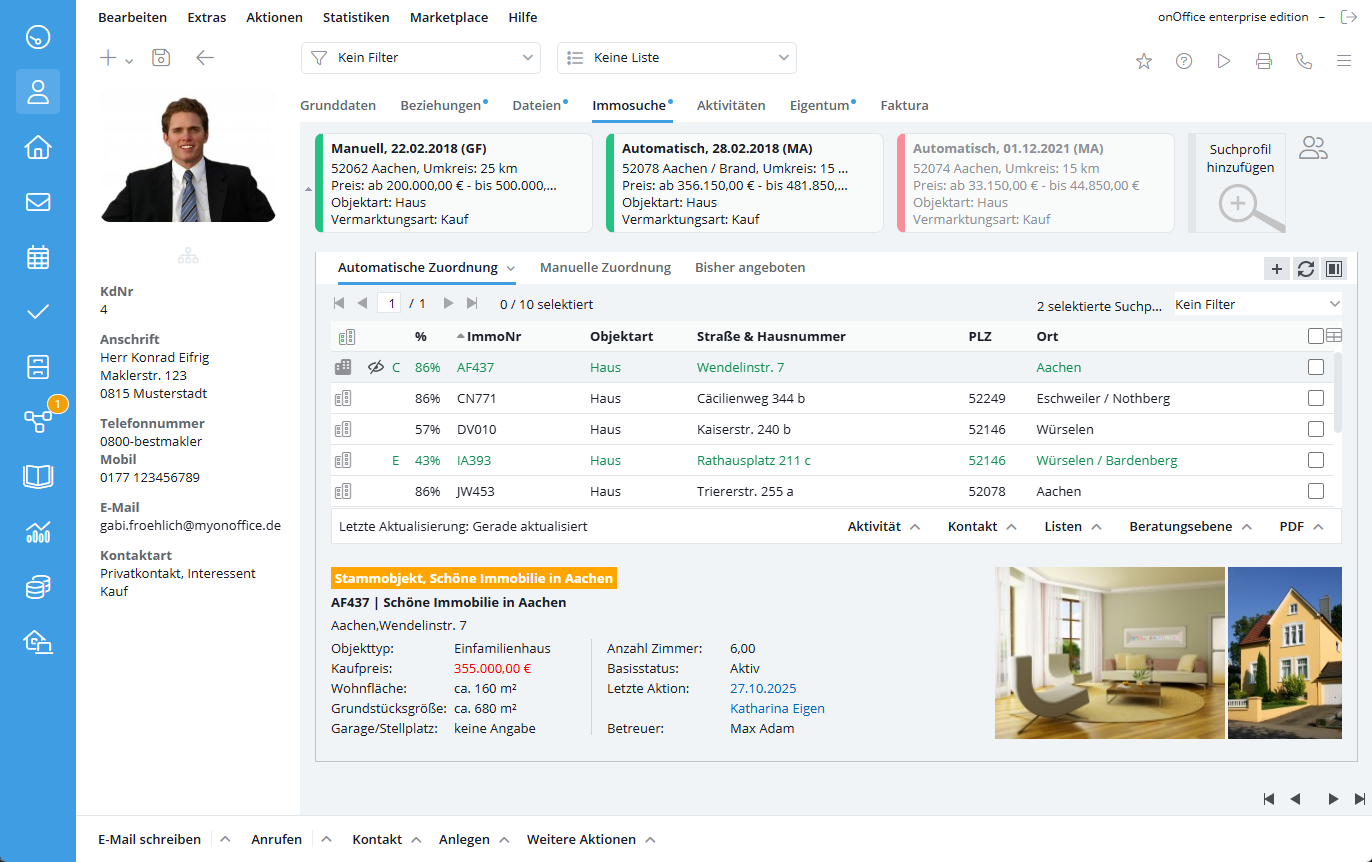
La búsqueda de inmuebles ofrece un listado moderno y configurable de los resultados y una selección más fácil de las acciones posteriores. La presentación de los detalles es más clara e informativa. La pestaña está dividida en las áreas perfiles de búsqueda, resultados de búsqueda de inmuebles y vista detallada. El diseño es personalizable.
¿Qué se puede cambiar en el diseño?
La línea con los perfiles de búsqueda puede reducirse a la mitad mediante los símbolos de flecha. La vista detallada puede mostrarse al lado o debajo del listado
 /
/  .
.
Estructura de la superficie
En la parte superior hay una línea de perfil de búsqueda con mosaicos para los perfiles de búsqueda individuales. El mosaico muestra los datos más importantes. Las funciones de previsualización y edición pueden activarse mediante «iconos de ratón».
En el centro se encuentra la lista de resultados de la búsqueda de inmuebles. La lista utiliza «pestañas de lista» que puedes añadir y personalizar. Por defecto, están disponibles las pestañas de la lista «Asignación automática», «Asignación manual» y «Ofrecido hasta ahora». La configuración de la pestaña de la lista puede utilizarse para determinar qué estado se muestra o si se ocultan las propiedades que ya están en oferta.
En las listas de resultados, el icono «Editar» te permite abrir la propiedad en una nueva pestaña. En la pestaña «Asignación manual», las propiedades que se han añadido manualmente al cliente potencial pueden eliminarse mediante el icono «Eliminar». El icono «Mostrar unidades» también aparece para las propiedades principales.
Las listas de resultados pueden restringirse mediante filtros. El filtro se aplica a todas las pestañas de la lista. Excepción: Para las fichas de lista creadas manualmente a partir de un filtro individual, sólo se tiene en cuenta este filtro.
¿Cómo funciona la búsqueda de inmuebles?
La búsqueda de inmuebles compara todos los inmuebles con los perfiles de búsqueda activos en la base de datos de contactos . Se calcula un valor porcentual de coincidencia para cada par. La lista muestra los resultados según la configuración y el filtro. Por ejemplo, para mostrar sólo las propiedades con una coincidencia superior al 80 %, selecciona el valor en la configuración de la pestaña de la lista en «Mostrar a través de:».
Actualizar la búsqueda de inmuebles
Los resultados de la búsqueda de propiedades se actualizan automáticamente por defecto cuando se abre la pestaña (siempre que la Configuración de usuario «Actualizar automáticamente los resultados de búsqueda al entrar en la búsqueda de inmuebles» esté activa). Además, es posible realizar una actualización manual (sólo para el estado seleccionado en ese momento) mediante el símbolo de actualización  situado en la parte superior derecha de la lista de resultados. La fecha de la última actualización figura en la parte inferior izquierda de la lista de resultados.