

You are here: Home / Extra / Impostazioni / Amministrazione / Selezione multipla

Impostazioni

Selezione multipla
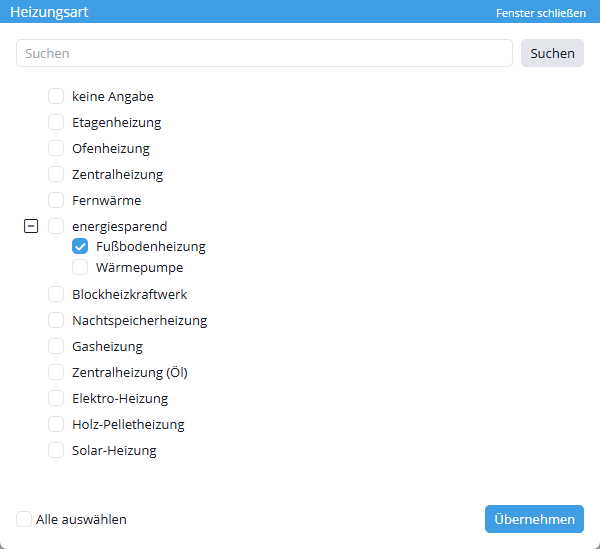
Come per i campi a selezione singola, anche per i campi a selezione multipla si inseriscono valori aggiuntivi. La guida alla creazione di campi a selezione multipla si trova alla voce di menu “Campi di inserimento”. Di seguito analizzeremo il campo “Impianto riscaldamento”.

Nei campi a selezione multipla è sempre possibile selezionare più valori contemporaneamente.

Per modificare o ampliare i valori dell’impianto di riscaldamento, passa alla scheda “Selezione multipla” dell’amministrazione. Seleziona il modulo “Immobile” e la categoria “Impianto riscaldamento”. È possibile aggiungere altri valori utilizzando il pulsante “Crea campo selezione multipla”.

Con “Scarica la lista” puoi esportare in formato CSV tutti i campi a selezione multipla di tutti i moduli, contenenti tutti i valori disponibili.

Sottolivelli della selezione multipla

La struttura della selezione multipla può essere creata a più livelli, come mostrato nell’esempio seguente.

Per assegnare il secondo livello ai valori dell’amministrazione, inserisci un 2 nella colonna “Livello” della scheda “Selezione multipla” per i valori desiderati. Solo dopo aver salvato questa impostazione è possibile selezionare il livello superiore nella colonna. Nell’esempio seguente, si tratterebbe del valore “a risparmio energetico”.

Nota: È possibile mostrare o nascondere i livelli utilizzando i simboli “+” e “-“.

Filtro di campo:

È possibile impostare i filtri di campo per i singoli campi chiave come di consueto in Extra >> Impostazioni >> Amministrazione >> Campi di inserimento . I singoli valori chiave per i campi chiave possono essere impostati per ciascun valore all’interno della scheda “Selezione multipla”. Ulteriori informazioni sul filtro di campo sono disponibili qui.

Caratteristiche del record dati

È possibile utilizzare le caratteristiche del record dati per mostrare o nascondere i campi nei record di contatto/immobile. A questo scopo vengono utilizzati i filtri di campo per i quali è stata aggiunta la categoria “Caratteristica del record di dati”. Questo rende ancora più flessibile il controllo della visualizzazione dei campi.

Le caratteristiche dei record di dati vengono create come chiavi di selezione multipla per gli immobili o i contatti. Questi compaiono quindi all’interno del filtro campi, nella categoria “Caratteristica del record di dati”, e possono essere selezionati. Quando entra in funzione il filtro e viene mostrato il campo? Il record di dati deve soddisfare i requisiti impostati nella “Caratteristica del record di dati”. Puoi farlo, ad esempio, selezionando manualmente il valore a selezione multipla all’interno della scheda, andando in “Dati di base” >> categoria “Amministrazione” (oppure su “Dati di base >> categoria “Dati tecnici”, se si tratta di un immobile).“

La seconda opzione è quella di memorizzare una formula nella caratteristica del record di dati. Non appena questa “si adatta” al campo viene visualizzata automaticamente. Le formule possono essere collegate con AND, OR o NOT come condizioni.

Esempio:
(AND([vermarktungsart]=”miete”;[objektart]=”wohnung”;[kaltmiete]>”800,00″)) Questa caratteristica del record di dati avrebbe effetto solo con il tipo di immobile “appartamento” e il tipo di commercializzazione “affitto” e con un prezzo dell’affitto superiore a “800,-€”.

Nota che le singole categorie nei filtri di campo sono collegate con AND (E). Ciò significa che se, ad esempio, si crea una caratteristica del record di dati con condizioni/proprietà che sono disponibili come categoria di filtro di campo separata, queste categorie rimangono vuote. Motivo: un immobile non può, ad esempio, avere due tipi di immobile o più generi.

Per facilitare la verifica, tutte le voci selezionate e tutte le caratteristiche applicabili del record di dati sono elencate nel menu a tendina dei dati di base (categoria Amministrazione per i contatti o per gli immobili nei dati di base >> Dati tecnici).

Caratteristiche

Le caratteristiche possono essere definite per i modelli di Email, per i modelli di documenti PDF, i modelli di moduli da compilare e per le attività / voci di cronologia, che possono essere utilizzate, tra l’altro, per le analisi differenziate nelle statistiche .
Le caratteristiche possono essere create tramite Extra→ Impostazioni → Amministrazione, scheda “Selezione multipla”, modulo “Cronologia”, campo “Caratteristica”.

In Extra → Impostazioni → Amministrazione, scheda “Categorie d’azione”, è possibile assegnare determinate e diverse caratteristiche a un tipo di azione per impostazione predefinita.

Administration Merkmale Aktionstypen Hinzufuegen

Puoi assegnare le caratteristiche desiderate ai modelli di Email, documenti PDF e moduli PDF tramite le impostazioni del modello facendo clic su  .