You are here: Home / Moduli / Immobili / Visualizzazione dei dettagli dell’immobile / Cronologia / Creare/modificare una voce di cronologia
Immobili
Creare/modificare una voce di cronologia
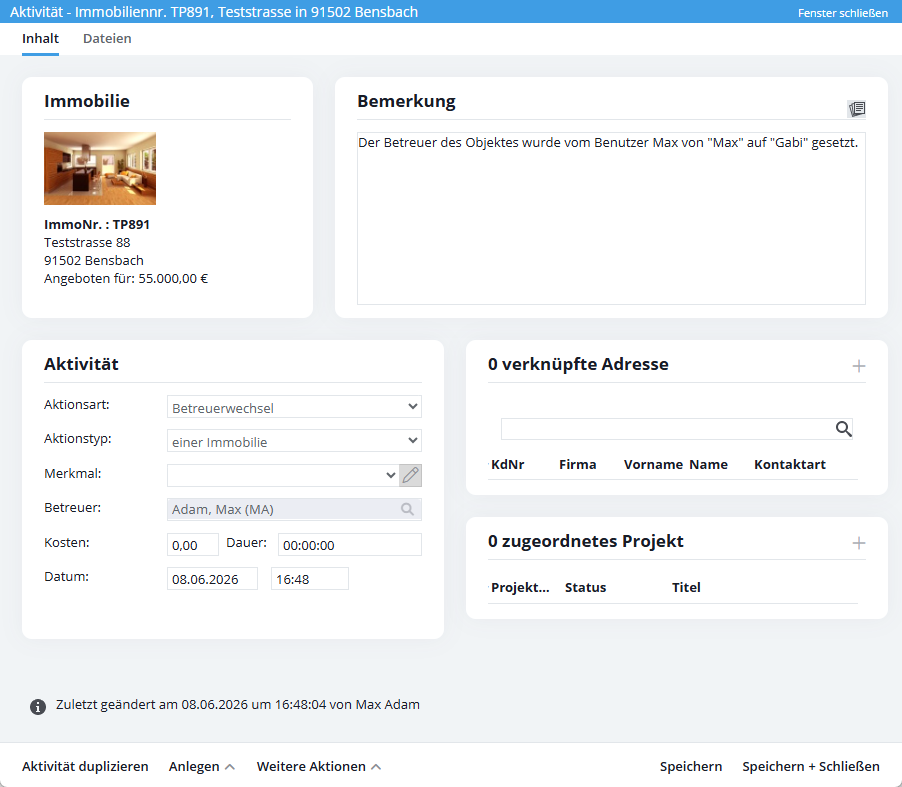
Creare / modificare una voce
Tramite il simbolo del più crei una nuova voce di cronologia, a condizione che tu ti trovi sulla scheda Cronologia. In un immobile puoi anche creare una nuova voce di cronologia tramite Barra delle azioni → Crea → Attività. In questo modo per i campi a selezione singola vengono scelte le impostazioni predefinite dell’amministrazione. Tuttavia, queste possono essere modificate in Extra → Impostazioni → Amministrazione → Tipi di azione.Modificare una voce
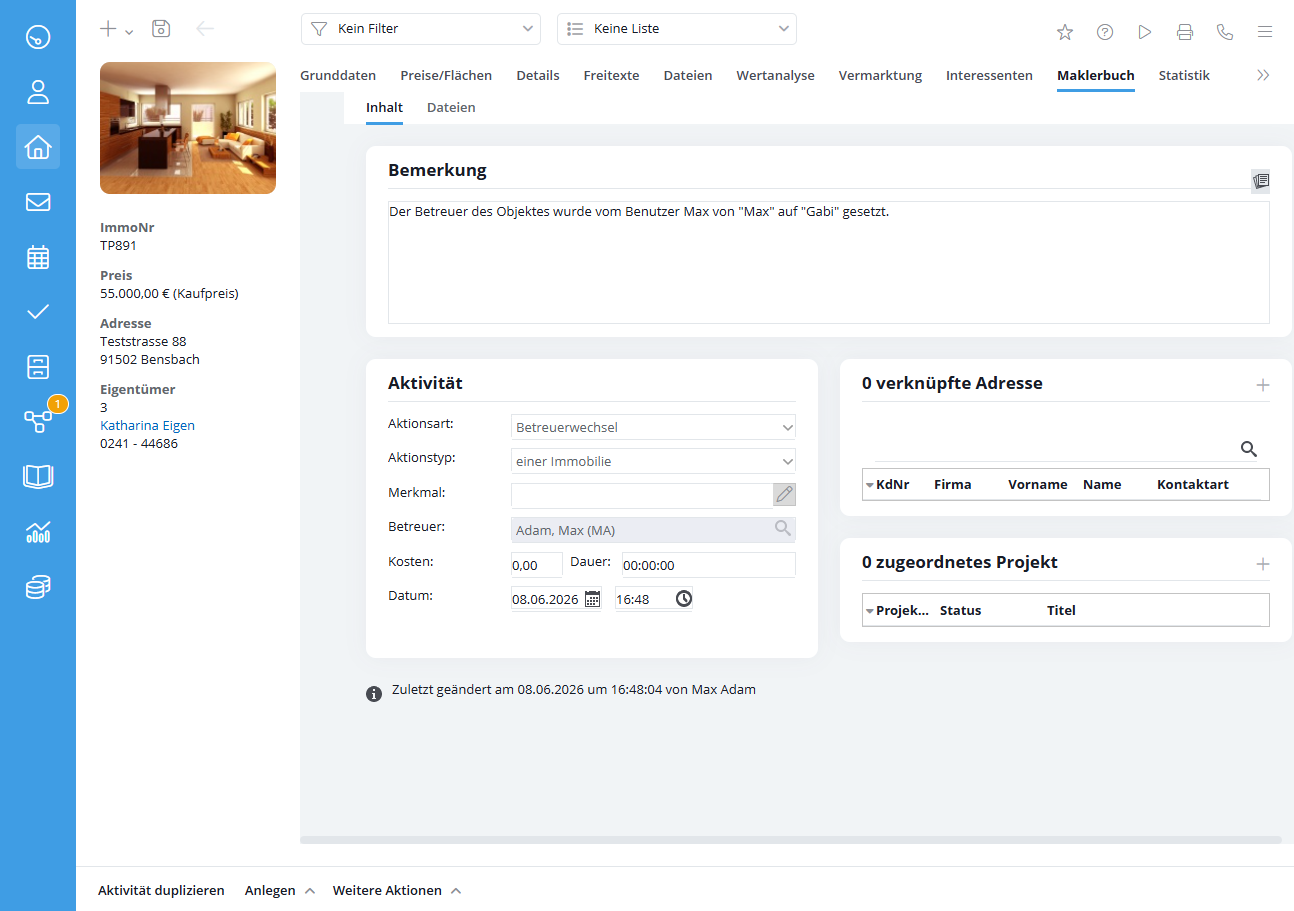
Per modificare singole voci, clicca sull’icona di modifica .- Un clic con il tasto sinistro su apre una finestra pop-up.
- Un doppio clic sulla voce di cronologia apre una finestra pop-up.
- Un clic con il tasto destro su + “Apri link in una nuova scheda” apre una nuova scheda.
- Un clic con la rotella del mouse su apre una nuova scheda.
- CTRL / CMD + clic con il tasto sinistro su apre una nuova scheda.
Accedi così alla fase trattativa di una voce di cronologia esistente. Qui hai la possibilità di duplicare la voce; per farlo, clicca sul pulsante “Duplica attività” nella barra delle azioni della singola voce.
Note
Sotto Note vengono inseriti dettagli più precisi sulla voce di cronologia. Puoi inserirli tu stesso. Le voci che si basano su un’Email presentano il testo dell’Email come nota. Inoltre, puoi semplificare l’inserimento delle note per la rispettiva voce creando testi rapidi, che potrai utilizzare con pochi clic. Per utilizzare i testi rapidi, clicca sul pulsante
a destra del campo delle note. Per informazioni più dettagliate sui testi liberi o e su come crearli, consulta questa pagina.
Sezione – Attività
Definisci la voce di cronologia rispetto al tuo record immobiliare tramite il tipo di azione. Puoi specificare informazioni aggiuntive con il tipo di attività e, se desideri assegnare caratteristiche personalizzate alla tua voce di cronologia, puoi farlo alla voce “Caratteristica”.
Inoltre, nella sezione “Attività” hai la possibilità di stabilire e documentare il referente responsabile, l’impegno e la durata del lavoro / dell’appuntamento / dell’elaborazione del compito. Le opzioni di selezione cambiano in base all’azione precedente.
Info-i
La Info-i contiene informazioni su quando e da chi la voce è stata inserita o modificata l’ultima volta. Vi si possono trovare anche altre informazioni a seconda del tipo di azione.
Per determinate combinazioni di tipologia e tipo di azione, il sistema imposta automaticamente una caratteristica d’azione aggiuntiva.
Un esempio è la caratteristica d’azione “Invio brochure”, che viene impostata quando una brochure è stata inviata a un cliente tramite lettera, Email o link di download. Nell’ultimo caso del link di download, viene impostata un’ulteriore caratteristica d’azione “Link per il download“.
Associazione di contatti
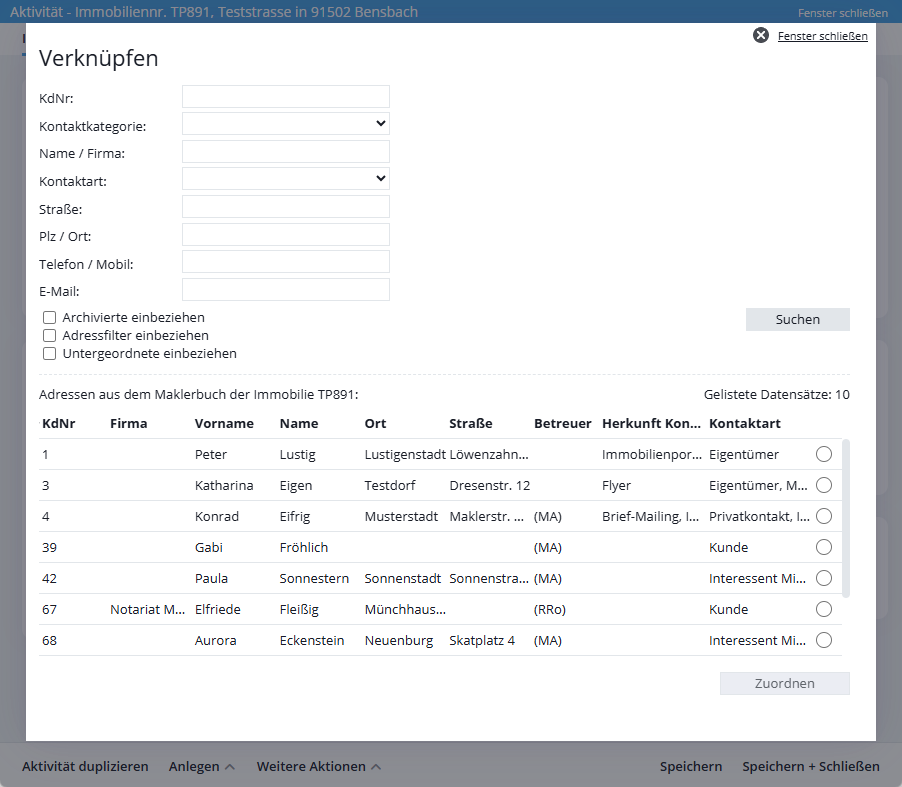
Puoi aggiungere altri contatti cercandoli rapidamente nella barra di ricerca oppure cliccando sul simbolo del più in alto a destra del rispettivo riquadro.
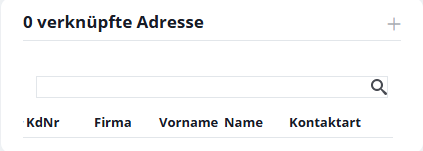
Quando apri il pop-up di associazione, ti vengono mostrati i contatti già esistenti nella cronologia di questo immobile. Tramite i campi di ricerca e cliccando su “Cerca”, puoi cercare contatti specifici. Spuntando “Includi archiviati” o “Includi filtro dei contatti”, la ricerca terrà conto rispettivamente dei contatti archiviati o del filtro contatti impostato.
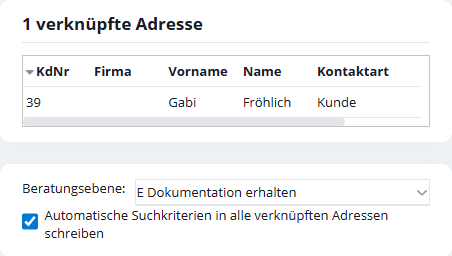
Se hai associato un contatto, puoi creare dei criteri di ricerca attivando il campo “Crea criteri di ricerca automatici in tutti i contatti collegati”. I criteri di ricerca vengono creati al momento del salvataggio della voce di cronologia.
Inoltre, puoi indicare o modificare la fase trattativa per il contatto collegato.
Scheda File
In questa scheda trovi tutti i file che hai inserito personalmente nella voce di cronologia o che, ad esempio, sono stati inviati nell’Email corrispondente alla voce di cronologia. Per le voci di cronologia relative agli appuntamenti, vengono mostrati i file salvati nell’appuntamento.
Barra delle azioni
La finestra di modifica per le singole voci di cronologia offre una propria barra delle azioni con le seguenti opzioni:
Duplica attività
Tramite questa azione, la voce di cronologia corrente viene duplicata. Vengono rilevate anche le modifiche alle impostazioni.
Crea
- compito: Tramite questa opzione è possibile creare un compito a partire dalla voce di cronologia; i dati salienti della voce vengono riportati nel compito.
- Promemoria: Con questa opzione puoi assegnare a un utente un promemoria per la voce di cronologia corrente.
Ulteriori azioni
- Diritti di record di dati (visibili solo con il relativo diritto utente) per modificare i diritti di accesso della voce di cronologia corrente.
- Informazioni sul record di dati fornisce informazioni sul numero del record di dati, quando e da chi è stato creato / modificato l’ultima volta.
- Stampa attività
Inoltre, a seconda del tipo di azione della voce di cronologia, vengono visualizzati altri pulsanti. Ad esempio, nel caso di una voce di cronologia relativa a un appuntamento, è possibile aprire l’appuntamento tramite la barra delle azioni.
Nota:
Ricorda che le voci nella barra delle attività differiscono a seconda del tipo di azione e della scheda in cui ti trovi attualmente nella finestra di modifica.
Barra delle azioni per le Email nella scheda “Email”
La barra delle azioni delle voci di cronologia di tipo Email presenta una struttura diversa nella scheda “Email”:
Tramite Rispondi e Inoltra puoi rispondere all’Email o inoltrarla.
Su Crea puoi creare un compito o un processo a partire dall’attività:
- Compito
- Processo
Su Ulteriori azioni trovi le seguenti opzioni:
- Rispondi a tutti
- Duplica attività
- Promemoria
- Stampa Email
Barra delle azioni per compiti/appuntamenti
La barra delle azioni delle voci di tipo compito o appuntamento presenta una struttura diversa, poiché oltre alle solite opzioni, ora si ha la possibilità di selezionare “Leggi compito / appuntamento”.
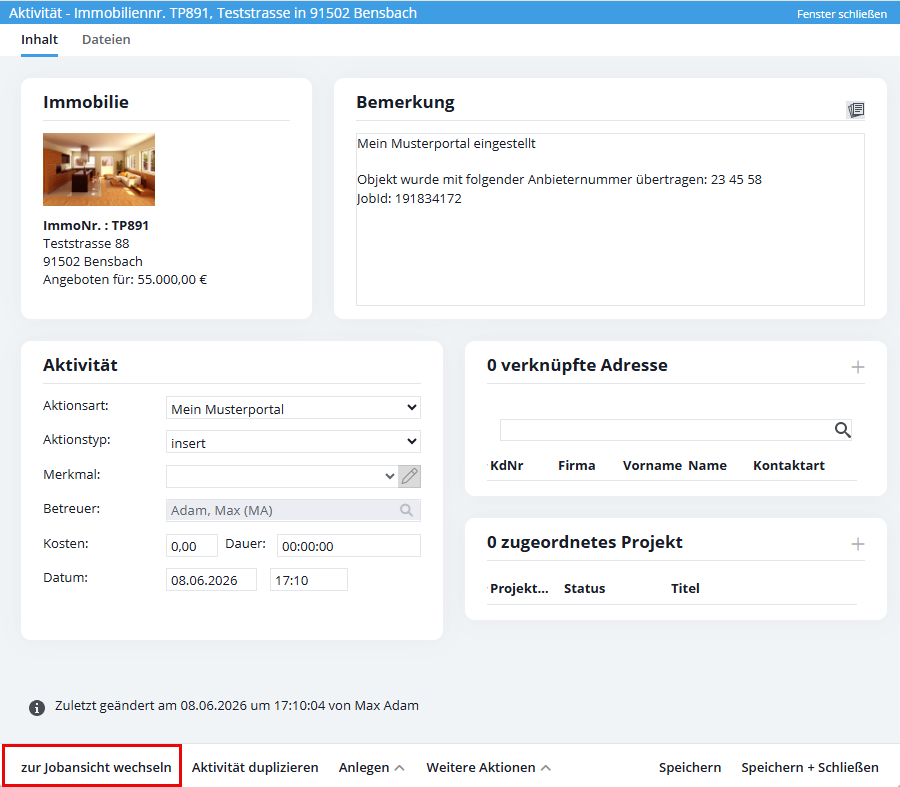
Passa alla visualizzazione dei job
Dopo un’azione sul portale (ad esempio, l’inserimento di un immobile in un portale), puoi passare dalla relativa attività alla visualizzazione dettagliata del job per vedere i dettagli del trasferimento dell’immobile. Per farlo, clicca sull’attività e poi in basso a sinistra su “Passa alla visualizzazione dei job”.
Trasferisci cronologia
Con l’aiuto del diritto amministrativo “Trasferisci cronologia” è possibile trasferire le voci di cronologia da un immobile a un altro.
Per farlo devi selezionare un immobile, cliccare su “ulteriori azioni” in corrispondenza di questo immobile e poi su “Trasferisci cronologia”. Si aprirà una finestra in cui potrai selezionare l’immobile di destinazione.
Per rendere tracciabile il trasferimento, viene creata automaticamente un’attività di cronologia per documentare la cronologia trasferita. Questa voce si trova nella “Cronologia” dell’immobile di destinazione.

Introduzione
Dashboard
Contatti
Immobili
Email
Calendario
Compiti
Cruscotto di monitoraggio acquisizione
Cruscotto di monitoraggio
Gruppi
Intranet
Invio automatico della brochure
Manager delle richieste
Manager dei processi
Marketing Box
Modulo multilingue
Modulo multi-immobile
Modulo progetti
Modulo statistiche
PDF presentazione
Sincronizzazione onOffice
Smart site 2.0
Statistiche immobili e contatti
Tracciamento dell’orario di lavoro
Vetrina TV
Accesso rapido
Aggiornamento di massa
Calcolo con formule
Comunicazione clienti
Contatti da appunti
Importazione immobili
Impostazioni
Link preferiti
Modelli
Portali
Strumenti esterni
Testo rapido
Passo dopo passo