Introduzione
 Dashboard
 Contatti
 Immobili
 Email
Email Calendario
 Compiti
 Cruscotto di monitoraggio acquisizione
 Cruscotto di monitoraggio
 Gruppi
 Intranet
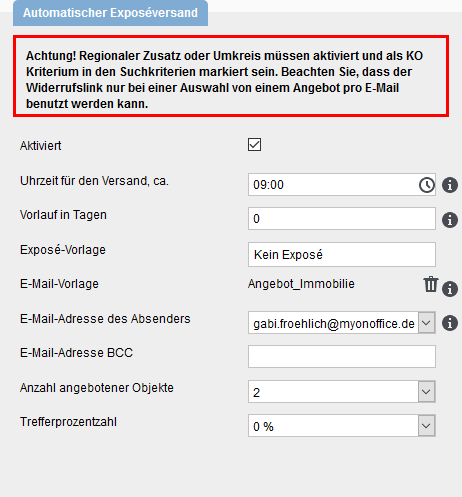
 Invio automatico della brochure
 Manager delle richieste
 Manager dei processi
 Marketing Box
 Marketplace
 Modulo multilingue
 Modulo multi-immobile
 Modulo progetti
 Modulo statistiche
 PDF presentazione
 Sincronizzazione onOffice
 Smart site 2.0
 Statistiche immobili e contatti
 Tracciamento degli immobili
 Tracciamento dell’orario di lavoro
 Vetrina TV
 Accesso rapido
 Aggiornamento di massa
 Calcolo con formule
 Comunicazione clienti
 Contatti da appunti
 Importazione immobili
 Impostazioni
 Link preferiti
 Modelli
 Portali
 Strumenti esterni
 Testo rapido
 Passo dopo passo


You are here: Home / Extra / Impostazioni / Impostazioni di base / Automazioni

Impostazioni
Automazioni
Qui puoi trovare un video sulla configurazione e l’utilizzo. Inoltre, è disponibile un video sulla valutazione del feedback immobiliare, che puoi visualizzare qui.
Nella scheda Automazione >> Feedback sull’immobile è possibile definire testi e impostazioni per i profili della elaborazione automatica degli appuntamenti .
La precedente funzione di rielaborazione degli appuntamenti si chiama ora Feedback immobiliare ed è stata notevolmente ampliata: Per ogni tipo di appuntamento è possibile creare profili specifici, con testi e impostazioni su misura per tali tipi di appuntamento.
La configurazione della tua attuale procedura di elaborazione degli appuntamenti rimane disponibile come profilo predefinito con il numero 1.
Puoi raccogliere il feedback dei clienti anche al di fuori degli appuntamenti. Tramite la nuova macro _Immofeedback(Profilo:x) è possibile inviare un’Email anche senza alcun riferimento a un appuntamento.
Profili

Con il nuovo Feedback immobiliare è possibile creare profili per determinati tipi di appuntamento. Ogni tipo di appuntamento può essere utilizzato solo in un profilo. Se il tipo di appuntamento è già stato assegnato a un profilo, nel menu a tendina di selezione viene visualizzato in grigio.
Sono già presenti 2 profili standard: “Follow-up appuntamento (visita)” è pensato per fornire un feedback su un appuntamento di visita. Il profilo “Brochure interattiva” può essere utilizzato per ottenere un feedback su una brochure interattiva inviata. I profili predefiniti non possono essere eliminati, ma è possibile personalizzarli o disattivarli.
In alto a sinistra puoi assegnare un nome al profilo. Tramite la casella di selezione “Attivo” in alto a destra è possibile stabilire se il profilo è attivo. Tramite la freccia in alto a destra è possibile espandere e comprimere i profili.
Ogni profilo ha un numero, che puoi vedere in alto a destra. Si prega di utilizzare questo numero come parametro nella nuova macro _Immofeedback(Profilo:x) se si desidera inviare un’Email senza riferimento a un appuntamento .
Multilinguismo
Il Feedback immobiliareè multilingue, ovvero i testi dei profili possono essere inseriti in diverse lingue. Il presupposto è il modulo multilingue.
Tramite il selettore della lingua in basso a destra vengono visualizzati i profili nella lingua selezionata. I testi dei profili possono essere inseriti nella lingua appropriata. Le altre impostazioni del profilo vengono riprese dalla lingua principale e appaiono disattivate nelle altre lingue.
Si prega di notare che: I testi non vengono tradotti automaticamente, ma devono essere inseriti manualmente nelle lingue corrispondenti.
A seconda della lingua del contatto a cui invii il feedback, verrà inviato il profilo corrispondente a quella lingua.
Anteprima
Tramite Anteprima, in basso a sinistra, è possibile visualizzare un’anteprima dei profili creati. Dopo aver cliccato sul link, si aprirà una finestra pop-up in cui potrai selezionare l’immobile e il contatto per i quali desideri generare l’anteprima. Se hai creato profili in più lingue, la lingua del contatto determina la lingua in cui verrà visualizzata l’anteprima.
Selezionando Crea è possibile creare un nuovo profilo.
Il tuo profilo potrebbe, ad esempio, essere il seguente:
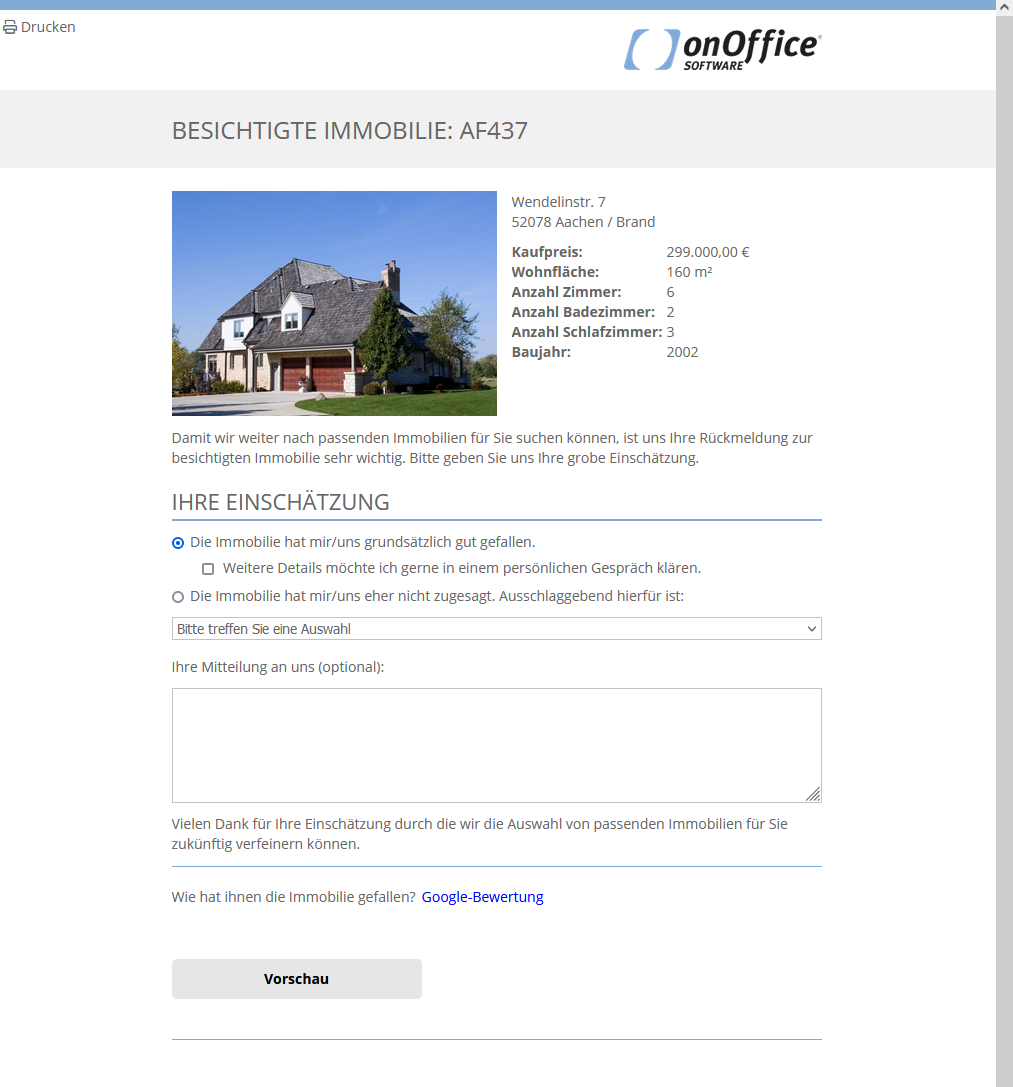
Testi

Nella categoria Testi è possibile definire i testi che verranno visualizzati al cliente nel modulo dedicato al feedback. È possibile inserire i testi per il titolo, l’introduzione e la frase di saluto.
Tramite collegamento a strumenti di valutazione esterni è possibile inserire nella visualizzazione web del feedback dei collegamenti a piattaforme di valutazione esterne, come ad esempio “google.com” o “Facebook”. Si prega di tenere presente che onOffice non è responsabile per i contenuti delle pagine collegate.
Nel campo “Richiedi valutazione” inserisci un testo esplicativo o una domanda. Nel campo “Inserisci link” inserisci il link alla piattaforma di valutazione esterna. Tramite “Testo visualizzato per il link” è possibile nascondere nella visualizzazione web del feedback l’URL inserito in “Inserisci link”. L’intero contenuto di questo campo viene visualizzato come link.
Macro nei campi di testo: Per il feedback immobiliare è possibile utilizzare delle macro relative al contatto e all’immobile specifici.
Ulteriori impostazioni

In Attività di feedback è possibile specificare, per il profilo di feedback immobiliare, quale tipo di azione deve essere assegnata all’attività quando viene inviato un feedback. Oltre ai valori di sistema “Risposta alla visita” e “Risposta alla brochure interattiva””, nell’ Amministrazione è possibile creare anche valori personalizzati. Il tipo di azione è “Feedback immobiliare / Follow-up appuntamento”. Il criterio di azione distingue inoltre l’attività in base al feedback positivo e negativo.
È possibile richiedere un feedback sugli immobili con o senza riferimento a un appuntamento specifico. Con Richiedi automaticamente il feedback dopo l’appuntamento è possibile impostare se il feedback debba essere inviato automaticamente al termine di un appuntamento per i tipi di appuntamento specificati. Se desideri raccogliere feedback non legati a un appuntamento specifico, ti preghiamo di utilizzare la macro _Immofeedback(Profilo:x). Se desideri utilizzare i feedback relativi a un appuntamento specifico, attiva questa impostazione. Si prega di tenere presente quanto segue: Se si disattiva l’impostazione per un profilo, il modello di Email, i tipi di appuntamento impostati e l’offset verranno rimossi, poiché sono rilevanti solo per il feedback automatico relativo agli appuntamenti.
Alla voce Modello di Email utilizzato è possibile selezionare il modello di Email da inviare all’interessato. Il modello deve contenere la macro “_RueckmeldungTermin”, altrimenti non è possibile salvarlo. Nota: Se non hai ancora creato un modello di Email, puoi utilizzare il modello “follow-up appuntamento” già messo a tua disposizione da onOffice. Le troverai nella gestione dei modelli, tra i modelli di Email, nella cartella “oO – Modelli con i colori aziendali”.
Inoltre, in questa categoria è possibile specificare per quali tipi di appuntamento attivare automaticamente il feedback immobiliare. È possibile impostare qui un valore predefinito anche per l’ offset , ovvero il tempo che intercorre tra la scadenza dell’appuntamento e l’invio dell’Email.
Con l’opzione Feedback solo dai partecipanti confermati è possibile limitare la cerchia dei destinatari a coloro che hanno confermato l’appuntamento .
Selezionando Escludi il proprietario dell’immobile collegato all’appuntamento dal feedback, il proprietario dell’immobile, qualora figuri come contatto nell’appuntamento, non riceverà alcuna comunicazione.
Selezione

Tramite la categoria “Selezione” è possibile personalizzare il modulo di feedback relativo alla valutazione dell’appuntamento e impostare se visualizzare determinati contenuti, nonché i relativi testi.
Nel campo “Feedback positivo” inserisci il testo che deve essere visualizzato accanto alla casella di selezione “Feedback positivo”.
Il modulo web contiene una casella di selezione che consente all’interessato, se lo desidera, di richiedere un colloquio di approfondimento. Tramite “richiedere ulteriori chiarimenti” è possibile personalizzare la dicitura della casella di controllo.
Se l’opzione “Attiva offerta di acquisto” è attiva, il potenziale acquirente può presentare un’offerta di acquisto nel modulo qualora l’immobile sia di suo gradimento. Questa offerta può essere configurata come colonna personalizzata “Offerta di acquisto (Interessato)” anche nelle schede Ricerca immobiliare dei contatti e interessati. Viene visualizzata l’offerta di prezzo di acquisto più recente.
Tramite “Per offerta di prezzo di acquisto attiva” è possibile definire il testo da utilizzare per la presentazione dell’offerta di prezzo di acquisto.
Alla voce “Feedback negativo”, inserisci il testo da visualizzare nella casella di selezione nel caso in cui l’immobile non sia piaciuto al cliente.
Il potenziale acquirente ha inoltre la possibilità, qualora l’offerta non gli piaccia, di indicare il motivo del rifiuto. Questo può essere inserito nell’ amministrazione, in “Extra >> Impostazioni >> Amministrazione >> Selezione singola >> Modulo: Cronologia >> Campo chiave: Motivo di non gradimento”. Il motivo di rifiuto indicato può essere visualizzato come colonna nella scheda “Immobili >> Interessati” tramite la configurazione dell’elenco.
Nella sezione “Motivi di non gradimento” è possibile selezionare i motivi di rifiuto che il cliente potrà scegliere. I possibili motivi di rifiuto possono essere impostati separatamente per ogni profilo. In questo modo, quando si richiedono feedback, ad esempio su una brochure, è possibile indicare motivi diversi rispetto a quelli che si fornirebbero, ad esempio, per una visita in loco.
La casella di selezione “Disattiva motivi di non gradimento” impedisce che vengano richiesti i motivi del rifiuto in caso di feedback negativo da parte del cliente o di mancata preferenza per un immobile.
Se l’opzione “Consenti ulteriori contatti” è selezionata, nella visualizzazione web, in caso di rifiuto o feedback negativo, viene visualizzata un’ulteriore casella di selezione tramite la quale il cliente può, ad esempio, manifestare il proprio interesse per ulteriori offerte immobiliari. Puoi quindi inserire il testo corrispondente nella casella di testo sotto la casella di selezione. La documentazione viene riportata tramite una nota nelle attività del cliente.
Se l’opzione “Autorizza ulteriori informazioni” è attiva, il potenziale cliente non è obbligato a selezionare uno dei motivi di rifiuto disponibili. In un campo di testo può spiegare perché l’immobile non gli piace. Si noti che tali motivi non sono valutabili dal punto di vista statistico.
Nella scheda è possibile definire le impostazioni per il manager delle richieste.
Una descrizione dettagliata è disponibile direttamente nel Manager delle richieste ; qui ne riportiamo solo una breve panoramica.
Caselle di posta attive / Portali attivi
Da qui è possibile selezionare, tra le caselle di posta create, quelle da destinare all’elaborazione automatica nel manager delle richieste. Inoltre, è possibile specificare per quali richieste del portale debba essere responsabile il manager delle richieste.
Altre configurazioni
Qui è possibile impostare per quanto tempo il manager delle richieste debba attendere i dati e se, una volta creato il contatto, debba inviare una brochure.
Inoltre, è possibile specificare quando l’elaborazione automatica deve essere interrotta e quando è necessario procedere manualmente.
Creazione del contatto
Qui è possibile configurare il controllo dei duplicati durante la creazione dei contatti, specificare i dettagli relativi al contatto creato e indicare se l’indirizzo e-mail fornito debba essere preventivamente confermato.
Rispondere alle richieste del portale
Qui è possibile specificare quali modelli di Email sono disponibili per la selezione quando si risponde direttamente a una richiesta del portale. Facoltativamente, è possibile specificare dei file PDF che vengono allegati alle singole Email. Le combinazioni di filtro, modello e brochure possono essere impostate nella finestra pop-up tramite “Apri configurazione”.
In questo contesto, il modello proposto per la risposta può essere personalizzato tramite un filtro immobiliare. I modelli – e le relative brochure – vengono controllati secondo l’ordine delle fasi. Il primo filtro che include l’immobile nei risultati costituisce il modello.
Si prega di tenere presente che qualsiasi modifica alle coppie influisce anche sulle impostazioni predefinite generali, poiché anche lì è possibile configurare le coppie.

Con l’esportazione automatica in formato CSV è possibile esportare i dati relativi a – contatti / attività / immobili / cronologia e altre sezioni – su un server FTP.
Una descrizione dettagliata è disponibile nella sezione Esportazione automatica in formato CSV stessa.
Qui troverete le impostazioni relative alle diverse funzionalità che vengono eseguite automaticamente in background. Queste operazioni possono essere eseguite regolarmente in un determinato momento, allo scadere di un termine o in occasione di un evento specifico.
Criteri di ricerca automatici
Se un’Email, un’attività, una voce di cronologia o un’azione viene associata a un contatto e a un immobile, nel record del contatto viene creato un criterio di ricerca. Anche nella ricerca immobili, nella scheda “Incrocio manuale”, viene visualizzata la casella di controllo corrispondente ai criteri di ricerca. I valori del criterio di ricerca corrispondono ai dati dell’immobile associato; per i valori numerici viene specificato un intervallo del +/- 15%. In questo caso si arrotonda per eccesso o per difetto. In particolare, quando si indicano le superfici, si arrotonda sempre ai “decimi”. Nel criterio di ricerca viene impostata una ricerca per raggio intorno all’immobile assegnato, con un raggio di 15 km. È possibile adattare questi valori alle proprie esigenze.
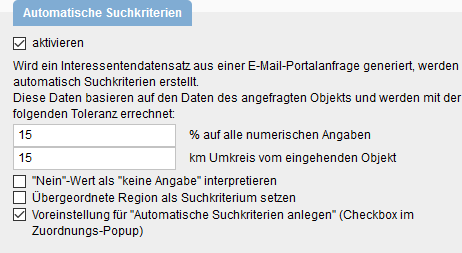
“Interpretare il valore ‘No’ come ‘Non specificato'”. Se nei campi relativi all’immobile sono presenti valori “No”, nei criteri di ricerca verrà inserito “Non specificato”; ad esempio, nel campo “Cantina”.
“Imposta la regione di riferimento come criterio di ricerca” Se si utilizza il campo aggiuntivo “regionale” , questa opzione consente di impostare l’area di riferimento come località di ricerca nei criteri di ricerca. Pertanto, se per l’immobile è indicato un quartiere come località, in questo campo va inserita la città come criterio di ricerca.
“Creare criteri di ricerca automatici (casella di selezione nel popup di assegnazione)”. Con questa opzione è possibile stabilire se, durante l’assegnazione o la creazione di un record di contatto a partire da un’Email, venga selezionata la casella “Crea criteri di ricerca”. Nota: Se la casella è spuntata, per ogni Email in arrivo contenente un collegamento a un contatto o a un immobile viene generato un criterio di ricerca.
Sono considerati “automatici” i criteri di ricerca derivanti dall’importazione CSV, da pagine web create da onOffice oppure quando nella finestra pop-up di assegnazione è presente e attivata la casella di controllo “Crea criteri di ricerca automatici”.
Criteri di ricerca – procedura automatica
Spesso si può presumere che un potenziale cliente sia interessato solo per un determinato periodo di tempo. Soprattutto nel settore degli affitti, si può presumere che, trascorso un certo periodo di tempo, il potenziale inquilino non sia più attivamente alla ricerca di un immobile. Si prega quindi di impostare una data di scadenza. Allo scadere di tale termine, un criterio di ricerca viene automaticamente disattivato e l’interessato non viene più considerato nel sistema come utente attivamente alla ricerca.
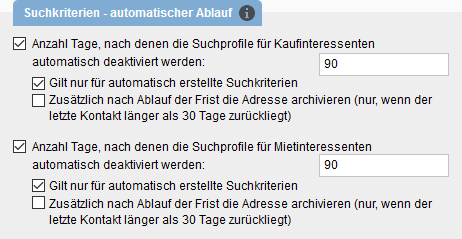
Dalle impostazioni è possibile stabilire per quanto tempo rimangono validi i diversi criteri di ricerca. In questo caso si distingue tra potenziali acquirenti e potenziali affittuari. È possibile impostare un periodo di validità in giorni e stabilire se un contatto debba essere archiviato allo scadere di tale termine.
Nota: L’impostazione ha effetto solo sui criteri di ricerca appena creati, non sulla modifica di quelli esistenti. La data di “Scadenza” viene impostata, dopo aver salvato il criterio di ricerca, in base al numero di giorni specificato.
Completamento del contatto
Tramite la funzione di completamento del contatto è possibile chiedere a un contatto di verificare i propri dati e, se necessario, di aggiornarli. Nel caso di un potenziale cliente, è possibile farlo anche per il profilo di ricerca. Per ulteriori informazioni, consultare la pagina Completamento dati di contatto.
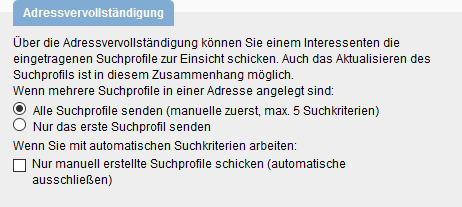
Qui è possibile impostare in modo generale quali e quanti profili di ricerca verranno mostrati al potenziale cliente.
- Invia tutti i profili di ricerca (max. 5)
- Inviare solo il primo profilo di ricerca
Se hai selezionato “Invia tutti i criteri di ricerca”, verranno inviati al massimo cinque criteri di ricerca. Vengono visualizzati per primi i criteri di ricerca creati manualmente e, successivamente, se attivati e disponibili, quelli creati automaticamente. In questo caso, i contenuti “più recenti” vengono visualizzati per primi.
Tramite l’opzione “Invia solo profili di ricerca creati manualmente” è possibile specificare se escludere anche i criteri di ricerca creati automaticamente. I criteri di ricerca automatici vengono creati, ad esempio, quando si inserisce un contatto in una richiesta sul portale e nella finestra di dialogo è selezionata l’opzione corrispondente.
Invio automatico delle brochure
Qui è possibile impostare le modalità di invio automatico della brochure . È possibile specificare quando deve avvenire l’invio o da quale indirizzo Email deve essere inviato. Le singole impostazioni sono spiegate più dettagliatamente qui nella sezione “Prerequisiti / Configurazione”.
Nota: per l’invio automatico delle brochure vengono presi in considerazione solo gli immobili attivi. Per gli immobili inattivi o archiviati non vengono inviate alcune brochure.