Entrada
 Panel de control
 Contactos
 Inmuebles
 Correo electrónico
 Calendario
 Tareas
 Análisis de valor del inmueble
 Configurador de estadísticas
 Envío automático de exposés
 Estadística del inmueble / contactos
 Factura
 Gestión de procesos
 Gestión de proyectos
 Gestor de solicitudes
 Grupos
 Intranet
 Marketing-Box
 Marketplace
 Módulo multilingüe
 Módulo multipropiedad
 onOffice Sync
 Panel de captación
 Panel de resultados
 Presentación modo TV escaparate
 Presentaciones PDFs
 Registro de la jornada laboral
 Seguimiento de la actividad comercial
 Smart site 2.0
 Acceso rápido
 Actualización masiva
 Ajustes
 Cálculo con fórmulas
 Comunicación con los clientes
 Contactos desde el Portapapeles
 Enlaces favorito
 Herramientas externas
 Importación de inmuebles
 Módulos de texto
 Plantillas
 Portales
 onOffice-MLS
 Tutoriales
 Paso a paso


Estás aquí: Home / Extras / Ajustes / Ajustes básicos / Automatización

Ajustes
Automatización
Aquí puedes encontrar un vídeo sobre la configuración y el uso . Además, puedes consultar aquí un vídeo sobre la evaluación del Feedback inmobiliario.
En la pestaña Automatización >> Feedback inmobiliario se pueden definir textos y ajustes para los perfiles del seguimiento automático de citas .
La antigua función de seguimiento de citas se llama ahora Feedback inmobiliario y se ha ampliado considerablemente: Se pueden crear perfiles separados para cada tipo de cita, con textos y ajustes especialmente adaptados a estos tipos de citas.
La configuración de tu anterior seguimiento de citas sigue estando disponible como perfil estándar con el número de perfil 1.
También puedes solicitar el feedback de tus clientes independientemente de las citas. A través de la nueva macro _Immofeedback(Perfil:x) puedes enviar un correo electrónico incluso sin vincularlo a una cita.
Perfiles

Con el nuevo feedback inmobiliario puedes crear perfiles para determinados tipos de citas . Cada tipo de cita solo se puede utilizar en un perfil. Si el tipo de cita ya está asignado a un perfil, aparecerá en gris en el menú desplegable de selección.
Ya hay 2 perfiles estándar disponibles: «Seguimiento de citas (visita)» está diseñado para ofrecer comentarios sobre una visita. El perfil «Exposé web» se puede utilizar para solicitar feedback sobre un Exposé web que hayas enviado. Los perfiles predeterminados no se pueden eliminar, pero se pueden personalizar o desactivar.
En la esquina superior izquierda puedes asignar un nombre al perfil. Mediante la casilla de selección «Activo», situada en la esquina superior derecha, puedes determinar si el perfil está activo. Mediante la flecha situada en la esquina superior derecha, puedes expandir y contraer los perfiles.
Cada perfil tiene un número que puedes ver en la esquina superior derecha. Utiliza este número como parámetro en la nueva macro _Immofeedback(Perfil:x) si deseas enviar un correo electrónico sin referencia a una cita .
Módulo multilingüe
El feedback inmobiliario es multilingüe, es decir, los textos de los perfiles de Immofeedback pueden almacenarse en varios idiomas. El requisito previo para ello es el módulo multilingüe.
El selector de idioma de la parte inferior derecha muestra los perfiles en el idioma seleccionado. Los textos de los perfiles pueden introducirse en el idioma correspondiente. Los demás ajustes del perfil se toman del idioma principal y están deshabilitados en los otros idiomas.
Ten en cuenta lo siguiente: Los textos no se traducen automáticamente, sino que tú debes ingresarlos en los idiomas correspondientes.
Dependiendo del idioma del contacto al que le envíes el feedback inmobiliario, se enviará el perfil de feedback inmobiliario en ese idioma.
Vista previa
En la parte inferior izquierda, en Vista previa , puedes ver una vista previa de los perfiles que has creado. Al abrirla, aparecerá una ventana emergente en la que puedes seleccionar el inmueble y el contacto para los que quieres generar la vista previa. Si has creado perfiles en varios idiomas, el idioma del contacto determinará en qué idioma se mostrará la vista previa.
Con Crear puedes crear un nuevo perfil.
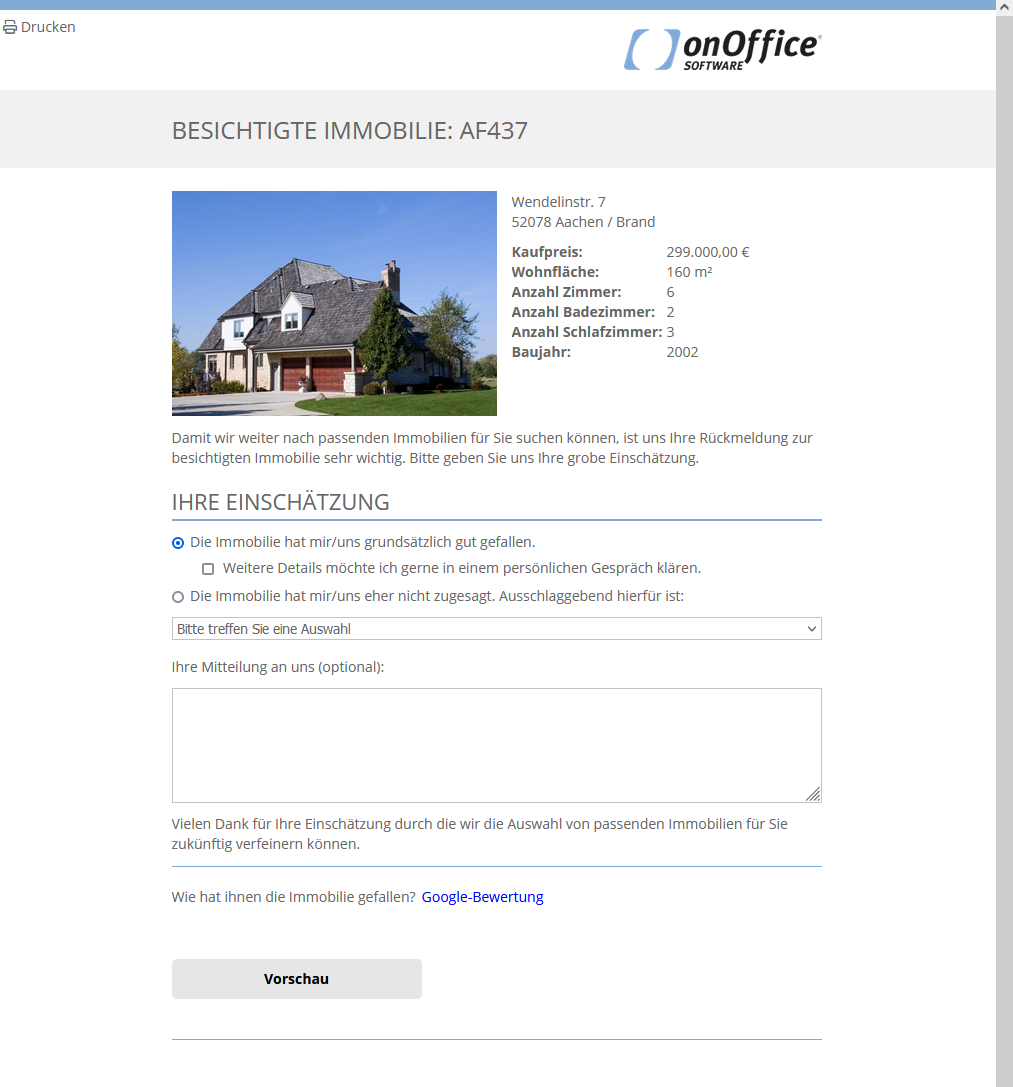
Tu perfil podría ser, por ejemplo, así:
Textos:

En la categoría Textos puedes definir los textos que se mostrarán al cliente en el formulario de Feedback inmobiliario. Se pueden introducir textos para el título, la introducción y la frase de bienvenida.
En Enlaces a herramientas externas de valoración se pueden insertar enlaces a plataformas de valoración externas, como por ejemplo «google.com» o «Facebook», en la vista web de Immofeedback. Ten en cuenta que onOffice no se hace responsable de los contenidos de las páginas enlazadas ni asume ninguna responsabilidad por ellos.
En “Solicitar valoración” puedes introducir un texto explicativo o una pregunta. En “Insertar enlace” introduce el enlace a la plataforma externa de valoración. Con “Texto mostrado para el enlace” puedes ocultar en la vista web del Feedback inmobiliario la URL introducida en “Insertar enlace” y mostrar en su lugar el texto que hayas definido. Todo el contenido de este campo se mostrará como un enlace.
Macros en campos de texto: Para el Feedback inmobiliario puedes utilizar macros relacionados con el contacto y el inmueble correspondientes.
Otros ajustes

En Actividad de feedback , puedes definir qué tipo de acción debe tener la actividad cuando se recibe una respuesta para el perfil de Feedback inmobiliario. Además de los valores del sistema “Feedback de visita” y “Feedback de exposé web”, en la Administración también puedes crear valores personalizados. El tipo de acción es “Feedback inmobiliario / Seguimiento de citas”. La característica de la acción permite diferenciar además entre feedback positivo y negativo.
El Feedback inmobiliario puede solicitarse con o sin relación con una cita. En Feedback automático después de la cita, puedes configurar si el Feedback inmobiliario debe enviarse automáticamente después de una cita para los tipos de cita seleccionados. Si quieres solicitar feedback sin relación con una cita, utiliza el macro _Immofeedback(Perfil:x). Si quieres utilizar el feedback vinculado a una cita, activa esta opción. Ten en cuenta lo siguiente: Si desactivas esta opción para un perfil, se eliminarán la plantilla de correo, los tipos de cita seleccionados y el intervalo de tiempo, ya que estos ajustes solo son relevantes para el envío automático de feedback después de las citas.
En Plantilla de correo electrónico utilizada puedes seleccionar la plantilla de correo que se enviará al cliente potencial. La plantilla debe contener el macro “_RueckmeldungTermin“; de lo contrario, no será posible guardar los cambios. Nota: Si todavía no has creado una plantilla de correo, puedes utilizar la plantilla “Seguimiento de citas” que onOffice pone a tu disposición. La encontrarás en la gestión de plantillas, dentro de las plantillas de correo, en la carpeta “Plantillas generales (color corporativo)”.
Además, en esta categoría puedes definir para qué tipos de cita se activará automáticamente el Feedback inmobiliario. También puedes establecer aquí un valor predeterminado para el Retraso, es decir, el tiempo que transcurre entre el final de la cita y el envío del correo electrónico.
Mediante la opción Feedback solo de participantes confirmados puedes limitar el grupo de destinatarios a aquellos que hayan confirmado la cita .
Si se selecciona Excluir al propietario del inmueble vinculado a la cita del Immofeedback, el propietario del inmueble no recibirá el feedback si aparece como contacto en la cita.
Selección

En la categoría “Selección” puedes personalizar el formulario de feedback con la valoración de la cita y configurar si determinados contenidos deben mostrarse, así como los textos correspondientes.
En “Feedback positivo” introduces el texto que aparecerá junto a la casilla “Feedback positivo”.
El formulario web incluye una casilla que permite al cliente potencial solicitar, si lo desea, una conversación adicional. En “Solicitar una conversación adicional” puedes personalizar el texto de esta casilla.
Si está activa la opción “Activar oferta de compra”, el cliente potencial podrá indicar en el formulario el precio que estaría dispuesto a ofrecer por el inmueble si le interesa. Esta oferta también puede configurarse como una columna independiente, “Oferta de compra (cliente potencial)”, en las pestañas Búsqueda de inmuebles de los contactos y Clientes potenciales de los inmuebles. Siempre se mostrará la oferta de compra más reciente.
En “Para oferta de compra activa” puedes definir el texto que aparecerá para introducir la oferta de compra.
En “Feedback negativo” introduces el texto que aparecerá junto a la casilla cuando el inmueble no le haya gustado al cliente.
Además, el cliente potencial puede indicar un motivo de rechazo cuando el inmueble no le haya gustado. Esto se puede configurar en la Administración , en Extras >> Configuración >> Administración >> Selección única>> Módulo: Libro del agente inmobiliario >> Campo clave: Se debe indicar el motivo del rechazo. El motivo de rechazo indicado puede mostrarse como una columna en la pestaña “Inmuebles >> Clientes potenciales” mediante la configuración de la lista.
En “Motivos de rechazo” puedes seleccionar qué motivos estarán disponibles para que el cliente los elija. Los posibles motivos de rechazo pueden configurarse por separado para cada perfil. De esta forma, al solicitar feedback sobre un exposé, por ejemplo, puedes ofrecer motivos diferentes a los que se mostrarían después de una visita
La casilla “Desactivar motivos de rechazo” evita que se solicite un motivo cuando el cliente da un feedback negativo o indica que el inmueble no le ha gustado.
Si activas “Permitir contacto posterior”, en la vista web aparecerá, en caso de rechazo o feedback negativo, otra casilla que permitirá al cliente, por ejemplo, indicar que sigue interesado en recibir ofertas de otros inmuebles. Puedes definir el texto de esta opción en el campo de texto situado debajo de la casilla. La información se registra en el campo de observaciones de las actividades del cliente.
Si está activa la opción “Habilitar «Información adicional»”, el cliente potencial no está obligado a seleccionar uno de los motivos de rechazo disponibles. En un campo de texto puede indicar por qué no le ha gustado el inmueble. Ten en cuenta que estos motivos no se pueden analizar estadísticamente.
En la pestaña se pueden configurar los ajustes del gestor de solicitudes.
En el propio Gestor de solicitudes se ofrece una descripción detallada; aquí solo se ofrece un breve resumen.
Buzones activos / Portales activos
Desde los buzones configurados, aquí puedes seleccionar cuáles se utilizarán para el procesamiento automático en el Gestor de solicitudes. Además, puedes determinar para qué solicitudes de portales será responsable el Gestor de solicitudes.
Otras configuraciones
Aquí puedes definir cuánto tiempo debe esperar el gestor de solicitudes para recibir los datos necesarios y si, después de crear el contacto, debe enviarse un exposé.
También puedes indicar cuándo debe interrumpirse el procesamiento automático y ser necesaria una gestión manual.
Creación de contactos
Aquí puedes configurar la comprobación de duplicados al crear contactos, especificar los detalles del contacto creado y determinar si la dirección de correo electrónico indicada debe confirmarse previamente.
Responder a las consultas del portal
Aquí puedes especificar qué plantillas de correo electrónico están disponibles para tu selección al responder directamente a una solicitud del portal. Opcionalmente, se pueden especificar exposés en PDF, que se adjuntan a los correos electrónicos individuales. Los pares de filtro, plantilla y exposé pueden ajustarse en la ventana emergente en «Abrir configuración».
Al hacerlo, la plantilla propuesta para la respuesta puede personalizarse mediante un filtro de inmuebles. Las plantillas – y los exposés correspondientes – se revisan en el orden de las etapas. El primer filtro cuyo resultado contiene el inmueble determina la plantilla.
Ten en cuenta que cualquier modificación de estas combinaciones también afecta a los Ajustes básicos > General, ya que estas combinaciones también pueden configurarse allí.

Con la exportación automática en formato CSV, puedes exportar datos —direcciones, actividades, inmuebles, libro de agentes y otras secciones— a un servidor FTP.
Encontrarás una descripción detallada en la propia función Exportación automática a CSV .
Aquí encontrarás la configuración de diferentes funciones que se ejecutan automáticamente en segundo plano. Estas pueden ejecutarse periódicamente en un momento determinado, al vencimiento de un plazo o cuando se produzca un acontecimiento concreto.
Criterios de búsqueda automáticos
Cuando asignas un correo electrónico, una tarea, una entrada del libro de agentes o una actividad a un contacto y a una propiedad, se crea automáticamente un criterio de búsqueda en el registro del contacto. También en la búsqueda de inmuebles, dentro de la pestaña “Asignación manual”, aparece la casilla correspondiente para los criterios de búsqueda. Los valores del criterio de búsqueda corresponden a los datos de la propiedad asignada. En el caso de valores numéricos, se establece un rango de ±15 %. Los valores se redondean hacia arriba o hacia abajo. En el caso específico de las superficies, siempre se redondea a valores de 10 en 10. En el criterio de búsqueda se incluye también una búsqueda por radio de 15 km alrededor de la propiedad asignada. Puedes adaptar estos valores según tus necesidades.
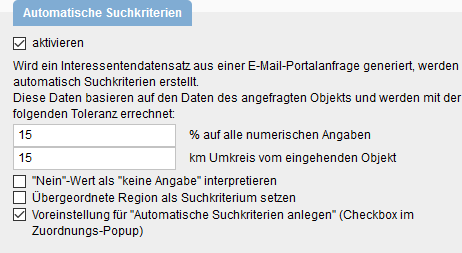
Interpretar el valor “No” como “No especificado” Cuando en una propiedad existen campos con el valor “No”, en los criterios de búsqueda se introduce “No especificado”. Por ejemplo, en el campo “Sótano”.
«Establecer la región superior como criterio de búsqueda». Si utilizas el complemento regional , con esta opción puedes establecer la región superior como ubicación en los criterios de búsqueda. Por ejemplo, si en la propiedad se indica un barrio o distrito como ubicación, en el criterio de búsqueda se introducirá la ciudad correspondiente.
«Crear criterios de búsqueda automáticos (casilla de verificación en la ventana de asignación)». Aquí puedes definir si, al asignar o crear un registro de contacto a partir de un correo electrónico, la casilla “Crear criterios de búsqueda” aparece marcada automáticamente. Nota: Cuando la casilla está marcada, se genera un criterio de búsqueda automáticamente con cada correo electrónico entrante que tenga una vinculación con un contacto y una propiedad.
Se consideran “automáticos” los criterios de búsqueda que se generan a partir de, una importación CSV, páginas web creadas por onOffice o cuando en la ventana de asignación está disponible la casilla “Crear criterios de búsqueda automáticos” y esta está activada.
Criterios de búsqueda: proceso automático
A menudo se puede asumir que un cliente potencial solo es relevante durante un período determinado. Especialmente en el ámbito del alquiler, se puede suponer que, después de que transcurra un determinado plazo, el cliente potencial ya no estará buscando activamente una propiedad. Por ello, puedes establecer una fecha de caducidad. Una vez transcurrido este plazo, el criterio de búsqueda se desactiva automáticamente y el cliente potencial deja de considerarse como activo en búsqueda dentro del sistema.
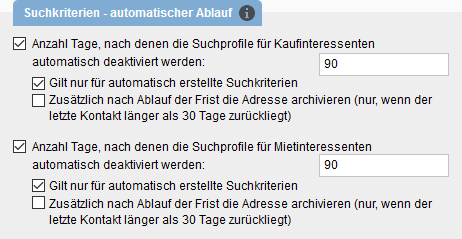
A través de los ajustes puedes determinar cuánto tiempo son válidos los diferentes criterios de búsqueda. Aquí se diferencia entre clientes potenciales interesados en comprar y clientes potenciales interesados en alquilar. Puedes establecer un plazo de caducidad en días, así como definir si el contacto se archivará una vez transcurrido dicho plazo.
Nota: Este ajuste solo se aplica a los criterios de búsqueda creados posteriormente, no a la edición de criterios de búsqueda ya existentes. La fecha “Válido hasta” se establece automáticamente después de guardar el criterio de búsqueda, según el número de días configurado.
Formulario de actualización del contacto
A través de Completar datos del contacto, puedes pedirle a un contacto que revise sus datos y, si es necesario, los actualice En el caso de un cliente potencial, también puedes hacer esto con su perfil de búsqueda. Encontrarás más información en la sección Formulario de actualización del contacto.
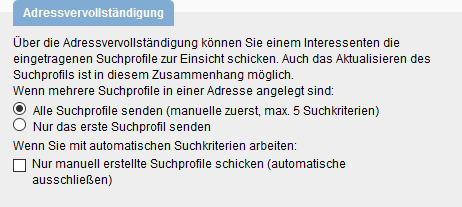
Aquí puedes configurar de forma general qué perfiles de búsqueda y cuántos perfiles de búsqueda se mostrarán al cliente potencial:
- Enviar todos los perfiles de búsqueda (máx. 5)
- Enviar solo el primer perfil de búsqueda
Si seleccionas “Enviar todos los criterios de búsqueda”, se enviarán como máximo cinco criterios de búsqueda. Primero se mostrarán los criterios de búsqueda creados manualmente y, después —si están activados y existen—, los creados automáticamente. Los criterios más recientes aparecerán siempre primero.
Mediante la opción “Enviar solamente los perfiles de búsqueda creados manualmente (excluir automáticos)”, puedes indicar que también se excluyan los criterios de búsqueda creados automáticamente. Los criterios de búsqueda automáticos se crean, por ejemplo, cuando creas un contacto a partir de una solicitud de un portal y seleccionas la opción correspondiente en el diálogo.
Envío automático de exposés:
Aquí puedes configurar cómo debe realizarse el Envío automático de exposés . Puedes definir cuándo se realiza el envío y desde qué dirección de correo electrónico se envían los exposés. Los distintos ajustes se explican con más detalle aquí , en la sección «Requisitos / Configuración».
Atención: Para el envío automático de exposés sólo se tienen en cuenta los inmuebles activos. No se enviarán exposés de inmuebles inactivos o archivados.