
 Introduzione
 Dashboard
 Contatti
 Immobili
 Email
Email Calendario
 Compiti
 Cruscotto di monitoraggio acquisizione
 Cruscotto di monitoraggio
 Gruppi
 Intranet
 Invio automatico della brochure
 Manager delle richieste
 Manager dei processi
 Marketing Box
 Marketplace
 Modulo multilingue
 Modulo multi-immobile
 Modulo progetti
 Modulo statistiche
 PDF presentazione
 Sincronizzazione onOffice
 Smart site 2.0
 Statistiche immobili e contatti
 Tracciamento degli immobili
 Tracciamento dell’orario di lavoro
 Vetrina TV
 Accesso rapido
 Aggiornamento di massa
 Calcolo con formule
 Comunicazione clienti
 Contatti da appunti
 Importazione immobili
 Impostazioni
 Link preferiti
 Modelli
 Portali
 Strumenti esterni
 Testo rapido
 Passo dopo passo


You are here: Home / Moduli / Calendario / Appuntamenti (calendario) / Crea un nuovo appuntamento / Opzioni relative agli appuntamenti

Calendario
Opzioni relative agli appuntamenti
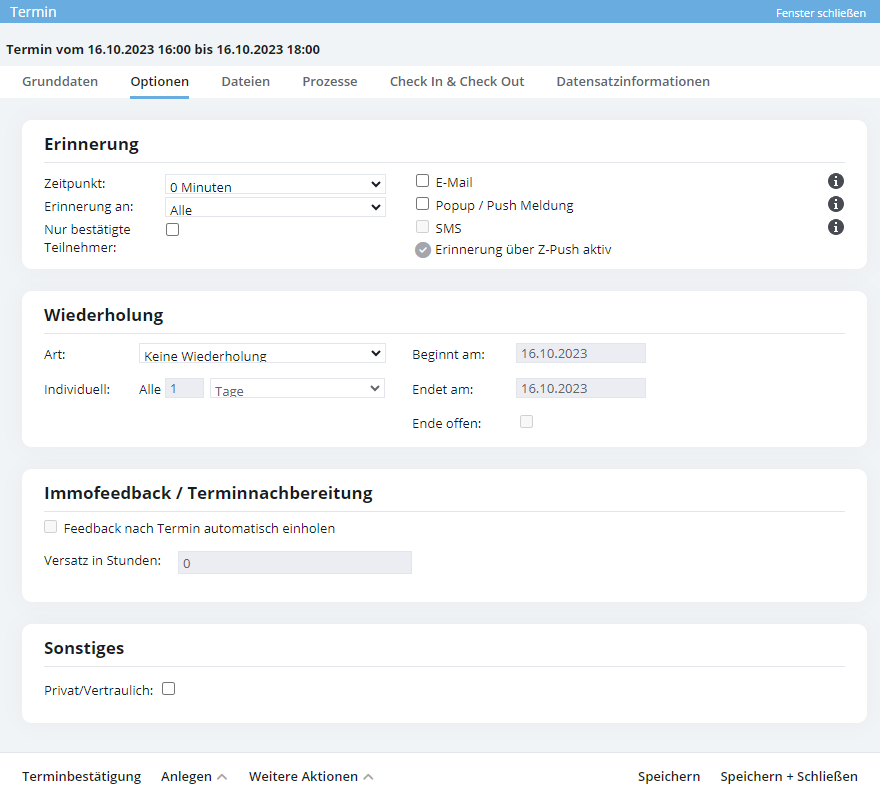
In questa scheda è possibile configurare Promemoria e Ripetizione oppure impostare l’appuntamento su Privato .
Inhaltsverzeichnis
Promemoria
Se desideri ricevere un promemoria per te e per i partecipanti al tuo appuntamento, puoi impostarlo per un periodo che va da pochi minuti fino a tre settimane. Come tipo di notifica è possibile scegliere tra “Email”, “notifica pop-up/push” o “SMS”. Si noti che l’opzione “Notifica pop-up/push” è solo una notifica per gli utenti all’interno dell’appuntamento.
È inoltre possibile impostare a chi deve essere inviato il promemoria: a tutti i partecipanti dell’appuntamento, solo a tutti gli utenti collegati o solo a tutti i contatti collegati. Con l’opzione “Solo partecipanti che hanno confermato” è possibile impostare se solo i partecipanti confermati debbano ricevere un promemoria.
Nelle impostazioni dell’utente, oltre alle impostazioni predefinite per gli appuntamenti, è possibile configurare anche i parametri relativi ai promemoria degli appuntamenti, che vengono visualizzati qui.
Come mittente del promemoria dell’appuntamento viene impostata la casella di posta indicata nell’indirizzo Email standard del mittente .
E-mail, SMS
Se a un partecipante/utente è associato un numero di cellulare non valido, non sarà possibile inviare un SMS come promemoria dell’appuntamento. Se è presente un utente con un numero di cellulare, tutti i partecipanti e tutti i contatti associati vengono avvisati automaticamente. Come mittente viene utilizzato il numero di cellulare del primo utente associato.
Nota:
Il modello per il promemoria via Email e il testo utilizzato per il promemoria via SMS possono essere modificati nelle impostazioni di base
Se si inserisce una videoconferenza come luogo dell’appuntamento, nel promemoria dell’appuntamento inviato via SMS verrà aggiunto l’URL della riunione.
Popup/Notifica push
Se si seleziona “Notifica pop-up/push” come tipo di promemoria, verrà generata una finestra pop-up per tutti gli utenti di onOffice enterprise edition e una notifica push per tutti gli utenti dell’app onOffice per iOS all’ora prestabilita, a condizione che l’opzione “Promemoria per” non sia limitata ai contatti.
Promemoria attivo tramite Z-Push
Se hai attivato la funzione sincronizzazione tramite z-Push, quando imposti un promemoria per un appuntamento verrà visualizzato un valore aggiuntivo: “Promemoria attivo tramite Z-Push”. Questa opzione è selezionata e non può essere deselezionata. Per l’utente non è necessaria alcuna ulteriore impostazione relativa al tipo di promemoria.
Se nell’appuntamento sono presenti altri contatti o utenti senza sincronizzazione tramite z-Push attiva, al momento del salvataggio dell’appuntamento verrà richiesto di selezionare un altro tipo di promemoria.
Ripetizione
Qui è possibile impostare se l’appuntamento deve essere ripetuto. Esiste una guida dedicata agli appuntamenti in serie.
Al termine dell’appuntamento è possibile inviare un’ Email automatica in cui si chiede all’interessato se l’immobile gli sia piaciuto. Non appena avrà compilato il modulo via Email, riceverà una risposta.
Per ulteriori dettagli, consulta il capitolo Follow-up appuntamento.
È possibile configurare le impostazioni predefinite per il follow-up degli appuntamenti, nonché i testi dell’Email e della pagina web.
Privato/Confidenziale
Contrassegna gli appuntamenti privati. Nel caso di appuntamenti privati, l’orario corrispondente viene contrassegnato come occupato nella vista del calendario; il contenuto dell’appuntamento è visibile solo a te e agli altri utenti coinvolti nell’appuntamento, mentre gli altri utenti vedono un appuntamento privato/riservato. Gli appuntamenti privati sono contrassegnati nella panoramica con un lucchetto .
Visualizza sul sito web
Se possiedi un sito web di onOffice, nei tuoi immobili puoi presentare anche i possibili appuntamenti di visita. I tuoi interessati possono facilmente scegliere la data che preferiscono e registrarsi per una visita. I dati degli interessati vengono trasferiti automaticamente nella tua edizione di onOffice enterprise e collegati all’appuntamento. Il referente dell’immobile verrà informato via Email di questa richiesta immediata.
Questa voce compare solo se come tipo di appuntamento è stato inserito “Visita” e vi è un immobile associato.