Introduzione
 Dashboard
 Contatti
 Immobili
 Email
Email Calendario
 Compiti
 Cruscotto di monitoraggio acquisizione
 Cruscotto di monitoraggio
 Gruppi
 Intranet
 Invio automatico della brochure
 Manager delle richieste
 Manager dei processi
 Marketing Box
 Marketplace
 Modulo multilingue
 Modulo multi-immobile
 Modulo progetti
 Modulo statistiche
 PDF presentazione
 Sincronizzazione onOffice
 Smart site 2.0
 Statistiche immobili e contatti
 Tracciamento degli immobili
 Tracciamento dell’orario di lavoro
 Vetrina TV
 Accesso rapido
 Aggiornamento di massa
 Calcolo con formule
 Comunicazione clienti
 Contatti da appunti
 Importazione immobili
 Impostazioni
 Link preferiti
 Modelli
 Portali
 Strumenti esterni
 Testo rapido
 Passo dopo passo


You are here: Home / Moduli / Contatti / GDPR / Gestione

Contatti
Gestione
Consenso alla conservazione dei dati / Assistente per il consenso
Per ottenere il consenso alla conservazione dei dati dei propri interessati, è necessario adempiere “all’obbligo di informativa sulla conservazione dei dati”. Il documento che il potenziale cliente deve confermare viene generato automaticamente da onOffice, a condizione che siano stati inseriti tutti i dati necessari. Viene memorizzato insieme ai dati del contatto nelle attività del record anagrafico.
La nota funzione Completamento del contatto offre già la possibilità di visualizzare i dati salvati; ora viene ampliata con la richiesta di salvataggio e il modulo di avviso.
Oltre alla questione relativa alla memorizzazione dei dati, è possibile visualizzare i dati di contatto di base selezionando la casella di controllo “Mostra tutti i dati personali”, indipendentemente dalla configurazione dei dati visibili nel completamento del contatto.
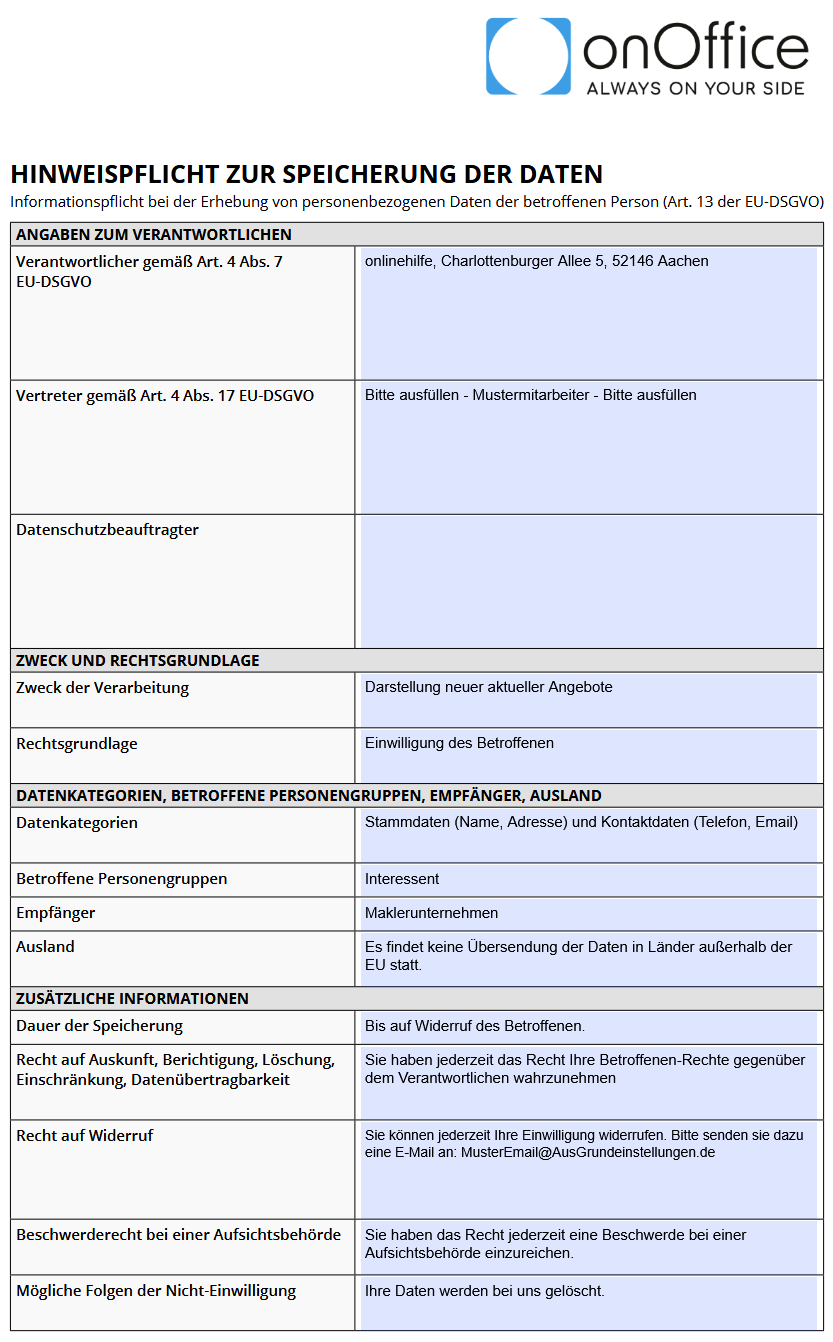
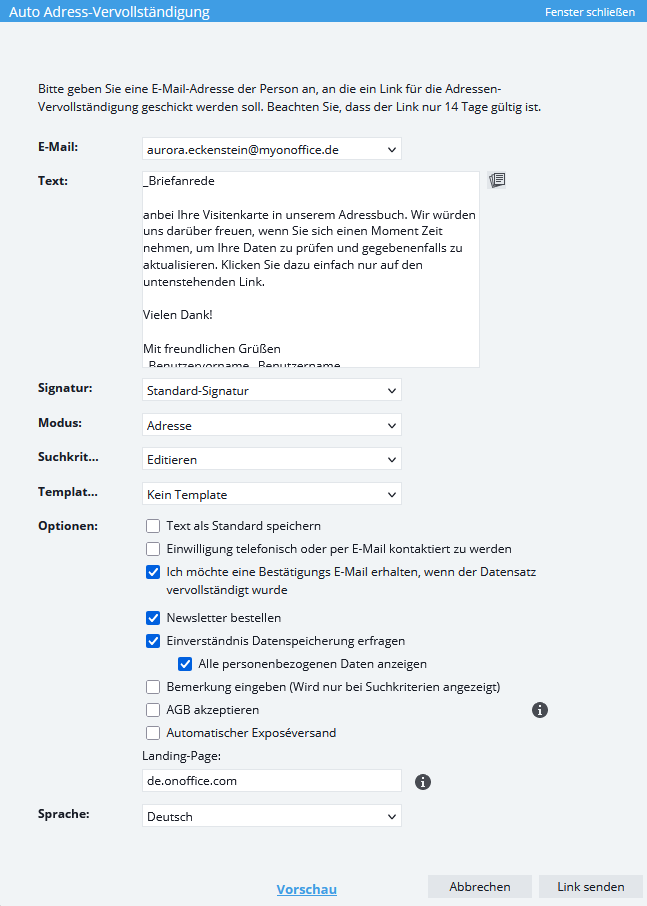
La persona riceve ora un’Email in cui le viene chiesto di verificare i propri dati e se acconsente alla loro memorizzazione. Questo consenso viene quindi salvato automaticamente nel record di contatto nel campo “Stato GDPR”. Inoltre, vengono create le relative registrazioni delle attività e l’agente immobiliare riceve una notifica al riguardo.
L’assistente per il consenso presente nel relativo widget invia un’Email ai contatti selezionati, a condizione che sia stato inserito un indirizzo Email.
Elementi relativi al GDPR
Lo stato GDPR di un contatto memorizza se il GDPR si applica a tale contatto e quale preferenza (consenso o cancellazione) la persona ha espresso riguardo alla memorizzazione dei dati. Oltre alla preferenza espressa, esistono ragioni (ad es. tutela della provvigione) e obblighi di legge (ad es. normativa fiscale, ecc.) che richiedono di conservare i dati per un determinato periodo (campi “Salvataggio dati fino a” nelle schede anagrafiche). Da tale volontà e dai motivi/obblighi deriva lo stato del contatto ai sensi del GDPR. Questo costituisce la base per i processi successivi con l’ausilio dei widget del GDPR.
Per poter determinare lo stato GDPR del contatto, nella categoria “Gestione” sono stati aggiunti i campi “Stato GDPR”, “Salvataggio dati fino a” e “Salvataggio dati – Motivazione”.

Stato del GDPR
All’inizio, lo stato relativo al GDPR è impostato su “nessuna indicazione”. Agli utenti che hanno acconsentito alla conservazione dei dati tramite l’assistente per il consenso viene automaticamente assegnato lo stato GDPR “Conservazione accettata”; se invece è stato espresso il rifiuto alla conservazione, viene impostato lo stato GDPR “Conservazione rifiutata”.
Il GDPR non si applica alle persone giuridiche; a queste è possibile assegnare lo stato GDPR “Ignora”. Tutti i contatti con questo stato ai sensi del GDPR non vengono presi in considerazione nelle fasi/procedure successive.
Salvataggio dati fino a / Salvataggio dati – Motivazione
Il “Salvataggio dati fino a” può essere impostato manualmente qualora sia richiesto un determinato periodo di conservazione. Ciò può verificarsi, ad esempio, nel caso di acquirenti, venditori o inquilini. Si prega di indicare sempre il motivo della conservazione (selezionabile alla voce “Salvataggio dati – Motivazione”), in modo da facilitare in seguito la decisione relativa alla cancellazione del contatto. Esistono motivi predefiniti, che posso essere ampliati nell’area di amministrazione.
Attenzione: nei contatti in cui il salvataggio dei dati è stato impostato manualmente, per motivi di sicurezza tale data non verrà più impostata automaticamente.
Quando il campo viene svuotato e salvato, la data viene reimpostata automaticamente.
D’altra parte, la data di salvataggio può essere impostata automaticamente se è stata configurata e attivata.
Durante l’archiviazione di un immobile, il “salvataggio dati fino a” viene impostato automaticamente per tutti i potenziali acquirenti/inquilini che non sono associati ad alcun altro immobile attivo o che non possiedono lo stato GDPR “Consenso alla conservazione accettato”.
Se la persona, entro il termine presenta una nuova richiesta per un immobile attivo e viene registrata una delle attività sopra indicate, la data di salvataggio dati viene azzerata (più precisamente 00.00.0000).
Un record di contatto viene considerato come “interessato” se è presente una delle seguenti attività riferite a un immobile:
- È disponibile un appuntamento per un immobile
- È presente un’attività con la caratteristica “Invio della brochure”
- È stata inviata una conferma di revoca
Sono esclusi tutti i record di contatto che:
- Sono proprietari/acquirenti/affittuari di un immobile
- Utilizzano il titolo/formula di saluto “Azienda” e hanno un nome aziendale registrato
- Sono assegnati a un utente
- Hanno subito una modifica/impostazione manuale della data di salvataggio dei dati
Widget GDPR
Nella dashboard puoi inserire dei widget che ti consentono di monitorare i tuoi dati anagrafici in relazione a determinati “stati GDPR” e di semplificare i passaggi successivi.
Gli stati vengono creati a partire dagli elementi sopra descritti e sono impostati come filtri. Il contenuto dei widget viene definito tramite filtri; è possibile sostituire il filtro predefinito con un filtro personalizzato. La configurazione è disponibile nella sezione Widget della dashboard.
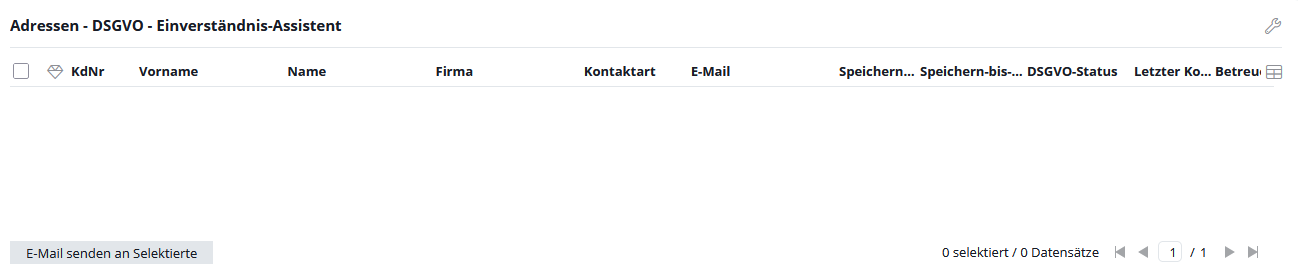
- GDPR – Assistente al consenso;
Contenuto: Qui vengono visualizzati i record la cui data di salvataggio dati scade entro i prossimi 28 giorni e che presentano lo stato GDPR “non specificato”. Sono esclusi i contatti a cui è stata inviata una comunicazione negli ultimi 14 giorni in merito alla conservazione dei dati. Questi verranno nuovamente inseriti nell’elenco dopo i 14 giorni, a condizione che la data di salvataggio non sia già trascorsa.
Passaggi: È possibile contattare gli utenti di questi contatti, raccolti tramite il widget, utilizzando la procedura guidata per il consenso, al fine di ottenere il loro consenso alla conservazione dei dati. I record di contatto privi di indirizzo Email registrato vengono ignorati.
- GDPR – Cancellazione richiesta
Contenuto: Qui sono elencati tutti i contatti per i quali non è stato espressamente concesso il consenso alla conservazione (stato GDPR “Cancellazione richiesta”) e che non presentano una data di salvataggio dati futura o 00.00.0000.
Procedura: È possibile selezionare in blocco questi contatti con pochi clic e poi eliminarli. Attenzione: Prima della cancellazione è necessario verificare se non sussistano altri motivi per la conservazione dei dati (ad es. diritto fiscale, legge antiriciclaggio, ecc.).. A tal fine viene in aiuto l’anteprima d’ingrandimento avanzata.

- GDPR – Data di salvataggio dati scaduta;
Contenuto: Qui vengono visualizzati i record il cui periodo di conservazione è scaduto e il cui stato ai sensi del GDPR è “Non specificato” o “Cancellazione richiesta”.
Procedura: È possibile selezionare in blocco questi contatti con pochi clic e poi eliminarli. Attenzione: Prima della cancellazione è necessario verificare se non sussistano altri motivi per la conservazione dei dati (ad es. diritto fiscale, legge antiriciclaggio, ecc.). A tal fine è utile l’anteprima ingrandita.
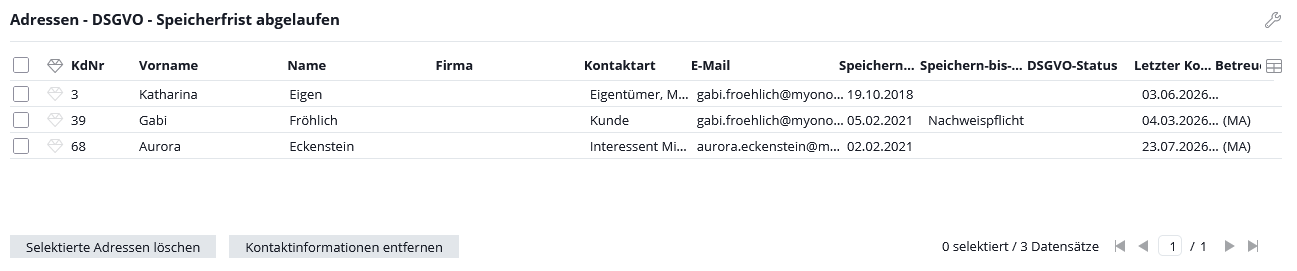
Per tutti e tre i widget, passando il mouse sulle icone è possibile visualizzare l’anteprima ingrandita, con informazioni aggiuntive quali, ad esempio, “Data di salvataggio dati fino a”, “Salvataggio dati – Motivazione” e “Stato GDPR”.
Anteprima ingrandita con lente di ingrandimento
Nell’anteprima ingrandita è possibile visualizzare, oltre allo stato relativo al GDPR, anche lo stato attuale e le altre attività associate al contatto, in modo da poter decidere individualmente come procedere con tale contatto.
È possibile eseguire le azioni direttamente dall’anteprima ingrandita.