
 Introduzione
 Dashboard
 Contatti
 Immobili
 Email
Email Calendario
 Compiti
 Cruscotto di monitoraggio acquisizione
 Cruscotto di monitoraggio
 Gruppi
 Intranet
 Invio automatico della brochure
 Manager delle richieste
 Manager dei processi
 Marketing Box
 Marketplace
 Modulo multilingue
 Modulo multi-immobile
 Modulo progetti
 Modulo statistiche
 PDF presentazione
 Sincronizzazione onOffice
 Smart site 2.0
 Statistiche immobili e contatti
 Tracciamento degli immobili
 Tracciamento dell’orario di lavoro
 Vetrina TV
 Accesso rapido
 Aggiornamento di massa
 Calcolo con formule
 Comunicazione clienti
 Contatti da appunti
 Importazione immobili
 Impostazioni
 Link preferiti
 Modelli
 Portali
 Strumenti esterni
 Testo rapido
 Passo dopo passo


You are here: Home / Moduli / Contatti / Gerarchia dei contatti

Contatti
Gerarchia dei contatti
Se testi la gerarchia dei contatti e poi la disattivi, tutti i collegamenti gerarchici e le categorie di contatti saranno cancellati.
Per questo motivo, per il momento si consiglia di testare la funzione solo con gli contatti appena creati, finché non si decide di utilizzarla in modo permanente.
La scheda “Relazioni” consente di collegare i contatti tra loro. Quest’area è stata ampliata per mappare le relazioni tra i contatti in modo gerarchico. Il risultato è una gerarchia di contatti sotto forma di struttura ad albero in cui vengono visualizzate, ad esempio, tutte le persone di contatto e le loro relazioni reciproche in un’azienda o in una comunità di eredi. La nuova gerarchia degli contatti struttura il database dei contatti in modo ancora più chiaro. Collega i contatti all’interno della struttura ad albero per vedere sempre con precisione chi sia il referente corretto in ciascun livello di un’istituzione.
Inhaltsverzeichnis
Categoria di contatto
La categoria dei contatti è un’estensione delle relazioni che possono essere mantenute attualmente in onOffice. È possibile utilizzare il campo per specificare il tipo di contatto. Nell’amministrazione sono già definite diverse categorie di contatti. Ad esempio, è possibile fornire contatti di aziende, filiali, dipartimenti, clienti commerciali, comunità di eredi o proprietari. Il campo Categoria di contatto è inattivo nella vostra versione di onOffice. L’abilitazione attiva diversi campi e filtri di campo necessari per la visualizzazione della gerarchia degli contatti.
Amministrazione
Le impostazioni delle categorie di contatto possono essere effettuate in diversi punti dell’ amministrazione . Non solo il campo è attivato nell’amministrazione, ma è anche possibile creare le proprie categorie di contatti, espandere o limitare i filtri dei campi e aggiungere elenchi di campi di etichettatura.
Campi di inserimento
In Amministrazione >> Campi di inserimento >> Modulo: Gestione dei contatti >> Categoria: Nei dati anagrafici è possibile attivare il campo Categoria di contatto. Attivando questa opzione, si aggiungono altri campi, che vengono visualizzati solo per determinate categorie di contatti tramite i filtri di campo.
I vari campi sono campi di collegamento e descrizione che corrispondono alle categorie di contatto. In questo modo è facile e veloce creare gerarchie negli contatti. I campi sono, ad esempio, ufficio o reparto. I campi di etichettatura vengono visualizzati solo per la rispettiva categoria di contatto e possono essere utilizzati negli elenchi.
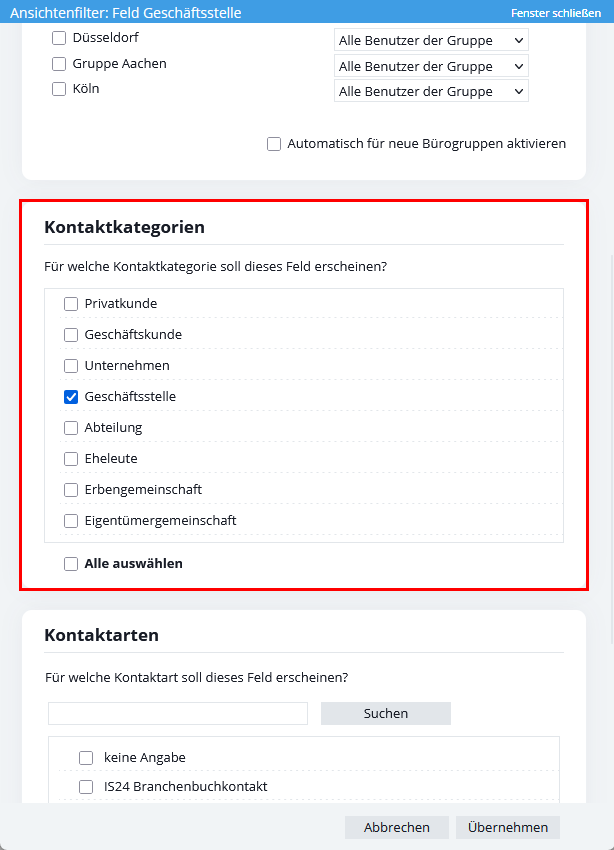
I filtri di campo vengono impostati inizialmente anche per le nuove categorie di contatto, poiché non tutti i campi sono necessari per tutte le categorie di contatto. Ad esempio, i campi cognome e nome non vengono utilizzati per un’azienda. I filtri di campo possono essere estesi o limitati per tutti i campi in un secondo momento. Leggere la sezione successiva Filtro di campo: Categoria di contatto.

Filtro di campo: Categoria di contatto
Attivando la categoria del contatto si espandono i filtri del campo. La nuova categoria “Categoria di contatto” viene visualizzata anche nei filtri di campo. Qui si trovano tutti i valori di sistema e i valori chiave personalizzati. I filtri di campo sono già stati impostati nella nuova categoria per la maggior parte dei campi contenuti nei contatti. Questi non sono fissi, ma possono essere modificati dall’utente in base alle proprie esigenze. Poiché non sono ancora stati impostati filtri per i singoli campi della nuova categoria, sarà necessario aggiornarli se necessario.
Campi a selezione singola
In Amministrazione >> Singleselect >>Modulo: Gestione contatti >> Campo chiave: Categoria contatti, è possibile creare e gestire le proprie categorie di contatti in aggiunta a quelle esistenti. È possibile definire ciò che viene visualizzato nel campo del link della rispettiva categoria di contatto nelle impostazioni dei propri campi.
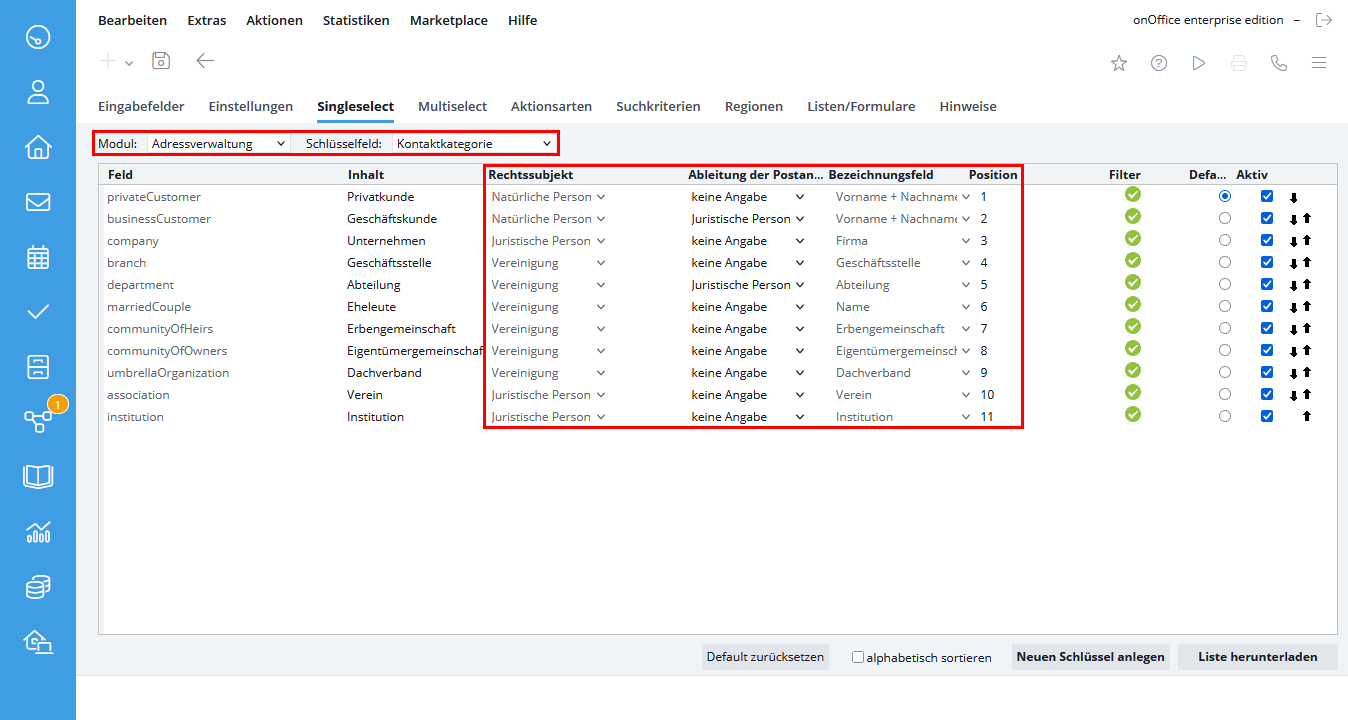
- Entità legale: Nella colonna Entità legale puoi impostare una forma giuridica per le tue categorie di contatto. L’entità legale è predefinita per i valori di sistema e non può essere modificata.
- Derivazione dell’indirizzo postale: Questa colonna può essere utilizzata per specificare l’entità giuridica di livello superiore da cui deriva l’indirizzo postale. Puoi selezionare solo i valori “persona giuridica” o “associazione”.
- Attenzione: Esiste una derivazione dell’indirizzo postale dall’ufficio al dipartimento. Una logica particolare si applica alle filiali. Se l’indirizzo postale di una persona fisica (cliente commerciale) deve derivare dall’entità giuridica immediatamente superiore (azienda), questo requisito viene aggirato se una filiale è collegata come livello, ad esempio tra un’azienda e un cliente commerciale. Nel caso dei clienti commerciali, viene sempre indicato l’indirizzo postale della filiale.
- Campo di designazione: Il nome del contatto viene impostato tramite il campo di etichettatura e determina la visualizzazione dei vari campi. Questo è possibile solo per le categorie di contatti appena create. La designazione dei valori di sistema è predefinita e non può essere modificata. Il campo di etichettatura può essere visualizzato, ad esempio, nei pop-up di assegnazione (Elenchi/formulari). Attenzione: Il campo di descrizione non deve essere modificato successivamente. Una modifica successiva può portare a dati incoerenti e a risultati di ricerca indesiderati nei record di dati esistenti.
Se crei le tue categorie di contatti, devi tenere presente alcune cose: Per i valori delle chiavi individuali, il campo di designazione deve essere prima creato come campo di input. I filtri di campo possono essere impostati solo sul campo descrizione creato dopo la creazione della nuova categoria di contatto.
Liste/Moduli
I campi di etichettatura delle singole categorie di contatto possono essere mappati in vari elenchi di contatti, moduli e pop-up. È inoltre possibile aggiungere un campo “Contatto”, che viene utilizzato per visualizzare il campo di descrizione del rispettivo record di dati di contatto.
I campi di collegamento nei moduli per la creazione di nuovi contatti offrono un’altra importante funzione. Questi consentono di creare l’azienda o il reparto oltre al cliente commerciale o di collegare direttamente quelli esistenti. È possibile impostarlo nel modulo per la creazione di nuovi contatti dall’assegnazione di Email (Amministrazione >> Liste/Moduli >> Configurazione: Moduli >> Modulo: Contatti >> Modulo: Crea contatto da collegamento email).
Nota che questo modulo non viene utilizzato solo per creare nuovi contatti da un’Email, ma anche per compiti, appuntamenti e progetti.

Contatti
Il nuovo campo Categoria di contatto può essere utilizzato per aggiungere contatti esistenti a nuove gerarchie di contatti o per identificare per la prima volta le aziende come tali in onOffice enterprise. Utilizzare la categoria dei contatti per presentare aziende, comunità di eredi o proprietari. Di seguito sono elencati i punti in cui è possibile modificare gli contatti, impostare collegamenti/assegnazioni e visualizzarli graficamente.Dati anagrafici
Se la categoria di contatto è attivata nell’amministrazione, vengono attivati campi aggiuntivi e vengono impostati filtri di campo per vari campi, in modo che vengano visualizzati solo per determinate categorie di contatto. Alla categoria dei dati anagrafici vengono aggiunti vari campi di collegamento e di etichetta, che possono essere visualizzati in elenchi e moduli. Questi campi sono, ad esempio, uffici, aziende o reparti, e vengono visualizzati per un indirizzo nella categoria di contatto del cliente commerciale. Se sono già stati creati aziende, uffici e/o reparti, è possibile trovarli e collegarli a un cliente commerciale tramite l’immissione o la lente di ingrandimento nei campi di collegamento. Nei campi di collegamento si trovano solo i rispettivi contatti della categoria di contatto corrispondente. Si noti che gli contatti postali sono derivati da quelli memorizzati nell’amministrazione. Se nella gerarchia mancano degli contatti, è possibile crearli utilizzando il simbolo più nei campi di collegamento. Si apre una lightbox in cui puoi inserire i dati principali dell’azienda, dell’ufficio o del reparto.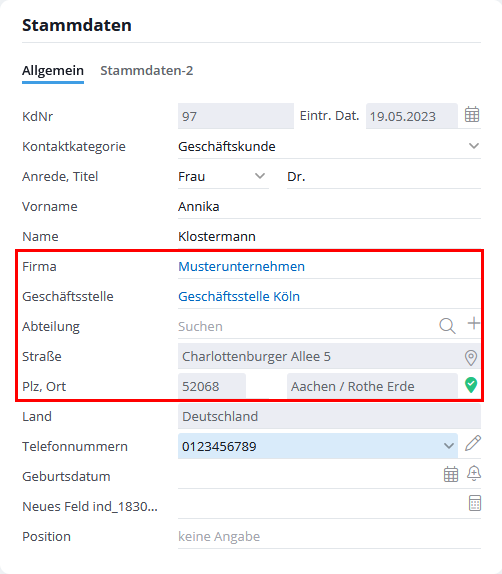
Cavaliere di relazione
La scheda delle relazioni cambia a seconda della categoria di contatto impostata, quindi in un indirizzo della persona giuridica “persona fisica” viene visualizzata la relazione gerarchica “livello sovraordinato” oltre alle relazioni personali già note (contatti principali/sottocontatti).
Negli contatti della persona giuridica “persona giuridica” o “associazione” vengono visualizzate solo le relazioni gerarchiche “livello sovraordinato” e “livello subordinato/contatti”. È possibile utilizzare le nuove caselle di relazione per aprire la vista gerarchica, creare nuovi contatti e assegnare quelli esistenti.
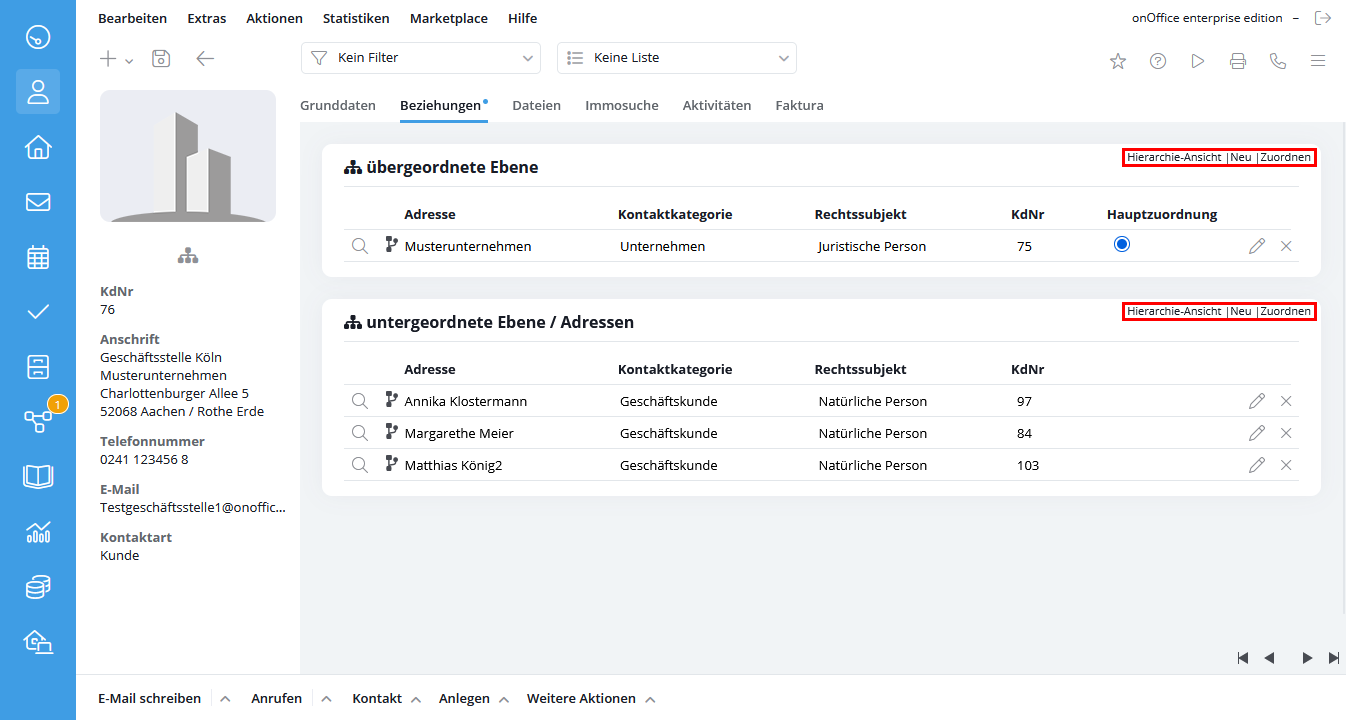
- Visualizzazione gerarchia Si apre la vista gerarchica del contatto.
- Nuovo: Si apre la vista per la creazione di un nuovo contatto, collegato direttamente al vecchio contatto.
- Assegnare: Un contatto esistente può essere aggiunto alla gerarchia tramite il pop-up di assegnazione.
Pop-up dell’assegnazione – scheda Relazione
Il pop-up di assegnazione viene utilizzato in molti punti di onOffice enterprise. Il pulsante “Assegna” nella scheda Relazioni può essere utilizzato per assegnare gli contatti esistenti nelle categorie “Livello sovraordinato” e “Livello subordinato/contatti”. In questo caso svolge un ruolo importante, in quanto nel pop-up è possibile effettuare una ricerca limitata a una categoria di contatti e utilizzare la colonna “Tipo di incarico possibile” nell’elenco dei risultati per riconoscere direttamente se si tratta di un incarico principale o secondario. Un’altra caratteristica del pop-up di assegnazione o dell’elenco dei risultati è che i campi di descrizione dell’indirizzo sono visualizzati nella colonna “Contatto”.
Si noti che la colonna cambia a seconda della categoria del contatto.

Pop-up dell’assegnazione – Generale
Le altre finestre a comparsa per l’assegnazione dell’indirizzo non sono interessate dalle modifiche menzionate, ad eccezione della ricerca tramite la categoria dei contatti. Se vuoi aggiungere la colonna dei campi di descrizione al pop-up di mappatura “normale”, puoi farlo in Amministrazione >> Liste/Moduli >>Configurazione: Liste >> Modulo: Contatti >> Elenco: Crea una lista collegamenti utilizzando il campo “Contatto” in “Campi disponibili – Avanzato” .
Visualizzazione gerarchia
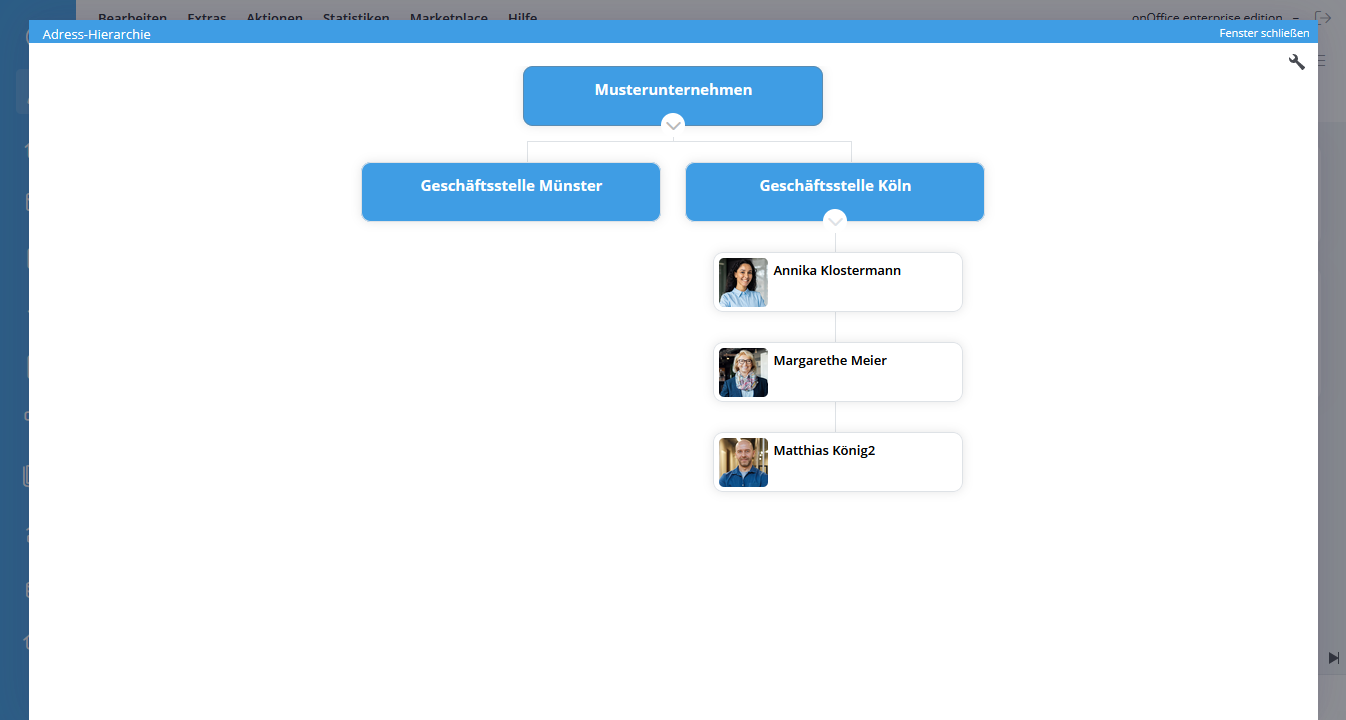
La vista gerarchica è uno strumento importante per visualizzare rapidamente l’intera struttura aziendale. Puoi richiamare la vista gerarchica da qualsiasi contatto che abbia almeno un contatto/livello sovraordinato o subordinato. La visualizzazione può essere aperta tramite l’icona nella barra informativa del rispettivo contatto. Puoi ripiegare separatamente i singoli rami. L’immagine di copertina del contatto viene utilizzata come immagine per le persone fisiche.
Elenco delle attività
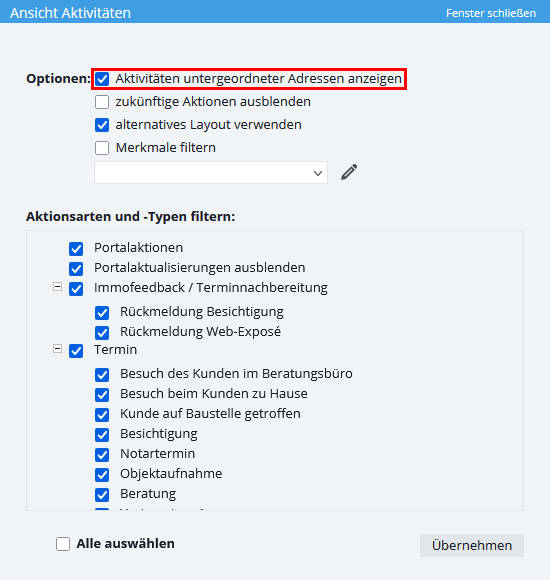
Se i contatti sono subordinati a un’azienda, nelle attività vengono visualizzate anche le attività dei contatti subordinati. Questa funzione è attiva quando la categoria di contatto è abilitata. Tuttavia, puoi disattivarla nelle impostazioni di visualizzazione delle attività tramite l’opzione “Mostra attività di contatti subordinati”. L’attivazione può essere effettuata anche successivamente.
Selezione del destinatario
Per poter selezionare i destinatari è necessario che la categoria di contatti (gerarchia dei contatti) sia attivata; in questo modo, ad esempio, nel caso dei condomini è possibile stabilire se inviare la comunicazione al condominio o ai contatti subordinati. Se un contatto presenta livelli subordinati, nella categoria “Contatti” compare un menu a tendina “Selezione destinatari” con le seguenti opzioni:
- Solo questo contatto
- Questo contatto e quelli subordinati
- Contatto/i subordinato/i
Tramite questa selezione è possibile specificare quale area destinatari della gerarchia dei contatti deve essere presa in considerazione durante l’invio della comunicazione. Se si sceglie una delle opzioni con contatti subordinati, al momento dell’invio l’albero completo viene scomposto su più livelli e vengono contattati tutti i contatti interessati. Se per uno dei contatti non è stato inserito alcun indirizzo Email, ciò non comporta l’interruzione dell’invio: il contatto in questione viene semplicemente saltato.
La selezione dei destinatari viene visualizzata solo per le categorie di contatti con l’entità giuridica “persona giuridica” o “associazione”. Si applica esclusivamente alle relazioni gerarchiche “livello superiore” e “livello subordinato /contatti” della gerarchia dei contatti, e non alle relazioni personali “contatto principale/contatto secondario”.
In linea di principio, la selezione dei destinatari viene presa in considerazione ogni volta che si invia un’Email ai contatti indicati da onOffice enterprise. Fanno eccezione le fatture o i documenti provenienti dal modulo di fatturazione: in questo caso la selezione del destinatario non è applicabile.
Assistente al cambiamento
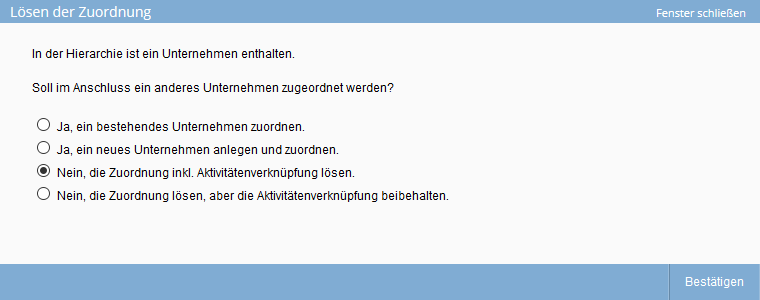
Cosa fare se un cliente commerciale lascia l’azienda o cambia azienda? Per rendere il passaggio di un cliente commerciale a una nuova azienda il più semplice possibile, onOffice ha creato una procedura guidata che completa la modifica in pochi passaggi.
Le opzioni offerte dalla procedura guidata includono, ad esempio:
la creazione di nuove aziende, l’archiviazione del contatto da modificare, comprese le attività, il mantenimento delle attività nell’azienda esistente, la creazione di un duplicato del contatto da modificare per assegnarlo a un’azienda esistente o a una nuova.
Visualizzazione dell’elenco dei contatti
La visualizzazione dell’elenco dei contatti è il primo punto in cui puoi vedere tutti i contatti. Con le categorie di contatti attivate, puoi apportare alcune modifiche utili per semplificare il lavoro con i contatti.
Configurazione dell’elenco
Per visualizzare le categorie dei contatti nel modo più preciso possibile, è necessario effettuare alcune impostazioni negli elenchi. Questo può essere fatto per ogni scheda e utente tramite l’icona di configurazione dell’elenco . I campi utili che puoi aggiungere includono il già citato campo “Contatto” e i vari campi di etichettatura delle singole categorie di contatto. Il campo “Contatto” viene utilizzato solo per mostrare il campo di designazione memorizzato del rispettivo contatto. Per facilitare l’individuazione dell’azienda o del reparto a cui appartiene un cliente commerciale, devi attivare anche i rispettivi campi di etichettatura nell’elenco.

Elenco schede
Non appena attivi la categoria di contatti, puoi creare schede elenco dedicate per ciascuna categoria. A differenza delle schede standard con elenchi di lavoro o filtri, le schede elenco con una categoria di contatti selezionata offrono un grande vantaggio. I contatti appartenenti a quella categoria possono essere creati direttamente nella scheda tramite il simbolo +. .
Ricerca rapida
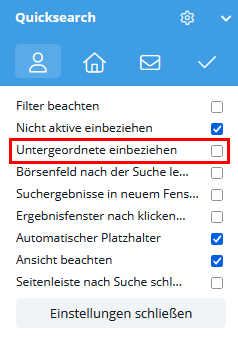
Se attivi la categoria di contatto per la ricerca rapida, nelle impostazioni troverai l’opzione aggiuntiva “Includi i subordinati”. Se selezioni una categoria di contatti e inserisci un valore in uno dei campi di ricerca, anche i contatti subordinati verranno inclusi nei risultati della ricerca nell’elenco. Ad esempio, puoi trovare non solo le aziende, ma anche tutti i dipendenti subordinati a queste aziende.
Particolarità:
Visualizzare “Ultima telefonata nella gerarchia dei contatti”
Se da una gerarchia di contatti viene effettuata una telefonata a un contatto (persona giuridica o fisica), questa viene annotata con la data nel campo “Ultima telefonata” della categoria “Contatto”.
Nelle entità giuridiche superiori (ad esempio, dipartimento o azienda) nella gerarchia, l’“ultima chiamata” dell’intera gerarchia viene visualizzata anche nel campo “Ultima chiamata nella gerarchia”.
Vengono visualizzati il nome della persona fisica, il numero di cliente e la data. Se l’azienda è stata chiamata anche tramite un numero non inserito in nessun record di dati, questa chiamata viene visualizzata nel testo informativo accanto al campo.
Il campo “Ultima telefonata nella gerarchia” è visibile nei record di dati delle categorie di contatto “Azienda, ufficio, reparto, organizzazione ombrello”.