Entrada
 Panel de control
 Contactos
 Inmuebles
 Correo electrónico
 Calendario
 Tareas
 Análisis de valor del inmueble
 Configurador de estadísticas
 Envío automático de exposés
 Estadística del inmueble / contactos
 Factura
 Gestión de procesos
 Gestión de proyectos
 Gestor de solicitudes
 Grupos
 Intranet
 Marketing-Box
 Marketplace
 Módulo multilingüe
 Módulo multipropiedad
 onOffice Sync
 Panel de captación
 Panel de resultados
 Presentación modo TV escaparate
 Presentaciones PDFs
 Registro de la jornada laboral
 Seguimiento de la actividad comercial
 Smart site 2.0
 Acceso rápido
 Actualización masiva
 Ajustes
 Cálculo con fórmulas
 Comunicación con los clientes
 Contactos desde el Portapapeles
 Enlaces favorito
 Herramientas externas
 Importación de inmuebles
 Módulos de texto
 Plantillas
 Portales
 onOffice-MLS
 Tutoriales
 Paso a paso


Estás aquí: Home / Módulos adicionales / Marketplace / Resumen de los proveedores / AIMAGE S.R.L. - Envío por Whatsapp

Marketplace
AIMAGE S.R.L. – Envío por Whatsapp
1. ¿Cómo acceder al servicio de Aimage?
Para utilizar el servicio de Aimage, debes activarlo desde el marketplace de onOffice.
.png)
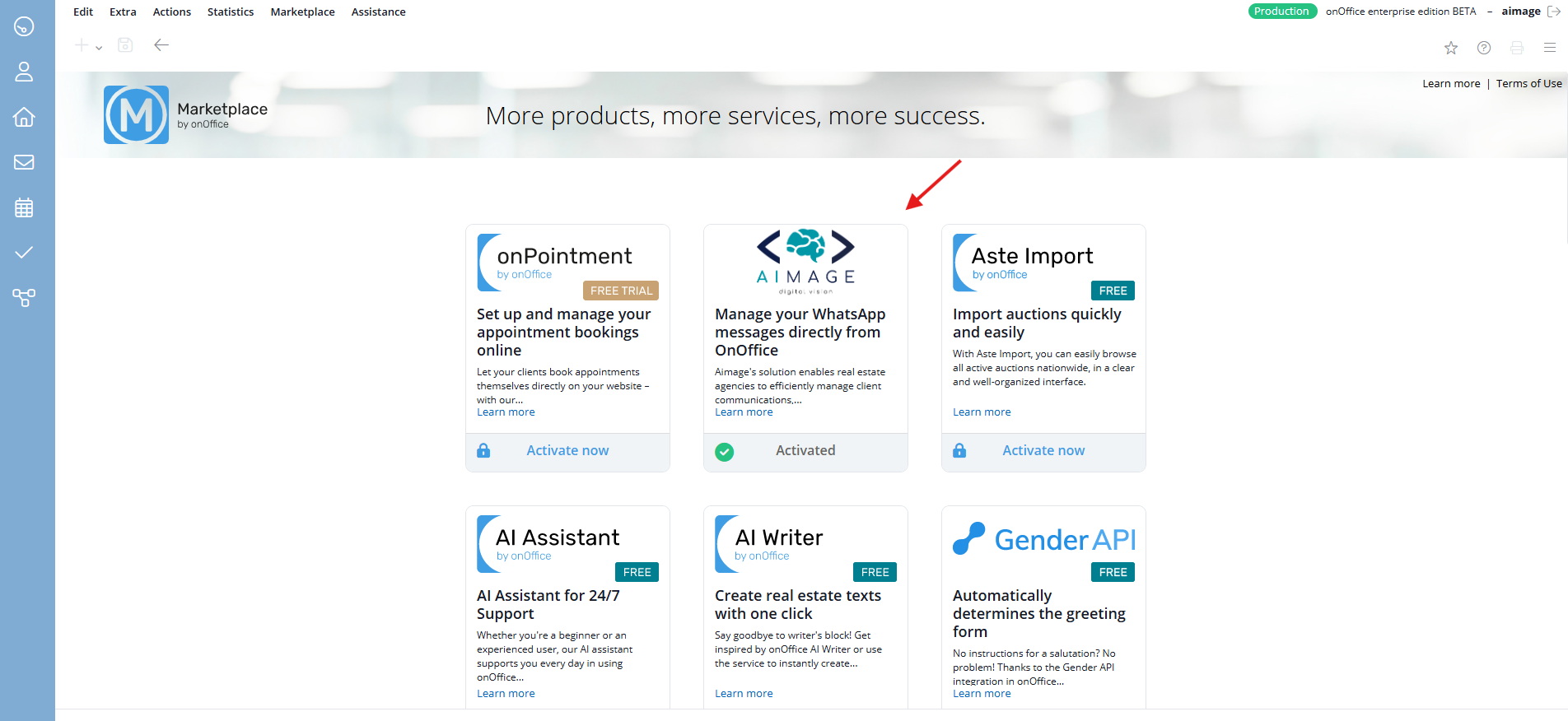
A continuación, habilita los permisos de usuario y copia y pega la clave API en el campo correspondiente. Haz clic en«Activar ahora» para continuar.
2. Gestión de contactos
.png)
Para gestionar tus mensajes de WhatsApp, en la sección«Contactos» tienes dos opciones:
- añade manualmente tus contactos
- importar automáticamente los contactos ya almacenados en onOffice
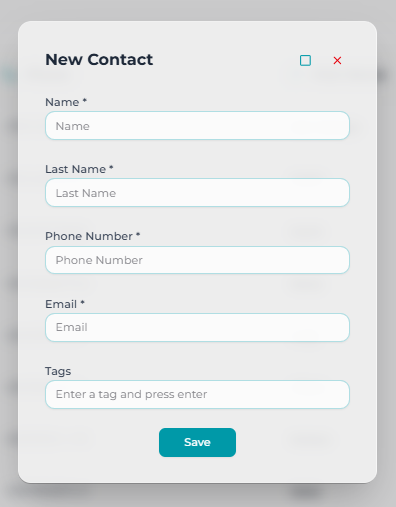
Para importar los contactos de onOffice, solo tienes que hacer clic en «Sincronizar contactos con onOffice». Si en cambio deseas añadirlos manualmente, haz clic en«Crear contacto» e introduce la información necesaria.
3. Crear listas de contactos
Crea listas de contactos para agrupar a los destinatarios en función de tus necesidades.
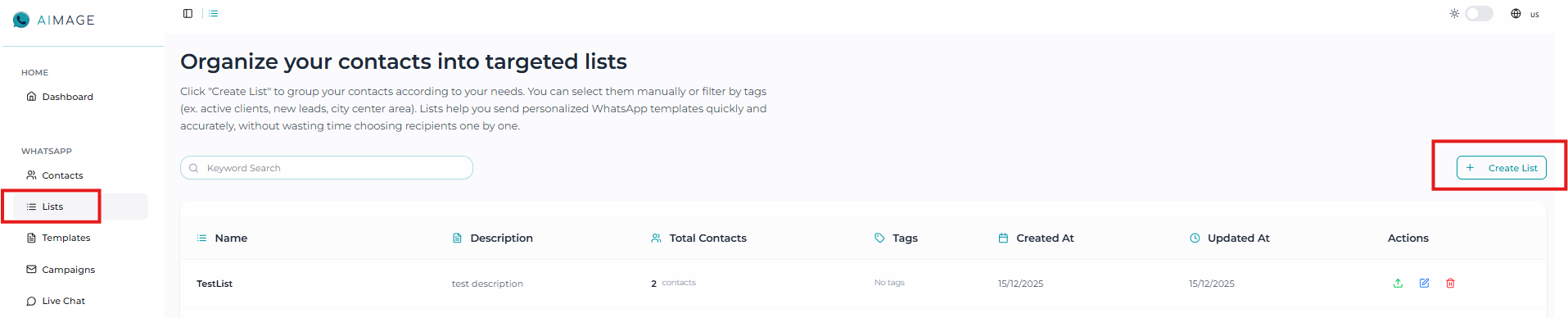
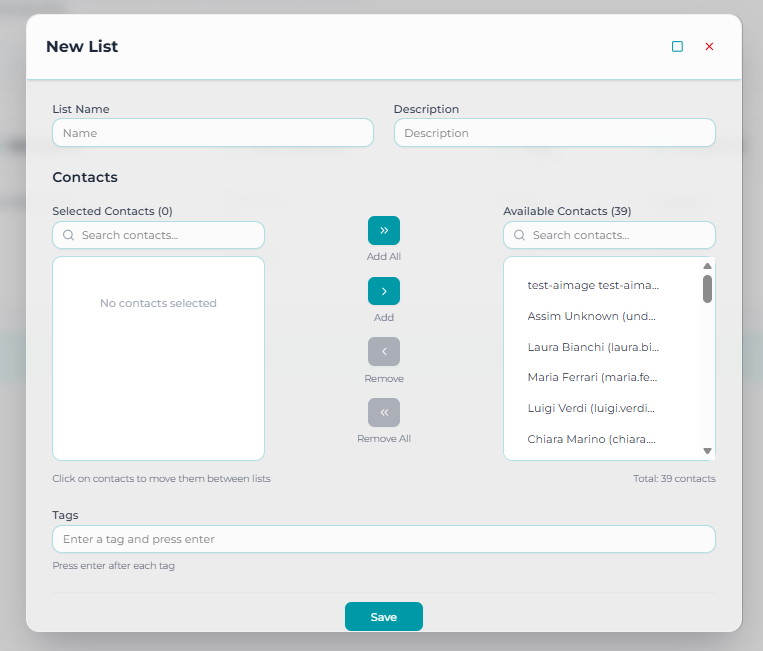
Dale a tu lista un nombre y una descripción, y añade los contactos que quieras de la lista de contactos disponibles. También puedes añadir «etiquetas» (te ayudarán a encontrar tus listas más fácilmente).
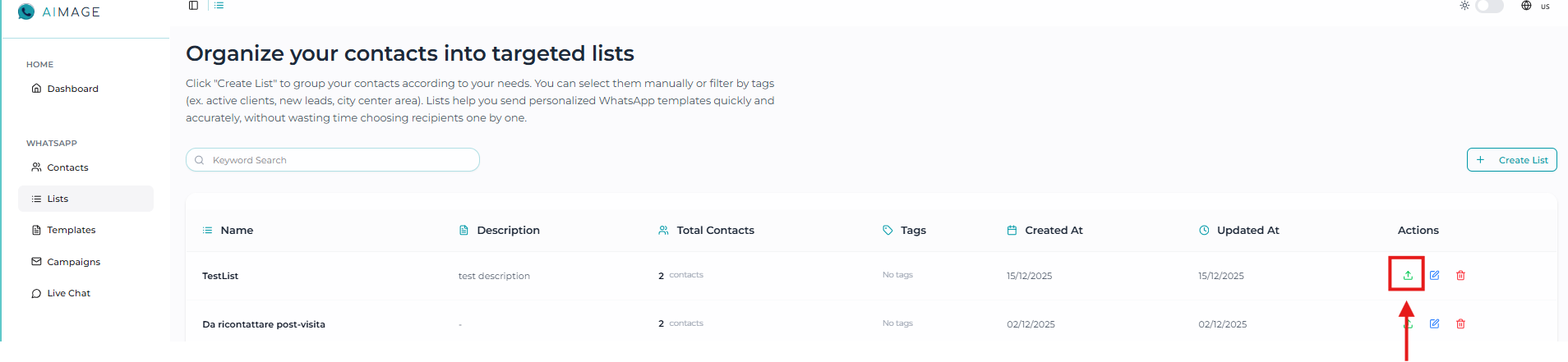
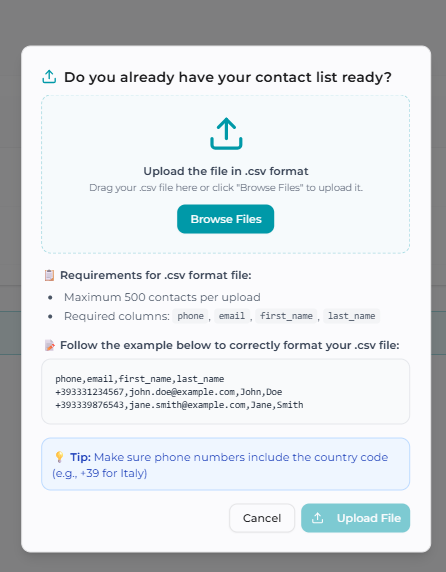
Si tienes una lista de contactos para subir, selecciona el icono verde en«Acciones» y sigue las instrucciones para subir tu archivo .csv.
4. Creación de plantillas
En la sección«Plantillas» puedes crear los mensajes que quieras enviar a tus contactos.
.png)
Cuando el mensaje esté listo, haz clic en«Solicitar aprobación» en la esquina superior derecha para continuar.
.png)
5. Creación de campañas de marketing
Ahora puede crear una campaña para enviar tus mensajes de forma organizada.
.png)
Selecciona la(s) lista(s) de contactos a la(s) que deseas dirigir tu campaña de marketing. Seleccione la fecha, la hora y la plantilla que creó anteriormente Haz clic en«Guardar» para continuar.
.png)
6. Conversaciones
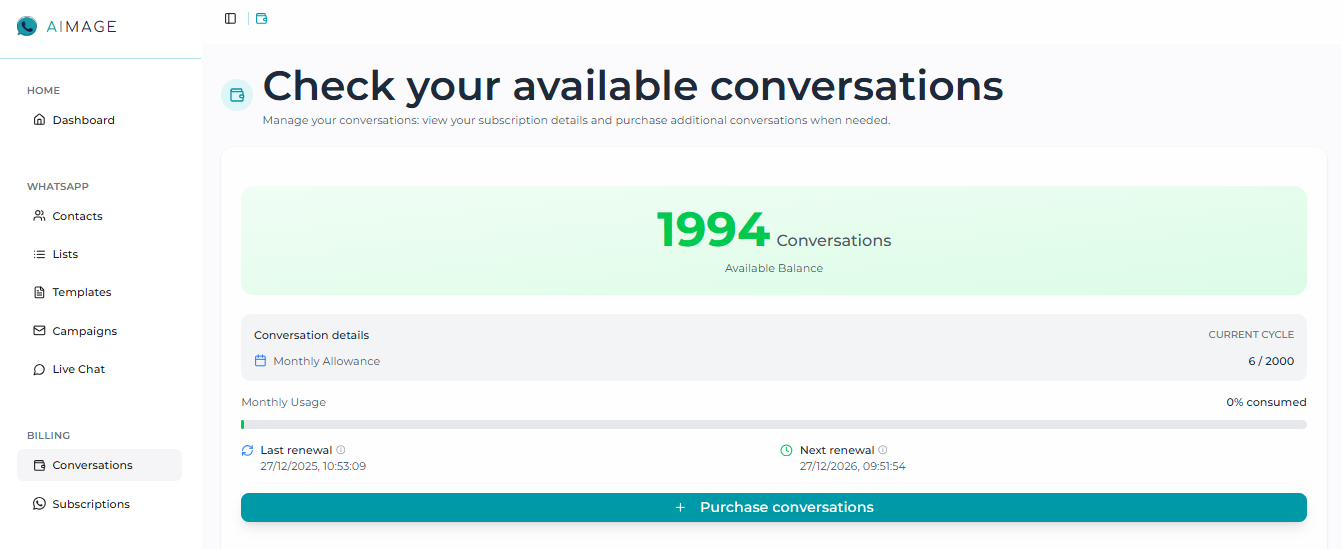
En la sección«Conversaciones«, puedes comprobar cuántas conversaciones hay disponibles en función del plan de suscripción que hayas seleccionado.
Si has utilizado todas tus conversaciones, puedes comprar más haciendo clic en«Comprar conversaciones»
7. Acceso al gestor de procesos y conexión de plantillas
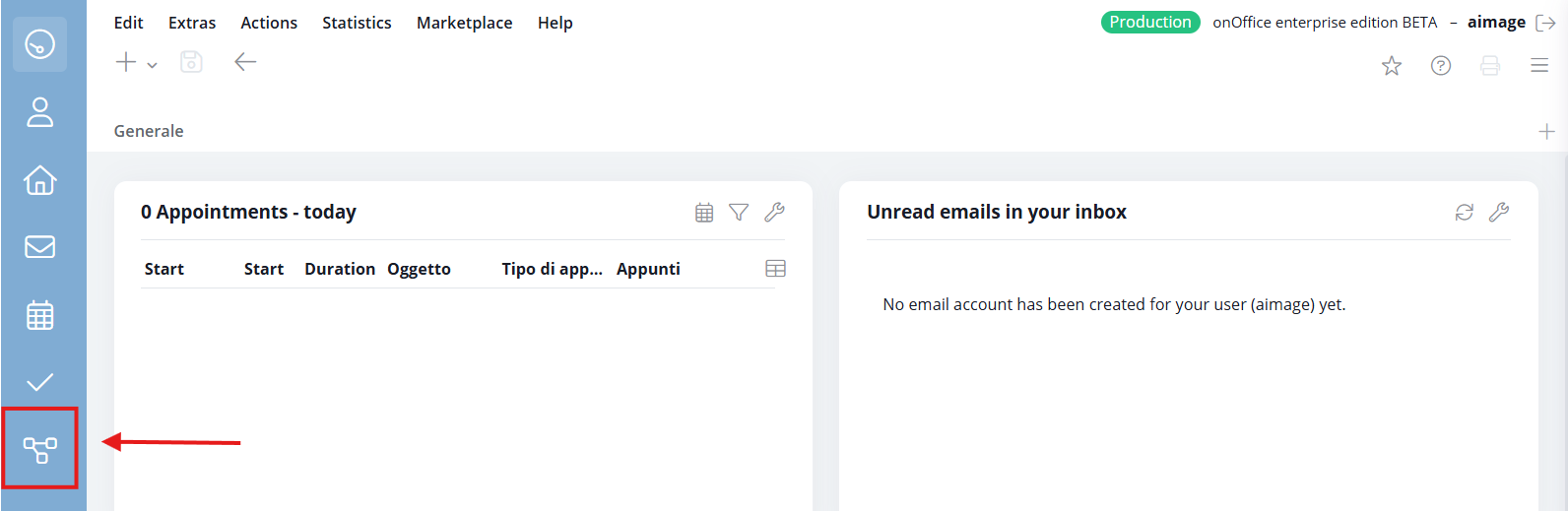
- Ve al panel de onOffice y haz clic en el icono «Procesos» que se muestra en la imagen:
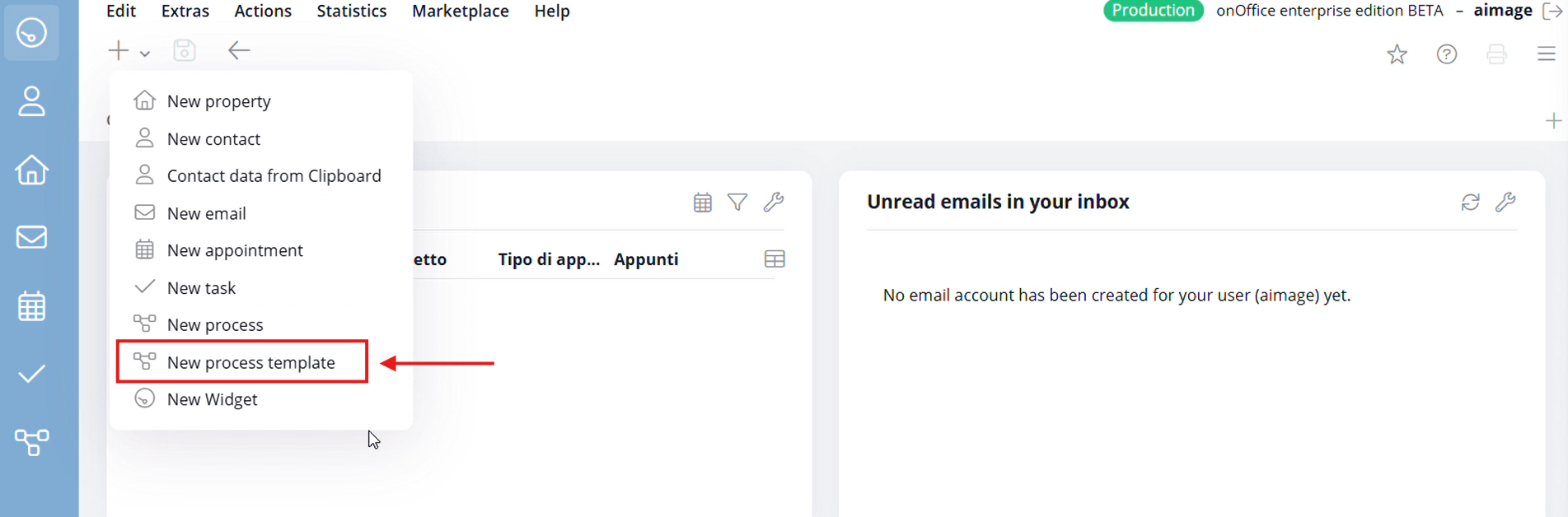
- Haz clic en «Nueva plantilla de proceso» en el menú desplegable:
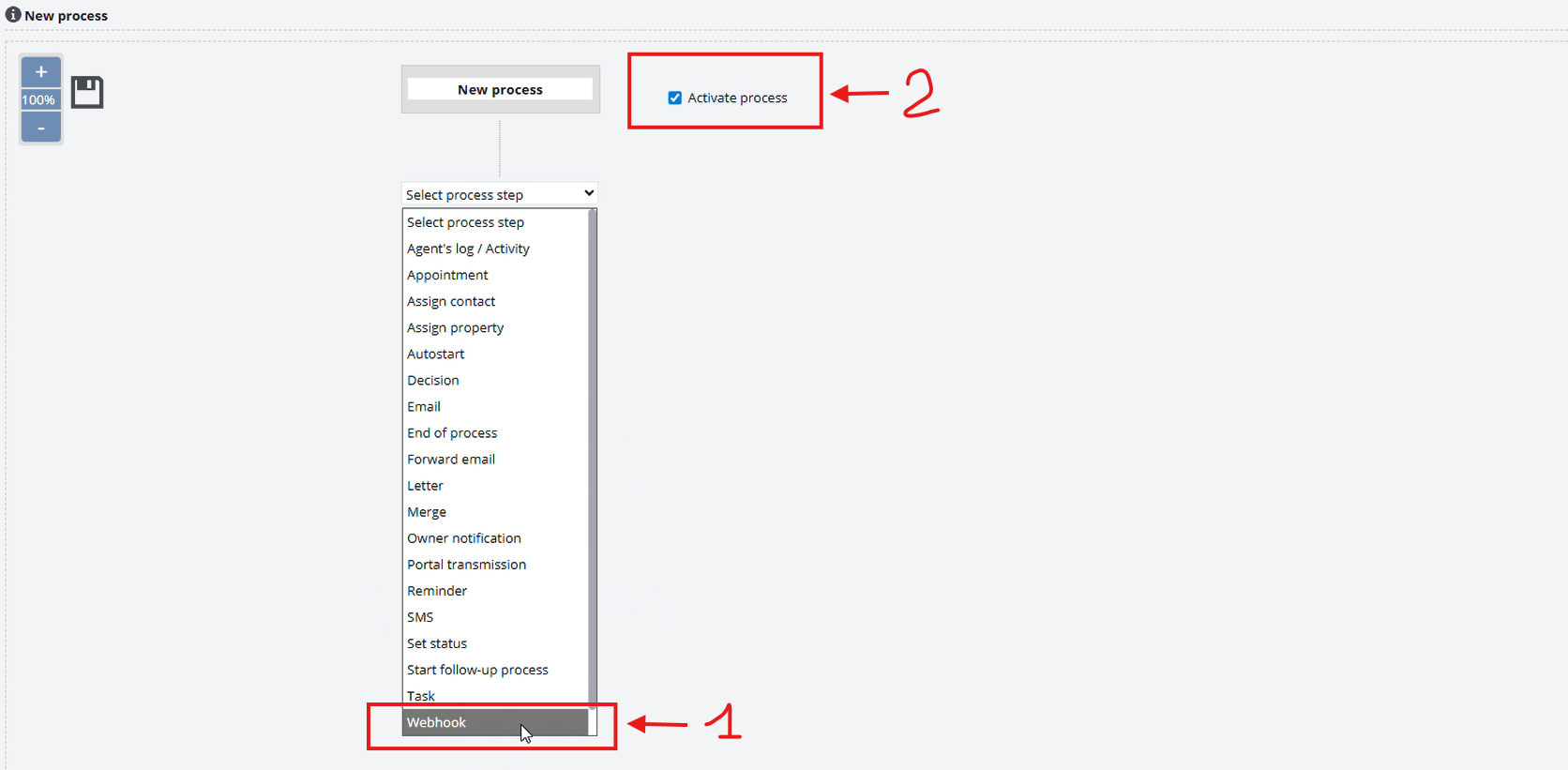
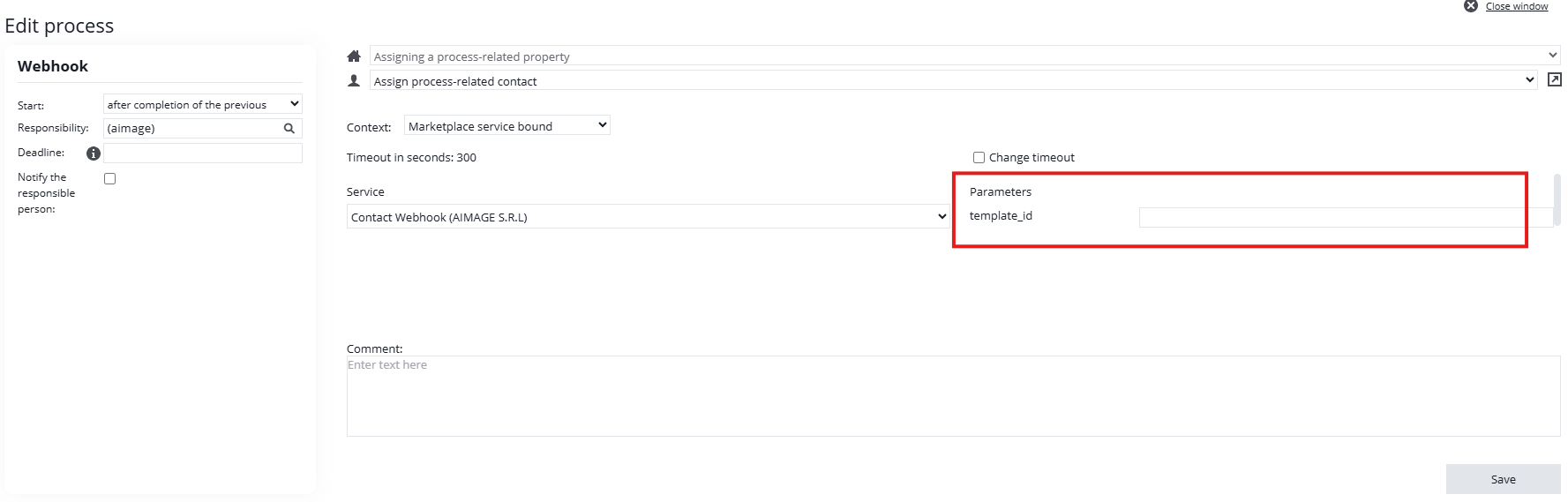
- Selecciona«Webhook«, ve al panel de control de Aimage, busca la plantilla que deseas conectar y copia y pega el ID de la plantilla en el campo correspondiente(Nota: la plantilla seleccionada debe estar aprobada). A continuación, puedes marcar la casilla «Activar proceso».
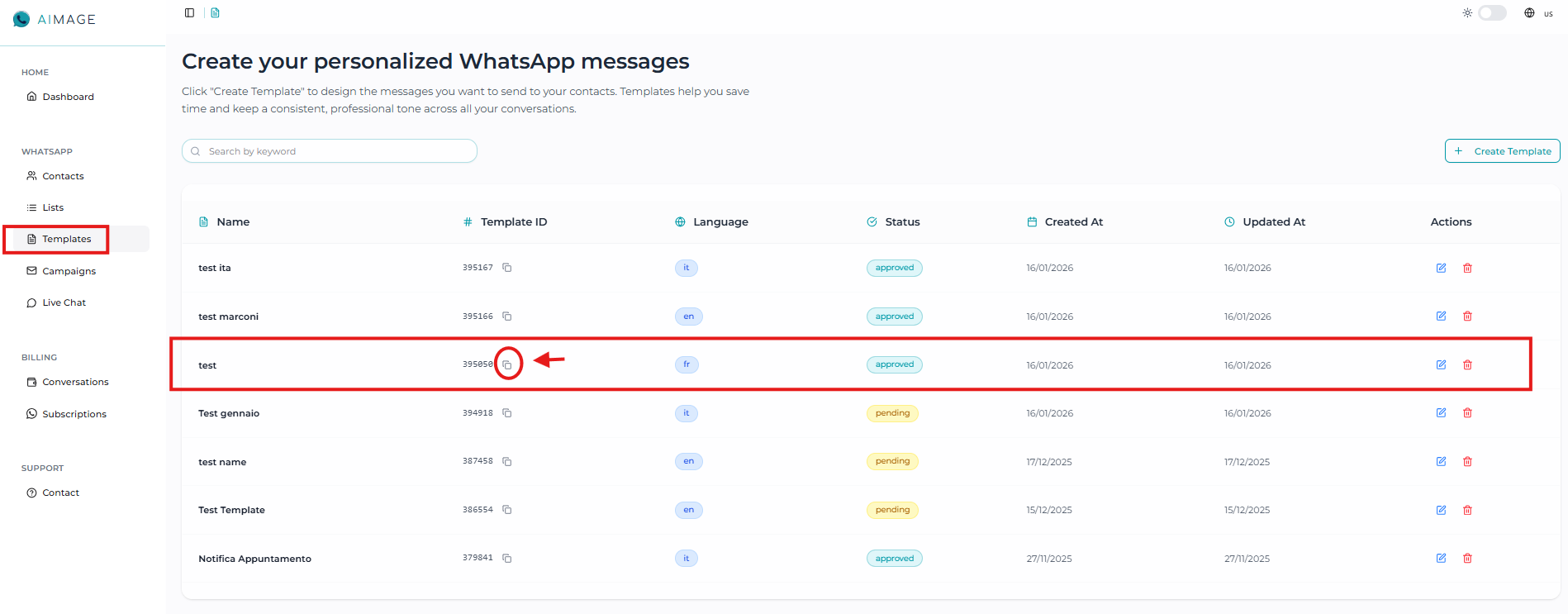
- Para activar el proceso, selecciona «Nuevo proceso» en el menú:
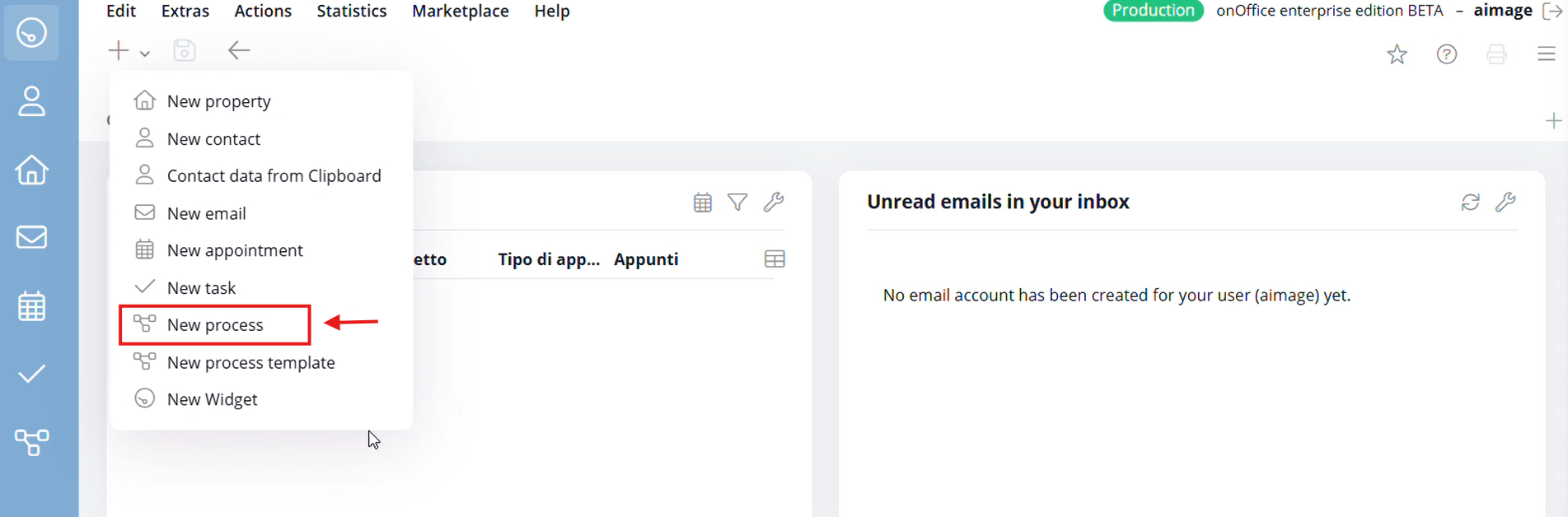
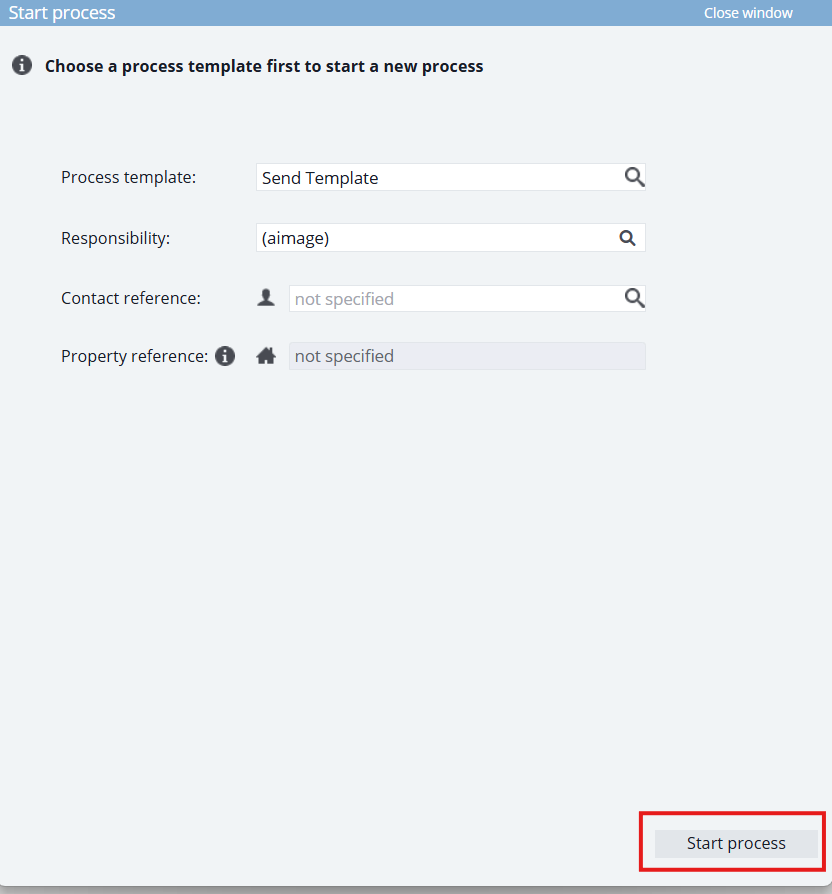
- Introduce la información requerida y haz clic en «Iniciar proceso» para enviar las plantillas.