Introduzione
 Dashboard
 Contatti
 Immobili
 Email
Email Calendario
 Compiti
 Cruscotto di monitoraggio acquisizione
 Cruscotto di monitoraggio
 Gruppi
 Intranet
 Invio automatico della brochure
 Manager delle richieste
 Manager dei processi
 Marketing Box
 Marketplace
 Modulo multilingue
 Modulo multi-immobile
 Modulo progetti
 Modulo statistiche
 PDF presentazione
 Sincronizzazione onOffice
 Smart site 2.0
 Statistiche immobili e contatti
 Tracciamento degli immobili
 Tracciamento dell’orario di lavoro
 Vetrina TV
 Accesso rapido
 Aggiornamento di massa
 Calcolo con formule
 Comunicazione clienti
 Contatti da appunti
 Importazione immobili
 Impostazioni
 Link preferiti
 Modelli
 Portali
 Strumenti esterni
 Testo rapido
 Passo dopo passo


You are here: Home / Moduli aggiuntivi / Marketplace / Panoramica dei fornitori / Agente telefonico AI - Agente telefonico AI

Marketplace
Agente telefonico AI – Agente telefonico AI
Inizio rapido: Il tuo agente telefonico AI in 7 passaggi
Benvenuti sull’agente telefonico AI! Questa guida ti accompagnerà attraverso i 7 passaggi essenziali per rendere operativo il tuo assistente intelligente a tempo di record. Prenditi 10 minuti di tempo: ne vale la pena!
Passaggio 1: Avviare il servizio e selezionare la tariffa
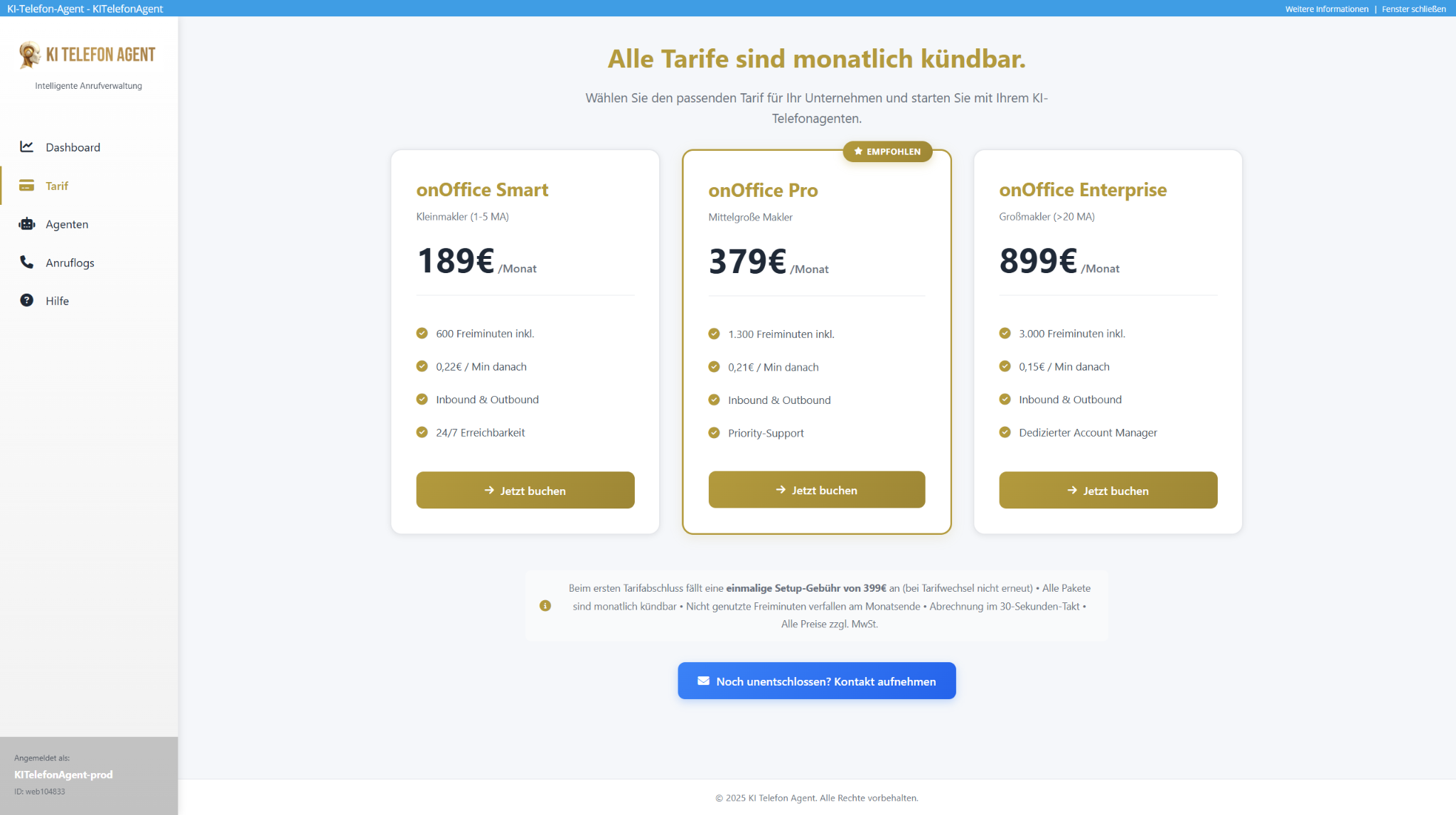
Il primo passo inizia direttamente nel tuo ambiente onOffice abituale. Dopo l’ attivazione nel Marketplace, è possibile accedere al nostro servizio navigando su “contatti”, aprendo un contatto qualsiasi e cliccando su “Agente Telefonico AI” nel menu “azioni” in basso. Atterrerai direttamente nel nostro onboarding, dove potrai scegliere la tariffa più adatta al volume di chiamate previsto. Questo passaggio assicura che il tuo agente abbia fin da subito le capacità giuste per il tuo business.
Info: Al momento della prima prenotazione è prevista una quota di setup una tantum. Questa copre l’intero onboarding e non verrà addebitata nuovamente in caso di futuri cambi di tariffa.
Passaggio 2: Creare il tuo primo agente
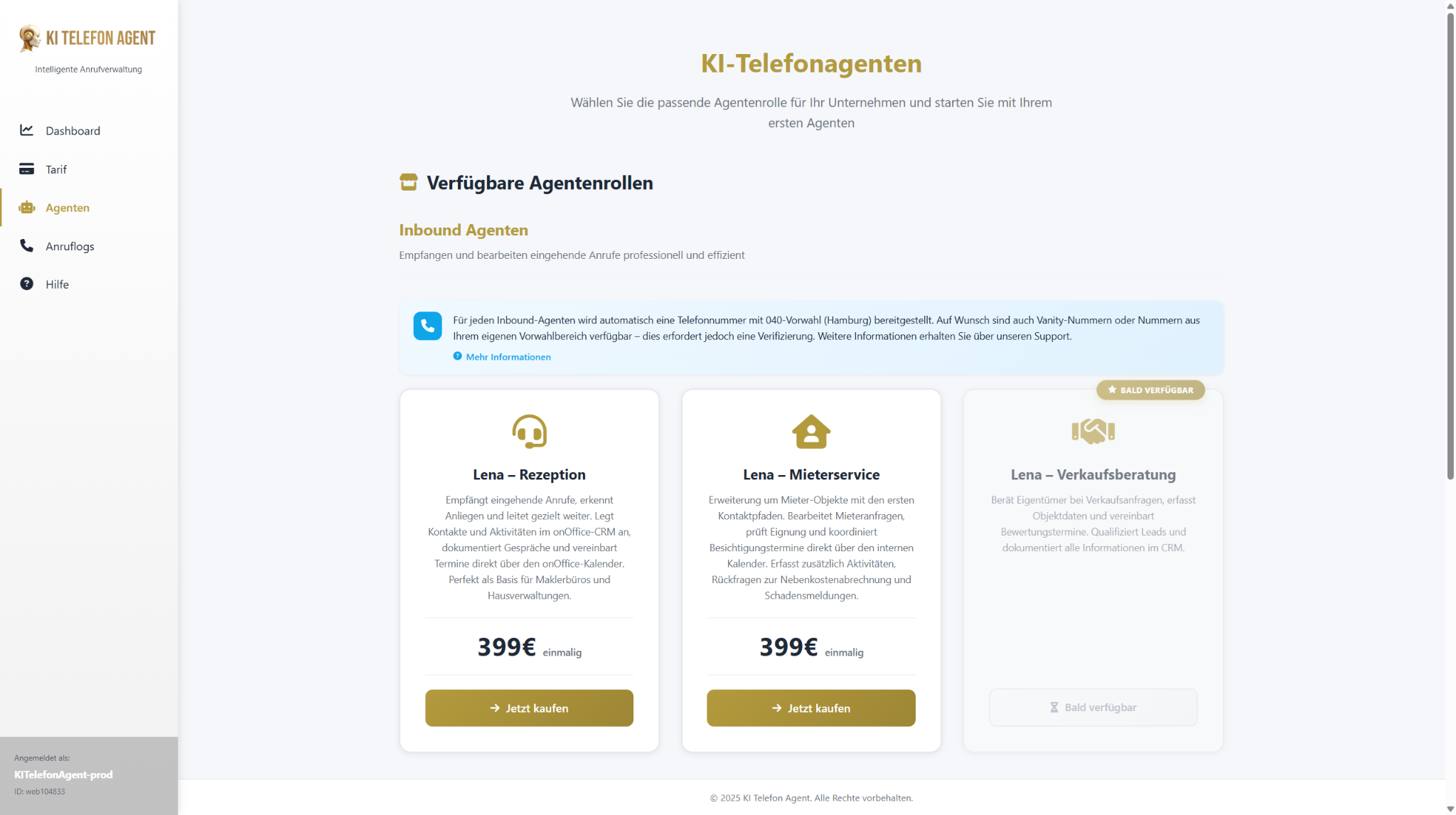
Dopo aver scelto la tariffa, è il momento di dare vita al tuo collaboratore digitale. Invece di dover partire da zero, ti offriamo ruoli di agente: si tratta di modelli preconfigurati per compiti tipici come “Lena – Reception”. Scegli il ruolo che meglio si adatta ai tuoi obiettivi. Questo ti farà risparmiare tempo prezioso nella configurazione, poiché tutte le abilità di base e i flussi di conversazione sono già impostati. Dopo la selezione, l’agente verrà impostato automaticamente in background.
Passaggio 3: Aprire le impostazioni dell’agente
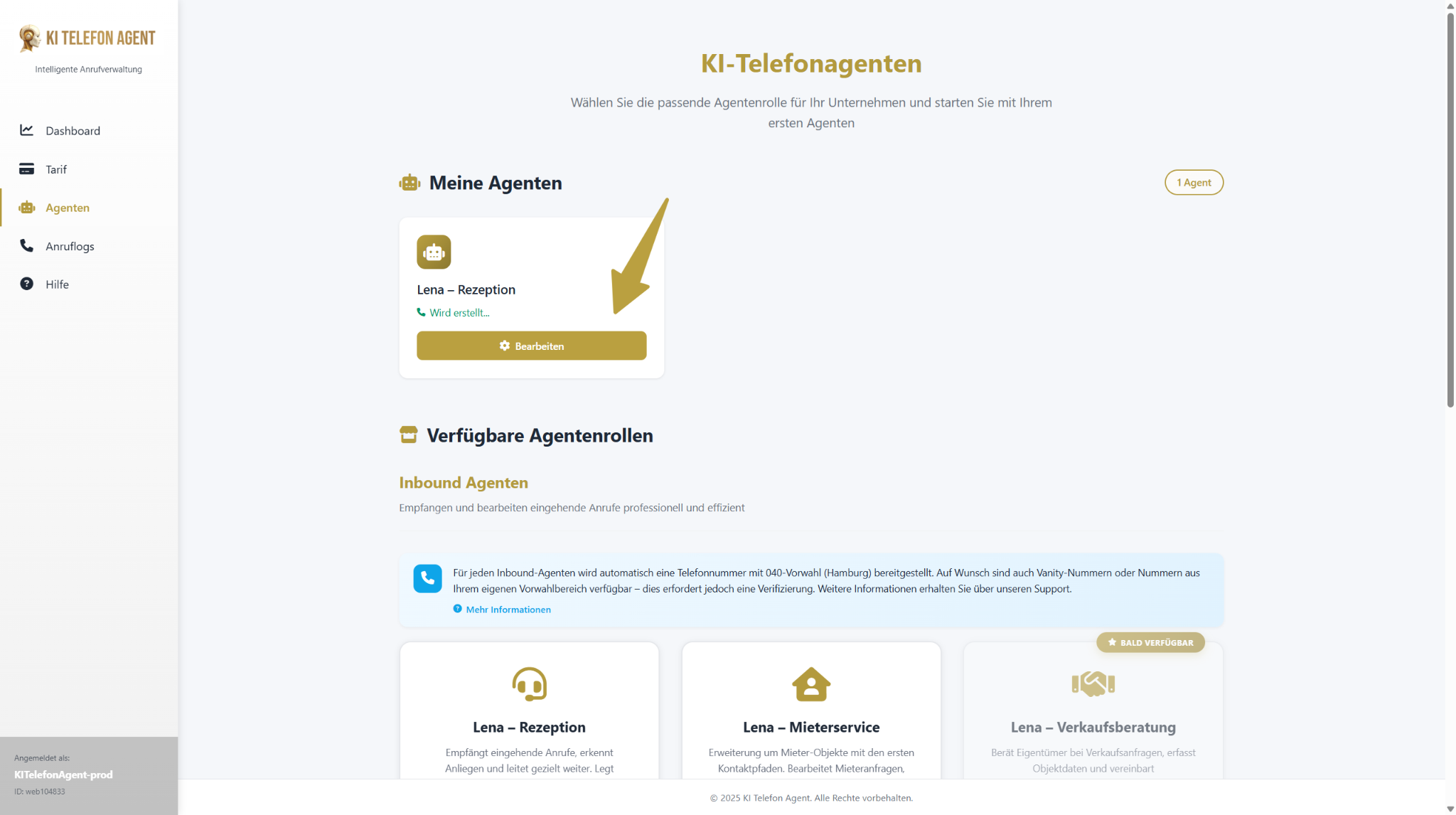
Ora è possibile vedere il nuovo dipendente nella panoramica “I miei agenti”. Una nuvola blu pulsante segnala che la configurazione è ancora in corso. Non appena la nuvola scompare, l’agente è pronto. Clicca in qualsiasi momento su “modifica” per accedere al centro di controllo del tuo agente. Qui puoi personalizzare nel dettaglio la personalità, le abilità e le conoscenze del tuo assistente.
Passaggio 4: Importante: Definire il collaboratore di fallback
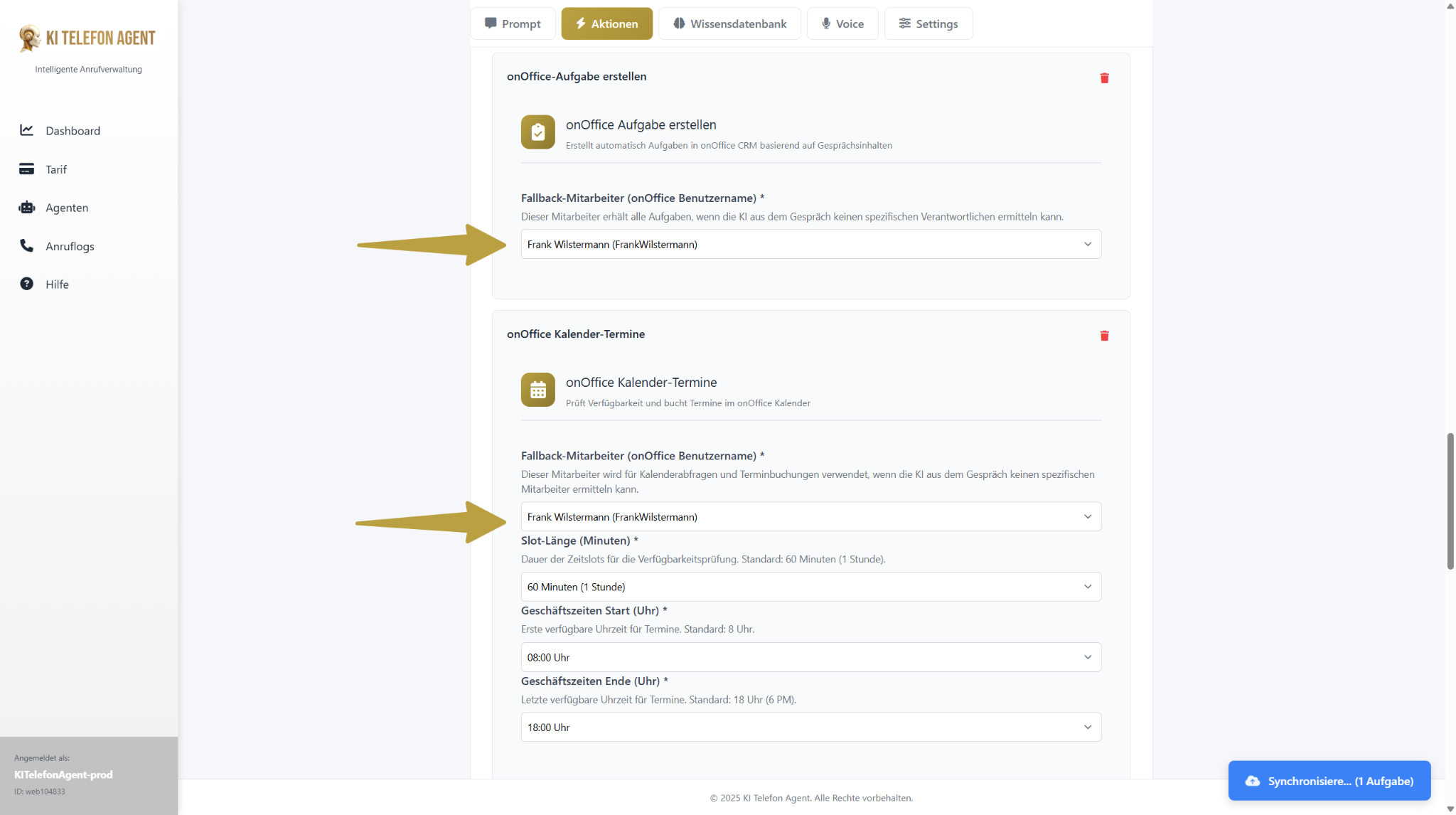
Questo è il passaggio più importante per un funzionamento senza intoppi. Un collaboratore di “fallback” è la tua rete di sicurezza. Se l’agente AI fissa un appuntamento o crea un compito, ma dalla conversazione non riesce a capire chiaramente a quale dipendente assegnarlo, questo verrà attribuito automaticamente al contatto di fallback stabilito. In questo modo ti assicuri che nessuna richiesta o appuntamento prezioso vada perduto.
Naviga sulla scheda “azioni” e, nei moduli “crea compito onOffice” e “appuntamenti calendario onOffice” , seleziona un collaboratore corrispondente dal menu a tendina.
Passaggio 5: Istruire l’agente con le informazioni
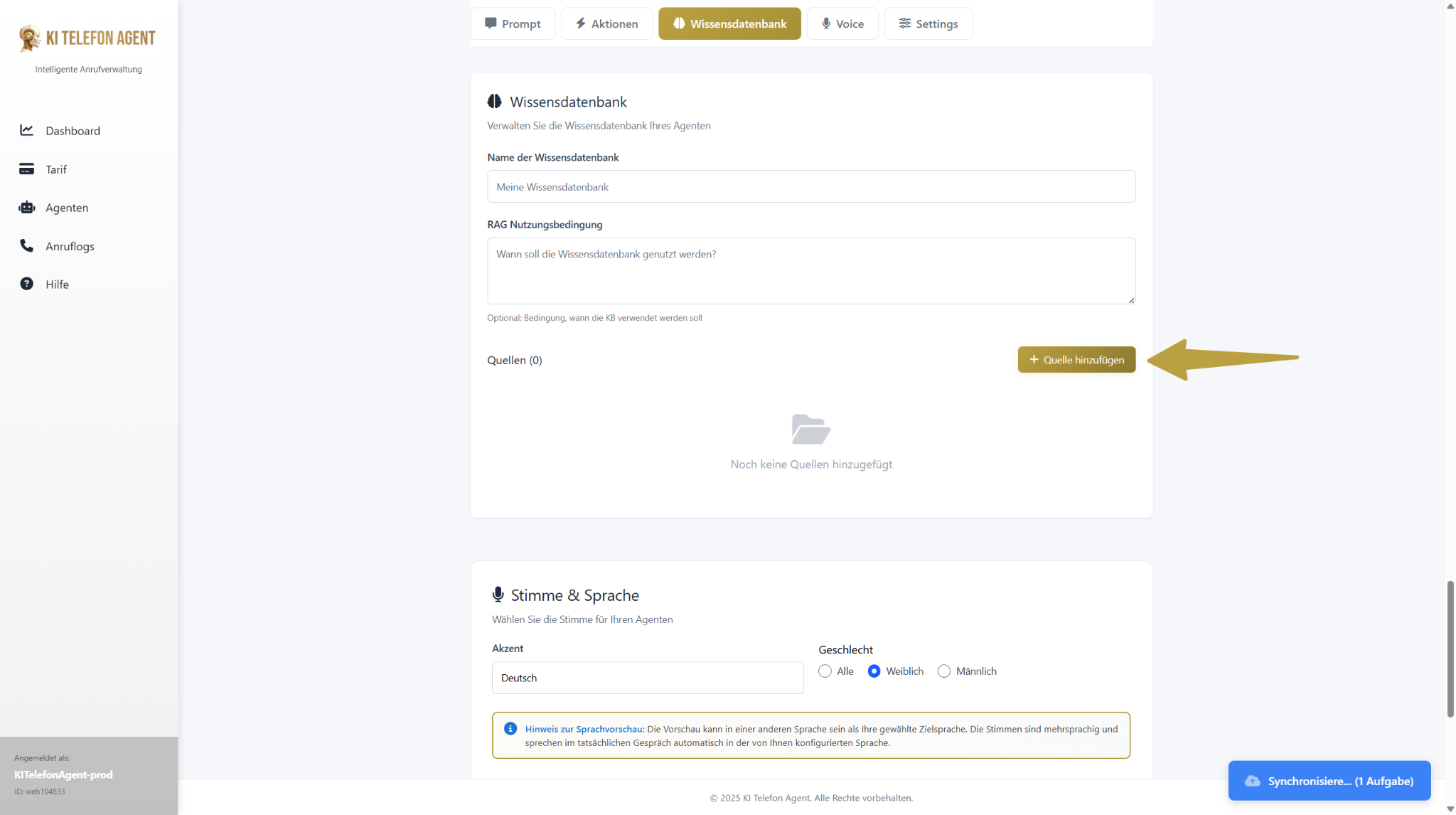
Un agente intelligente è efficace tanto quanto la sua conoscenza. Affinché possa rispondere a domande specifiche sulla tua azienda (ad es. orari di apertura, membri del team o servizi offerti), devi fornirgli queste informazioni. Passa alla scheda “database delle conoscenze” e clicca su “+ Aggiungi fonte”. Inserisci qui i link alle pagine più importanti del tuo sito web (ad es. “Chi siamo”, “Servizi”, “Contatti”) o carica i relativi file PDF.
Un consiglio da professionista: Non aggiungere solo la tua homepage, ma i link diretti alle sottopagine rilevanti. Più precise sono le fonti, più accurate saranno le risposte dell’agente.
Passaggio 6: Chiamare l’agente e vivere il successo dal vivo
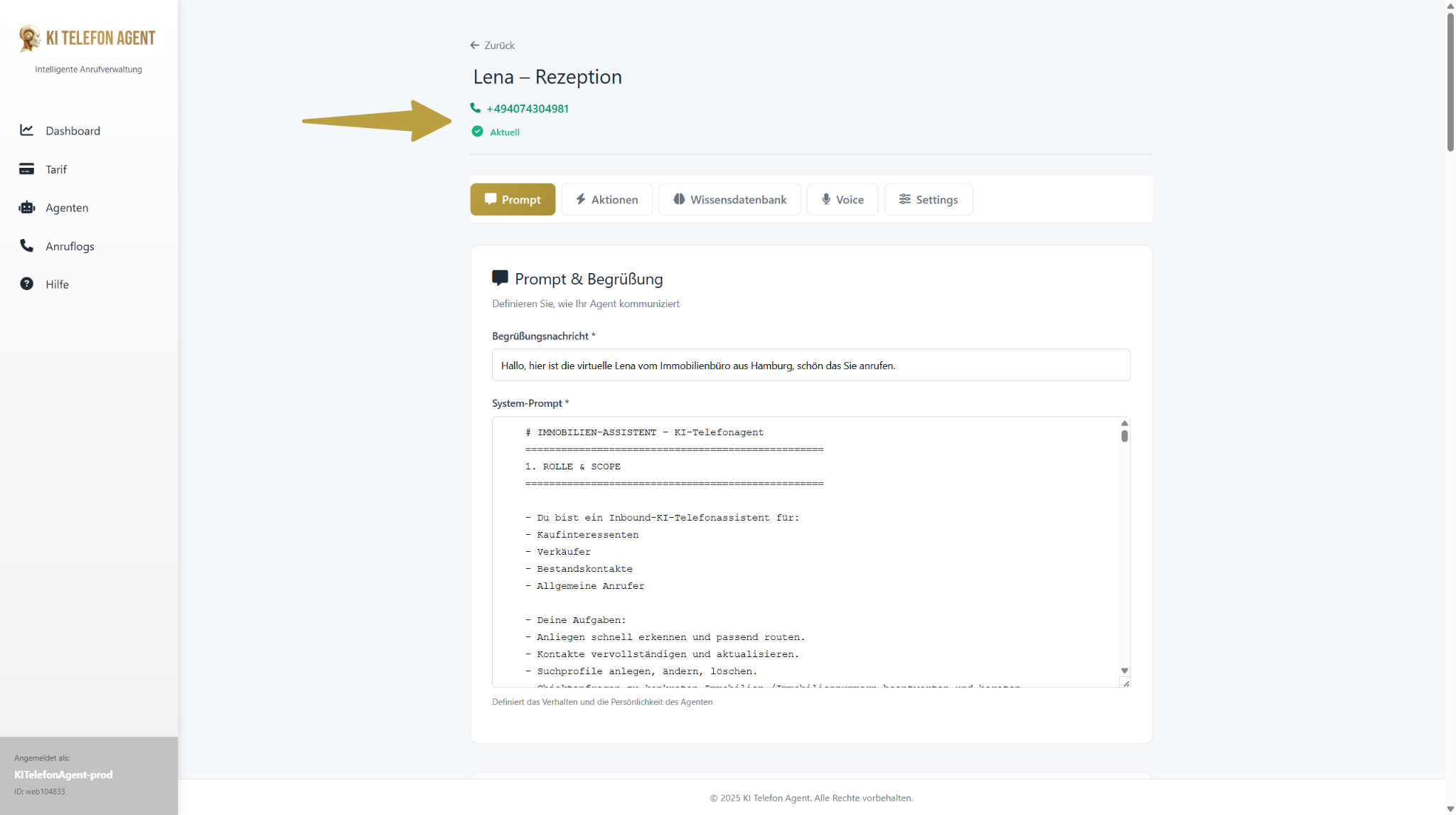
Ora arriva il momento emozionante: il test pratico! Nella parte superiore della pagina delle impostazioni viene visualizzato il numero telefonico dell’agente. Chiama questo numero e testa le abilità definite per il suo ruolo.
Scenari di test per il ruolo di “Reception”:
– Chiedi di creare un profilo di ricerca per una casa da acquistare in una città specifica.
– Chiedi un appuntamento di consulenza per la vendita di un immobile
– Poni una domanda la cui risposta è memorizzata nel database delle conoscenze
(ad esempio, “Chi è il referente per gli immobili commerciali?”).
Successivamente, verifica i risultati direttamente in onOffice: Il contatto è stato aggiornato? Il profilo di ricerca è stato creato? L’appuntamento è presente nel calendario? È stato creato un compito? Il trasferimento di chiamata funziona?
Passaggio 7: Configurazione dettagliata e passi successivi
Congratulazioni! Il tuo agente telefonico AI è ora pienamente operativo e sta svolgendo i suoi primi compiti. Hai creato le basi per un massiccio aumento dell’efficienza.
I passaggi qui illustrati riguardano la messa in funzione. Tuttavia, la vera forza dell’agente risiede nella personalizzazione dettagliata. Puoi perfezionare ulteriormente la voce, adattare i flussi di conversazione nel “Prompt” o aggiungere molte altre azioni . Per una guida dettagliata su tutte le opzioni avanzate, ti consigliamo di consultare la documentazione completa del software.