
 Introduzione
 Dashboard
 Contatti
 Immobili
 Email
Email Calendario
 Compiti
 Cruscotto di monitoraggio acquisizione
 Cruscotto di monitoraggio
 Gruppi
 Intranet
 Invio automatico della brochure
 Manager delle richieste
 Manager dei processi
 Marketing Box
 Marketplace
 Modulo multilingue
 Modulo multi-immobile
 Modulo progetti
 Modulo statistiche
 PDF presentazione
 Sincronizzazione onOffice
 Smart site 2.0
 Statistiche immobili e contatti
 Tracciamento degli immobili
 Tracciamento dell’orario di lavoro
 Vetrina TV
 Accesso rapido
 Aggiornamento di massa
 Calcolo con formule
 Comunicazione clienti
 Contatti da appunti
 Importazione immobili
 Impostazioni
 Link preferiti
 Modelli
 Portali
 Strumenti esterni
 Testo rapido
 Passo dopo passo


You are here: Home / Moduli aggiuntivi / Marketplace / Panoramica dei fornitori / Servizi onOffice - Newsletter Connector

Marketplace
Servizi onOffice – Newsletter Connector
La sincronizzazione con Brevo funziona solo con gli account utente Brevo tedeschi o inglesi. L’assegnazione dei campi (nome, cognome ecc.) funziona solo se i campi Brevo sono disponibili in queste lingue.
Inhaltsverzeichnis
- Descrizione:
- Attivazione
- Istruzioni
- Impostazione dell’interfaccia
- Sincronizzare i contatti per la prima volta
- Note importanti
- Più informazioni
- Cosa viene trasferito?
- Sincronizzazione completa tramite la finestra del connettore della newsletter
- Trasferire le modifiche individuali da onOffice enterprise al tuo servizio di newsletter
- Trasferire le modifiche individuali dal tuo servizio di newsletter a onOffice enterprise
- Documentare le attività in onOffice enterprise
- Importante
Descrizione:
Crea un ponte tra il tuo strumento di Email marketing e onOffice enterprise – con il nostro Newsletter Connector. L’interfaccia garantisce uno scambio di dati senza problemi tra Mailchimp o Brevo (ex Sendinblue) e la versione enterprise di onOffice. Esportazioni e importazioni che richiedono tempo o inserimenti errati? Questo ormai fa parte del passato!
✅ Sincronizzazione automatica
Tutti i contatti rilevanti vengono automaticamente sincronizzati con il loro indirizzo Email, lo stato di iscrizione e i tag importanti. Ciò significa che i tuoi dati sono sempre aggiornati in entrambi i sistemi, senza ulteriori clic!
✅ Panoramica completa delle attività
Ogni mail inviata tramite il tuo strumento esterno viene registrata senza problemi da onOffice enterprise come attività nel rispettivo record di dati. È sempre possibile vedere esattamente quando un contatto ha ricevuto una determinata newsletter.
✅ Risparmio di tempo e manutenzione efficiente dei dati
Con il Newsletter Connector di onOffice, puoi ridurre il carico di lavoro manuale e mantenere il tuo database allo stesso tempo. Nessun duplicato, nessuna noiosa esportazione e importazione di elenchi di contatti: la manutenzione dei dati funziona da sola.
Il marketing efficiente con le newsletter non è mai stato così facile.
Attivazione
Attiva subito il nostro Newsletter Connector qui nel Marketplace e tieni sempre sotto controllo le tue attività Email!
Istruzioni
Le seguenti istruzioni si riferiscono alla configurazione del Newsletter Connector di onOffice. Informazioni e assistenza per la configurazione e l’invio di newsletter con Mailchimp o Brevo (ex Sendinblue) sono disponibili presso i rispettivi provider.
Se si verificano errori durante la sincronizzazione di tutti o di singoli contatti, controllare prima le pagine di stato del server dei provider:
Mailchimp: https://status.mailchimp.com/
Brevo: https://status.brevo.com/
onOffice: https://onOffice.com/status-news/
Impostazione dell’interfaccia
Per collegare onOffice enterprise al servizio desiderato tramite il Newsletter Connector, segui la seguente procedura:
- Per prima cosa crea un account con Mailchimp / Brevo, se non ne hai già uno.
Note importanti:- Il gruppo “Destinatari” in Mailchimp / la lista in Brevo viene creata automaticamente attivando l’interfaccia. In questo caso è essenziale che si chiami “onoffice” (non onOffice!) per garantire un trasferimento dei dati senza problemi.
- L’account Mailchimp gratuito contiene solo un gruppo “destinatari”. Per assicurarsi che sia possibile creare un gruppo di destinatari durante l’impostazione del Newsletter Connector, verifica prima che sia disponibile nel proprio account.
- Il Newsletter Connector può prendere in considerazione solo i nomi dei campi in tedesco e in inglese (nome, cognome, ecc.).
- Se disponi di un account utente esistente, verifica prima della sincronizzazione se desideri esportare i gruppi di destinatari come backup. Durante la sincronizzazione, i contatti esistenti vengono aggiornati ed eventuali tag vengono trasferiti a onOffice enterprise.
- Attiva il Newsletter Connector nel Marketplace di onOffice.
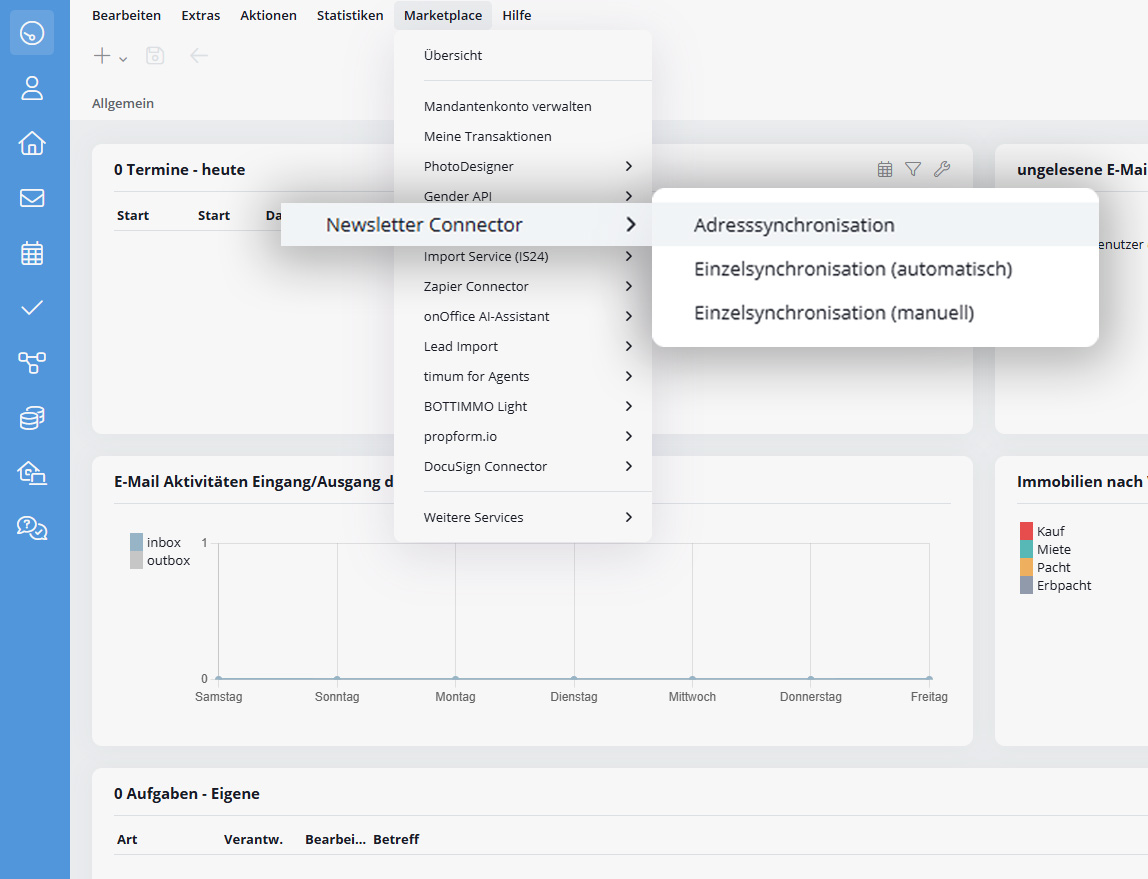
- Apri il Newsletter Connector dalla barra del menu di onOffice enterprise sotto Marketplace >> Newsletter Connector >> Sincronizzazione contatti.
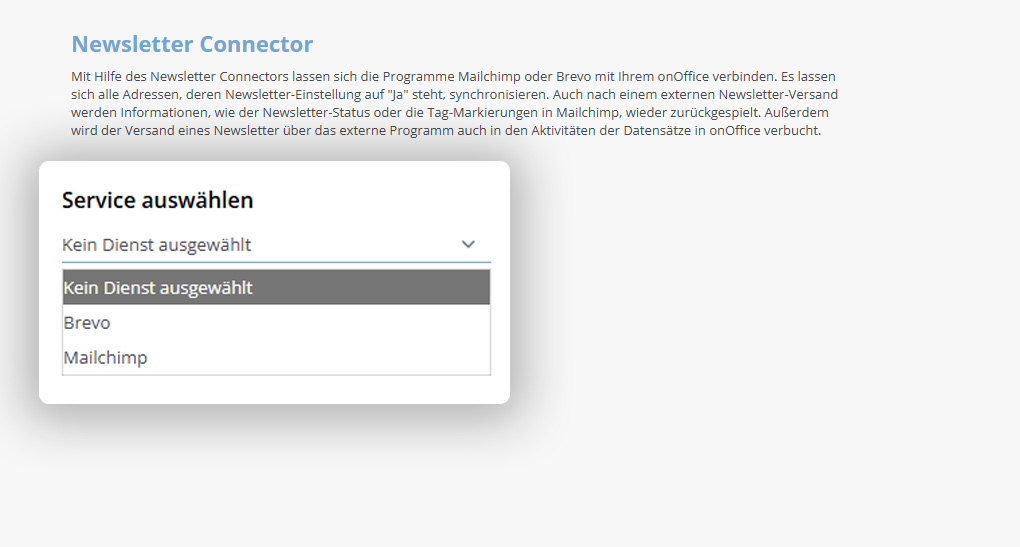
- Si aprirà un pop-up. Selezionare il servizio desiderato (Mailchimp o Brevo).
- Inserire la chiave API del proprio account utente nel campo “Chiave API”. Per istruzioni dettagliate, clicca sul link sotto il campo di immissione. Breve: puoi trovare la chiave API nel tuo account Mailchimp alla voce Extra >> Chiave API e nel tuo account Brevo alla voce “SMTP & API”. Segui le istruzioni del tuo provider per creare la chiave API.
- Utilizza le caselle di controllo per selezionare le azioni per le quali deve essere creata un’attività nei record di dati. “Login” e “Logout” sono preselezionati e non possono essere deselezionati. Mailchimp offre anche le opzioni “Consegnato” e “Hard Bounce”.
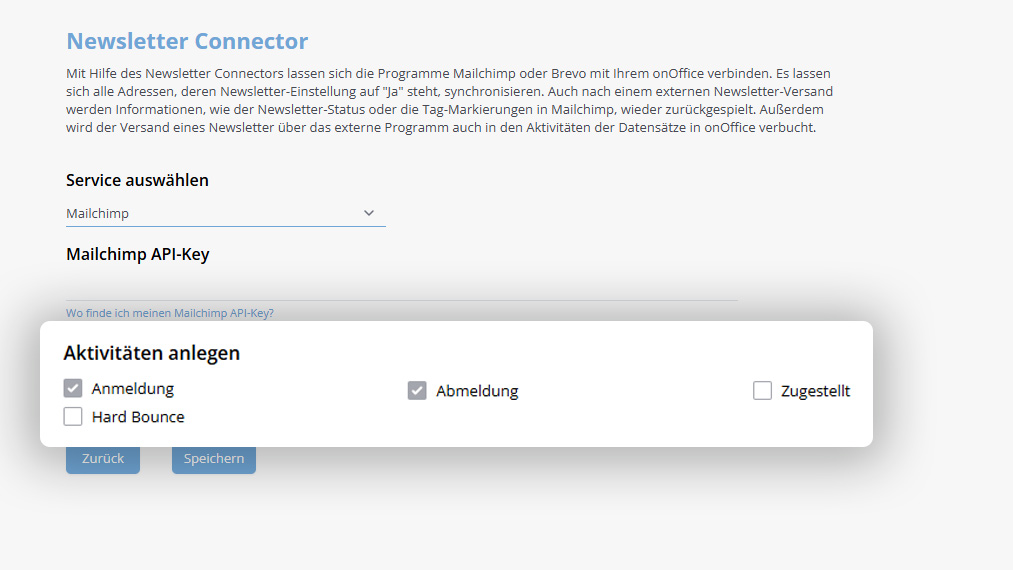
- Con Brevo, inoltre, è possibile scegliere tra “Consegnato”, “Apertura”, “Click” e “Hard Bounce”.

- Clicca su “Salva” e la connessione tra onOffice enterprise e il tuo strumento di newsletter sarà stabilita.
Sincronizzare i contatti per la prima volta
Per mettere in funzione il Newsletter Connector, i contatti i devono essere sincronizzati manualmente una volta. A tal fine, avviare il servizio tramite la barra dei menu sotto Marketplace >> Newsletter Connector >> Sincronizzazione contatti. Si aprirà il pop-up che già conosci. Fare clic sul pulsante “Avvia sincronizzazione”.

Il sistema sincronizza ora tutti i contatti la cui impostazione della newsletter è impostata su “Sì”. Una volta eseguita questa procedura, i nuovi contatti o le modifiche ai campi esistenti “Saluto”, “Nome”, “Cognome”, “Email”, “Newsletter” e “Tag Newsletter” (solo Mailchimp) vengono sincronizzati automaticamente in background.
Note importanti
Brevo non può elaborare le notifiche di modifica (login e logout) durante la sincronizzazione. Assicurati quindi di eseguire la sincronizzazione in un momento in cui non prevedi modifiche. Dopo la sincronizzazione, verifica anche quali contatti sono stati aggiornati in Brevo durante questo periodo.
La sincronizzazione può richiedere un certo tempo a seconda del numero di contatti. La visualizzazione nel pop-up non viene aggiornata automaticamente. Attendi qualche minuto prima di aggiornare o riaprire la finestra.
Sia Mailchimp che Brevo funzionano con un sistema di code. In Mailchimp, si può notare come il numero di contatti aumenti costantemente durante la sincronizzazione fino al completamento del processo. Con Brevo, invece, possono essere necessari fino a 30 minuti fin quando tutti i contatti appaiano nell’elenco. Pertanto, presta attenzione alle notifiche nel tuo account utente con entrambi i provider.
Anche dopo una sincronizzazione completa, il numero di iscritti visualizzato nel pop-up può differire leggermente tra onOffice enterprise e il tuo strumento di newsletter. Le possibili cause sono:
- Il tuo provider di newsletter rifiuta i contatti. Con Mailchimp, questo potrebbe essere il caso di contatti che sono stati precedentemente eliminati invece di essere archiviati (per maggiori informazioni su Mailchimp riguardo ai contatti ripuliti e i contatti cancellati).
- Manca l’autorizzazione di lettura per alcuni contatti in onOffice enterprise.
- In onOffice enterprise ci sono dei duplicati di Email, cioè diversi contatti con lo stesso indirizzo Email. Ogni indirizzo Email esiste solo una volta nello strumento della newsletter.
- Alcuni record di dati contengono indirizzi Email non validi. La sincronizzazione non è possibile per i contatti con un indirizzo Email non valido o mancante.
Più informazioni
Dopo aver salvato la chiave API, Mailchimp e Brevo creano un webhook che controlla il trasferimento delle modifiche a onOffice enterprise. In linea di principio, è possibile personalizzarlo, ma si consiglia vivamente di non farlo.
Il motivo: Se la configurazione del webhook non è corretta, è possibile che le disiscrizioni alla newsletter non vengano trasferite a onOffice enterprise. Dopo un’altra sincronizzazione completa, un abbonato non iscritto riceverà nuovamente una newsletter nella campagna successiva. Si tratta di un reato legale ai sensi del GDPR.
Webhook in Mailchimp
In Mailchimp è possibile trovare i webhook sotto Gruppo di destinazione >> Ulteriori opzioni >> Impostazioni del gruppo di destinazione >> Webhooks “Gestisci webhooks” >> pulsante “Modifica”. Si apre una lightbox con tutte le impostazioni.
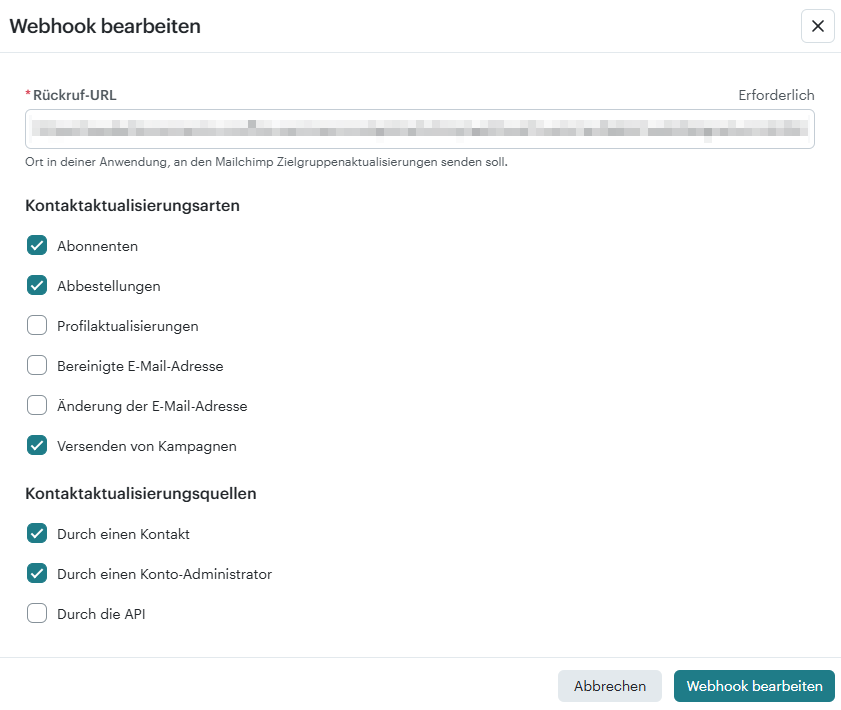
Seleziona le azioni per le quali deve avvenire il trasferimento a onOffice enterprise. Le opzioni comprendono “Iscritti”, “Cancellati”, “Aggiornamenti del profilo”, “Pulisci indirizzo Email”, “Cambia indirizzo Email” e “Invia campagne”. Per attivare e disattivare la creazione di un’attività nel record di dati per la rispettiva azione.
Importante:
- Se si modifica l’URL del webhook, il servizio potrebbe non funzionare più.
- Non attivare mai l’opzione “Tramite l’API”, poiché in questo modo si attiva una risincronizzazione di tutti i contatti durante la sincronizzazione.
Webhook in Brevo
In Brevo, queste impostazioni si trovano in Impostazioni >> Contatti >> WebHook >> pulsante “Azioni” >> “Modifica”. Si apre una lightbox in cui è possibile effettuare le varie impostazioni.

Qui hai la possibilità di selezionare le azioni per le quali deve avvenire il trasferimento a onOffice enterprise. Le opzioni disponibili sono “Segnalato come spam”, “Apertura”, “Clic”, “Hard Bounce”, “Disiscrizione”, “Soft Bounce” e “Consegnato”. Quando si aggiorna un contatto, è possibile scegliere tra “Aggiunto a un elenco”, “Aggiornato” e “Eliminato”.
Importante:
- Se si modifica l’URL del webhook, il servizio potrebbe non funzionare più.
Campo speciale “Saluto / Formula di cortesia”
Mailchimp crea automaticamente saluti come “Gentile Signore” e “Gentile Signora”. La condizione è che il campo “Saluto” / “Formula di cortesia” sia attivato nella tabella dei contatti di Mailchimp.
Cosa viene trasferito?
Sincronizzazione completa tramite la finestra del connettore della newsletter
- OnOffice enterprise è sempre il sistema principale per il Newsletter Connector.
- Se si effettua una sincronizzazione completa, tutti i contatti il cui campo “Newsletter” contiene il valore “Sì” saranno trasferiti al tuo servizio di newsletter.
- Se assegni dei tag ai tuoi contatti in Mailchimp dopo una sincronizzazione completa, questi saranno trasferiti a onOffice enterprise durante la successiva sincronizzazione completa. Eccezione: L’etichetta “onoffice” non viene presa in considerazione. Il trasferimento dei tag da Mailchimp a onOffice enterprise avviene solo durante una sincronizzazione completa. Le modifiche individuali non vengono trasmesse immediatamente.
- In Brevo si ha solo la possibilità di assegnare un’etichetta, che deve essere “onoffice” quando si utilizza il Newsletter Connector.
Trasferire le modifiche individuali da onOffice enterprise al tuo servizio di newsletter
- Condizioni per il trasferimento automatico: La trasmissione automatica delle singole modifiche di contatto al fornitore viene attivata esclusivamente dalle seguenti azioni:
- Quando un valore rilevante (ad esempio nel campo “Newsletter” o nei tag della newsletter) viene modificato manualmente direttamente nel contatto. Il sistema tiene sempre conto di tutte le modifiche apportate ai campi “Saluto”, “Nome”, “Cognome”, “Indirizzo Email”, “Newsletter” e “Tag Newsletter” (solo Mailchimp).
- Quando il valore nel campo “Newsletter” viene impostato o modificato tramite la funzione Agreementlink “Imposta valore” .
- Eccezioni (nessun trasferimento): In caso di modifiche ai dati effettuate tramite processi automatizzati o di massa, non avviene alcun trasferimento automatico. Le modifiche apportate ai campi vengono ignorate nei seguenti casi:
- durante l’ importazione dei contattii
- in caso di aggiornamento di massa
- in caso di modifiche tramite API
- Se si modificano i valori (Sì/No) nel campo “Newsletter”, si otterrà un’iscrizione/disiscrizione in Mailchimp o un’iscrizione/annullamento in Brevo.
- Puoi controllare i tag delle newsletter tramite onOffice enterprise e trasferirli immediatamente a Mailchimp. Attivarli o disattivarli. Ti preghiamo di non rinominare i tag nell’amministrazione di onOffice, perché questo porta a duplicati.
- Importante: Se si utilizza il campo del contatto “Privato” e lo si attiva per un contatto, questo non può essere sincronizzato.
Trasferire le modifiche individuali dal tuo servizio di newsletter a onOffice enterprise
- In pratica, il connettore trasferisce tutte le iscrizioni e le cancellazioni della tua newsletter a onOffice enterprise. Indipendentemente dal fatto che ciò sia fatto da un amministratore di Mailchimp o Brevo o dall’abbonato stesso.
- Se cancelli o archivi un contatto in Mailchimp o Brevo, il sistema imposta lo stato della newsletter in onOffice enterprise su “nessuna informazione”.
- Il Newsletter Connector ignora la funzione “Archivia tutto” di Mailchimp.
- Il sistema non trasmette le modifiche individuali ai tag in Mailchimp a onOffice enterprise. Questo avviene solo con una sincronizzazione completa.
- Non appena viene creato un nuovo contatto in Mailchimp o Brevo, avviene il trasferimento a onOffice enterprise. Ciò vale anche per la registrazione di un visitatore del sito web, a condizione che si effettui l’impostazione appropriata nel proprio strumento di newsletter. È possibile controllare o impedire questo fenomeno decidendo se il nuovo contatto viene creato o meno nel gruppo di destinazione “onoffice”.
Documentare le attività in onOffice enterprise
- Quando si accede e si esce, il sistema crea automaticamente un’attività nel record di dati corrispondente.
- Nelle impostazioni del Newsletter Connector in onOffice enterprise, specifica se le attività devono essere create anche per altre campagne di newsletter. Sono possibili le seguenti opzioni:
- Mailchimp:
- “Consegnato” – attività Email per ogni destinatario che riceve la newsletter
- “Hard bounce” – La posta non può essere consegnata a causa di un hard bounce
- Brevo:
- “Consegnato” – attività Email per ogni destinatario che riceve la newsletter
- “Apertura” – il destinatario apre la newsletter
- “Click” – il destinatario clicca su un link della newsletter
- “Hard bounce” – La posta non può essere consegnata a causa di un hard bounce
- Mailchimp:
Importante
Il Newsletter Connector non è abilitato per i gruppi. Questo significa che nelle impostazioni del Newsletter Connector puoi memorizzare una sola chiave API di Mailchimp / Brevo per ogni versione del cliente onOffice enterprise. Di conseguenza, onOffice enterprise può contare anche abbonati per i quali tu come utente non hai l’autorizzazione di lettura.
- Imposta iva per gli acquisti Marketplace
- Il servizio non è utilizzabile?
- Panoramica dei fornitori
- finioo - Cartella di applicazione
- Residenture - Piattaforma di aste online
- Mietercheck- controllo del credito dei potenziali inquilini
- PriceHubble Deutschland GmbH - Analisi interattiva del valore degli immobili
- Servizi onOffice - AI-Writer - AI per testi immobiliari
- Servizi onOffice - PhotoDesigner
- Geolyzer - Dati infrastrutturali
- PROPUP - Gestione digitale dei moduli e dei flussi di lavoro
- AreaButler - Mappe interattive e assistente IA
- BOTTIMMO - Software di marketing e acquisizione digitale
- Valutazione immobiliare di Sprengnetter
- KIM Valutazione dell’immobile
- DocEstate - Informazioni dalle autorità
- PropNow - Procedura di offerta digitale
- servizi onOffice - Zapier - Scambio di dati e automazione
- servizi onOffice - WKO Marktplatz- Portale per le imprese comuni in Austria (MLS)
- Servizi onOffice - Newsletter Connector
- servizi onOffice - Connettore DocuSign - Firme digitali
- Vemeo - Valutazione della mobilità
- MYVIVENDA - Stampa su richiesta
- Importazione lead
- Kerberos Compliance-Managementsystem
- Justhome - Finanziamento immobiliare
- Immogrundriss - Planimetrie e visualizzazioni
- propform.io - moduli web
- Servizi onOffice - Gender API
- Ogulo - Tour a 360°
- timum - organizzatore di visite all’immobile
- immo-billie - Processo di offerta digitale
- ViertelCheck - Informazioni sulla situazione micro e macroeconomica
- Total Render - Planimetrie Italia
- FPRE - Analisi e valutazione immobiliare
- ESYSYNC - Sistemi di visualizzazione
- Sprengnetter - Valutazione degli immobili in Europa
- Assegnazione di addebiti diretti tramite ID di riferimento
- Utilizzare il servizio
- Gestione dell'account
- Creare un account