
 Introduzione
 Dashboard
 Contatti
 Immobili
 Email
Email Calendario
 Compiti
 Cruscotto di monitoraggio acquisizione
 Cruscotto di monitoraggio
 Gruppi
 Intranet
 Invio automatico della brochure
 Manager delle richieste
 Manager dei processi
 Marketing Box
 Marketplace
 Modulo multilingue
 Modulo multi-immobile
 Modulo progetti
 Modulo statistiche
 PDF presentazione
 Sincronizzazione onOffice
 Smart site 2.0
 Statistiche immobili e contatti
 Tracciamento degli immobili
 Tracciamento dell’orario di lavoro
 Vetrina TV
 Accesso rapido
 Aggiornamento di massa
 Calcolo con formule
 Comunicazione clienti
 Contatti da appunti
 Importazione immobili
 Impostazioni
 Link preferiti
 Modelli
 Portali
 Strumenti esterni
 Testo rapido
 Passo dopo passo


You are here: Home / Moduli aggiuntivi / Marketplace / Panoramica dei fornitori / WohnScanner® - Rilievo digitale dell'edificio

Marketplace
WohnScanner® – Rilievo digitale dell’edificio
App WohnScanner – Installazione e utilizzo
Passo dopo passo verso il rilievo digitale dell’edificio
L’applicazione WohnScanner colpisce per l’interfaccia utente intuitiva e il processo di scansione chiaramente strutturato. In pochi passaggi potrai rilevare gli immobili in autonomia e con efficienza – dall’installazione fino all’ordine della documentazione desiderata.
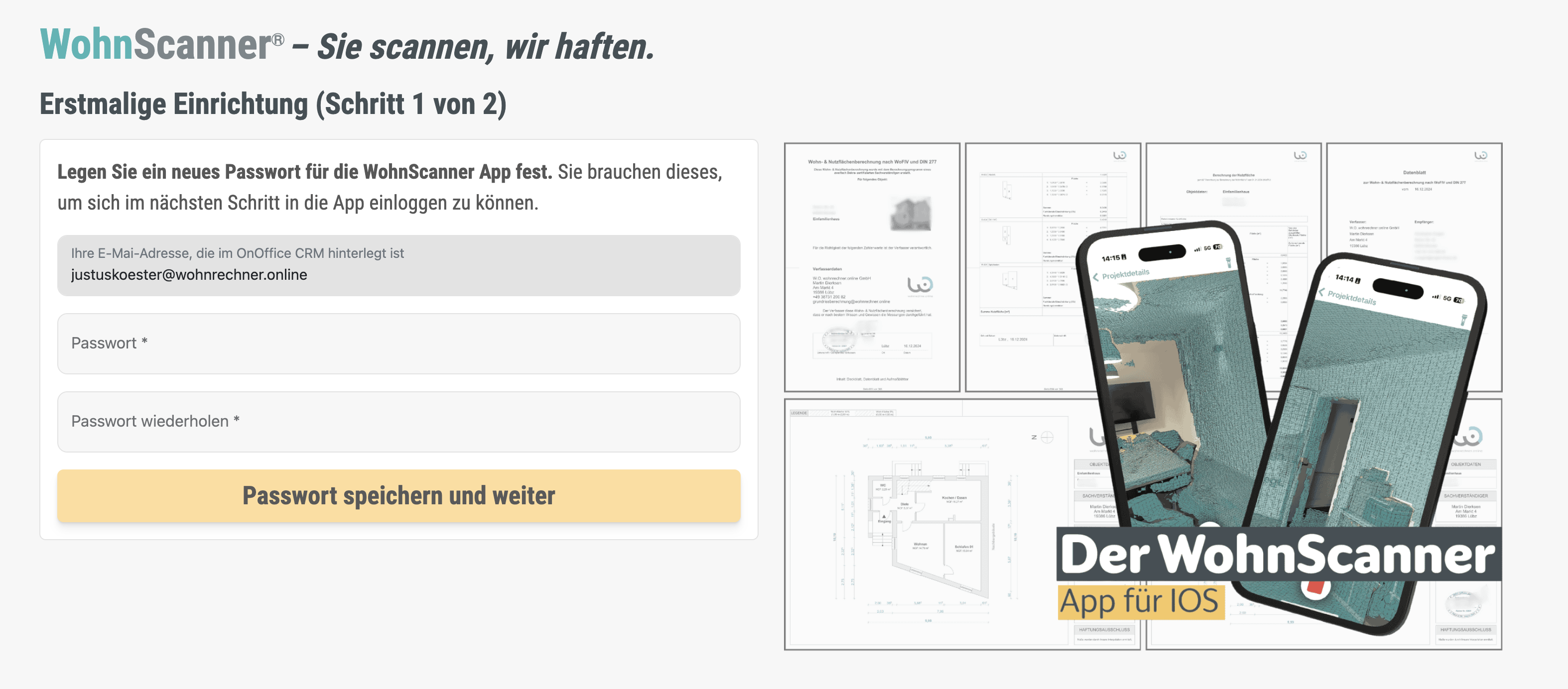
1. Apri il servizio “WohnScanner” direttamente da un immobile in onOffice. Solo al il primo utilizzo: imposta una password per l’accesso all’app. L’indirizzo e-mail dell’account viene acquisito automaticamente dal CRM onOffice.
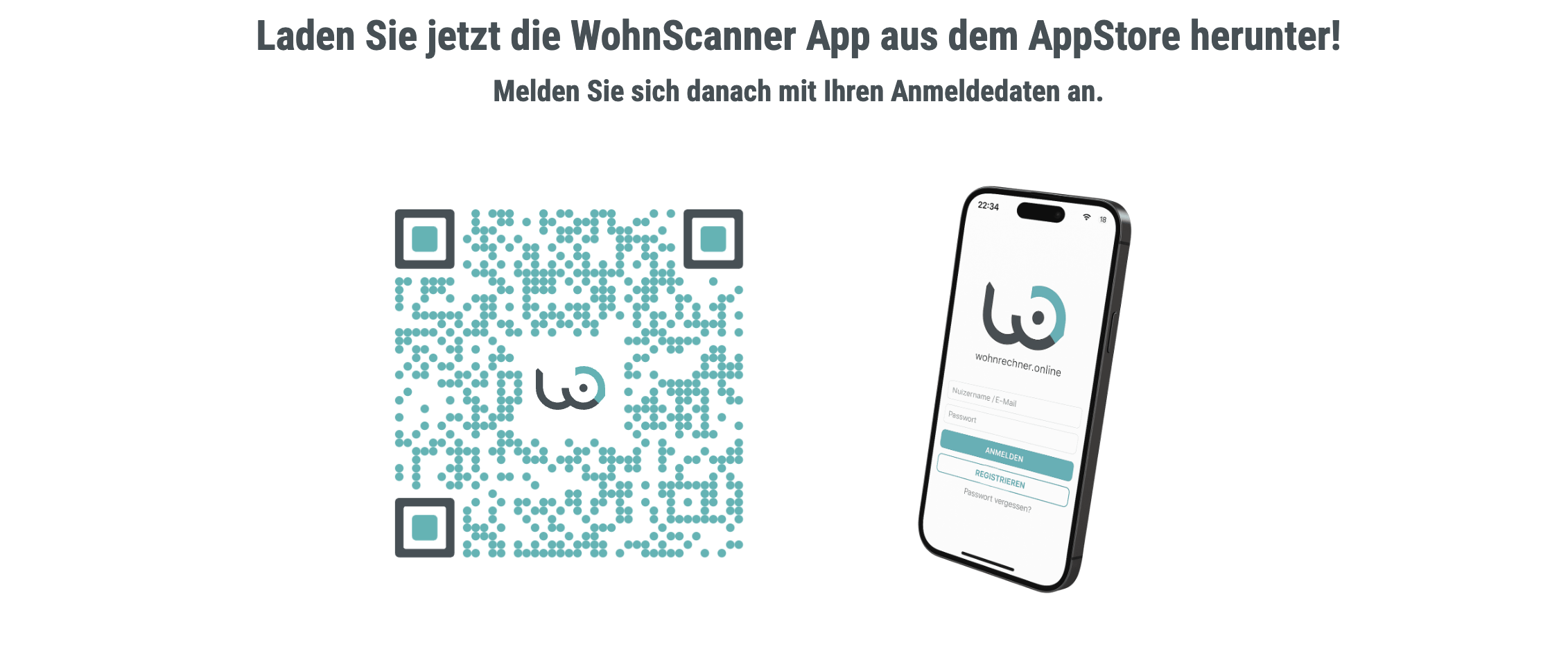
2. Solo al primo utilizzo: scarica l’app WohnScanner dall’App Store inquadrando il codice QR sullo schermo.
3. Solo al primo utilizzo: stabilisci un collegamento tra l’app e il CRM onOffice effettuando l’accesso all’app con la password impostata al punto 1. Successivamente, clicca su “Stabilisci collegamento”.

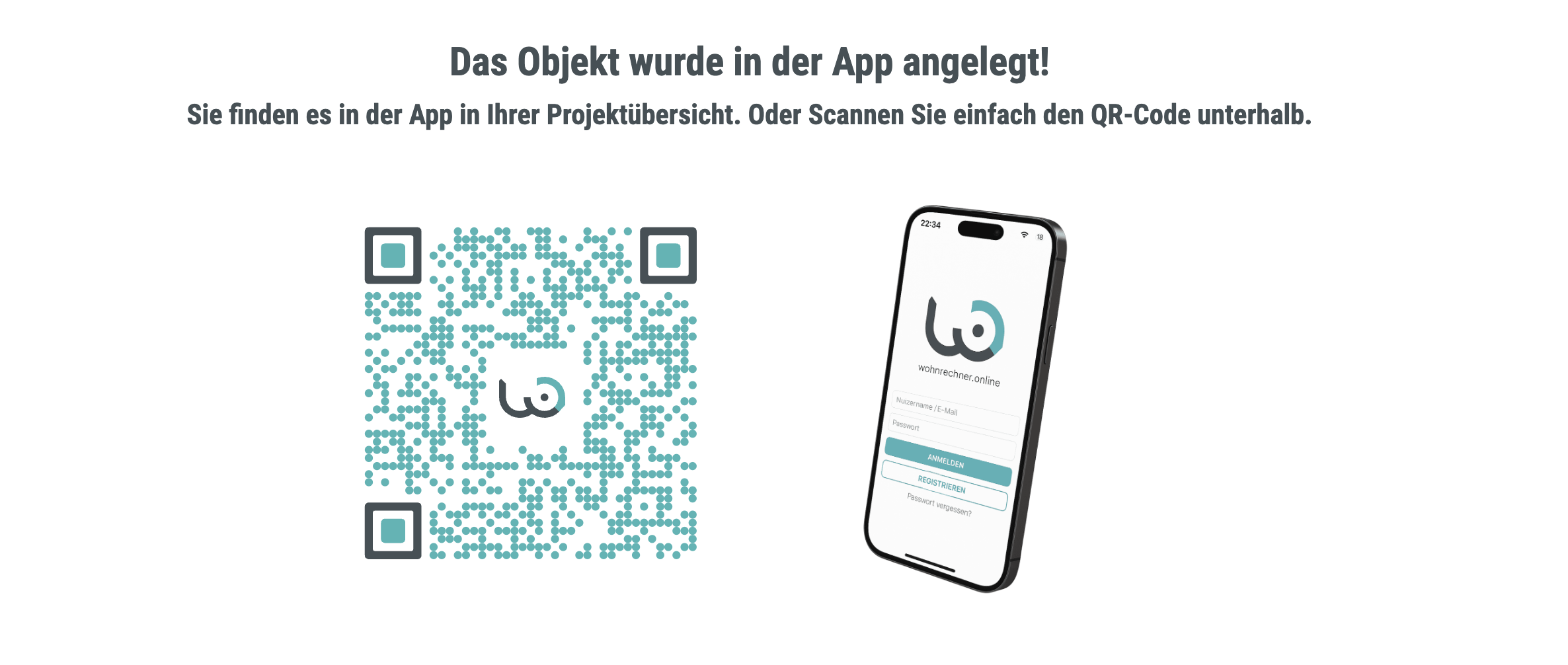
4. L’immobile viene creato automaticamente per te nell’app.
Inquadra il codice QR o naviga verso il progetto direttamente dall’app.
5. Avvia la scansione
Il processo di scansione ha ora inizio. Punta il tuo dispositivo iOS verso l’edificio e segui le istruzioni nell’app. L’app ti guiderà passo dopo passo attraverso il processo, in modo che stanze, piani e dettagli vengano rilevati con precisione. Informazioni importanti per ottenere risultati ottimali: Leggi attentamente le avvertenze prima della scansione per generare un insieme di punti di alta qualità. Chiudi gli spazi della griglia il più completamente possibile. Scansiona ogni stanza singolarmente e successivamente l’intero piano o livello. È possibile effettuare una scansione completa dell’intero edificio, ma sui modelli iPhone Pro più datati potrebbe generare file molto grandi. Scale e soffitti inclinati vengono rilevati senza problemi. Per un calcolo della cubatura (Volume Lordo), scansiona l’edificio anche dall’esterno e termina la scansione in un ambiente interno (ad es. corridoio), in modo che gli spessori dei muri esterni possano essere determinati correttamente.
6. Salva e carica la scansione
Al termine della scansione, assegna un nome univoco (ad es. “PT – Soggiorno” oppure “1. piano – Camera da letto”). Puoi caricare la scansione direttamente nel cloud o salvarla inizialmente sul tuo dispositivo. Sarà possibile effettuare il caricamento in un secondo momento non appena sarà disponibile una connessione internet stabile. Nota: Per avviare l’applicazione è necessaria almeno una debole connessione a Internet.
7. Ordine e monitoraggio dello stato:
La scansione degli immobili è gratuita. Puoi effettuare il tuo ordine comodamente dall’app o tramite office.wohnrechner.online. Utilizzando le stesse credenziali, accedi alla dashboard per visualizzare gli immobili creati e monitorare in ogni momento lo stato di avanzamento della pratica.