Einstieg
 Dashboard
 Adressen
 Immobilien
 E-Mail
 Kalender
 Aufgaben
 Akquise-Cockpit
 Anfragenmanager
 Arbeitszeiterfassung
 Automatischer Exposéversand
 Erfolgscockpit
 Faktura
 Gruppen
 Immobilien- / Adressstatistik
 Immobilientracking
 Intranet
 Marketing Box
 Marketplace
 Mehrsprachenmodul
 Multi-Objekt-Modul
 Wertanalyse
 onOffice Sync
 Präsentations PDFs
 Projektverwaltung
 Prozessmanager
 Revisionssichere Mailarchivierung
 Schaufenster-TV
 Smart site 2.0
 Statistik-Baukasten
 Adressen aus Zwischenablage
 Einstellungen
 Externe Tools
 Favoriten Links
 Immobilienimport
 Kundenkommunikation
 Massenaktualisierung
 onOffice-MLS
 Portale
 Rechnen mit Formeln
 Schnellzugriff
 Textbausteine
 Vorlagen
 Schritt für Schritt


Sie befinden sich hier: Home / Zusatzmodule / Marketplace / Überblick über die Anbieter / WohnScanner® - Digitale Gebäudeerfassung

Marketplace
WohnScanner® – Digitale Gebäudeerfassung
WohnScanner App – Installation & Anwendung
Schritt für Schritt zur digitalen Gebäudeerfassung
Die WohnScanner App überzeugt durch eine intuitive Benutzeroberfläche und einen klar strukturierten Scan-Prozess. In wenigen Schritten erfassen Sie Immobilien selbstständig und effizient – von der Installation bis zur Bestellung der gewünschten Unterlagen.
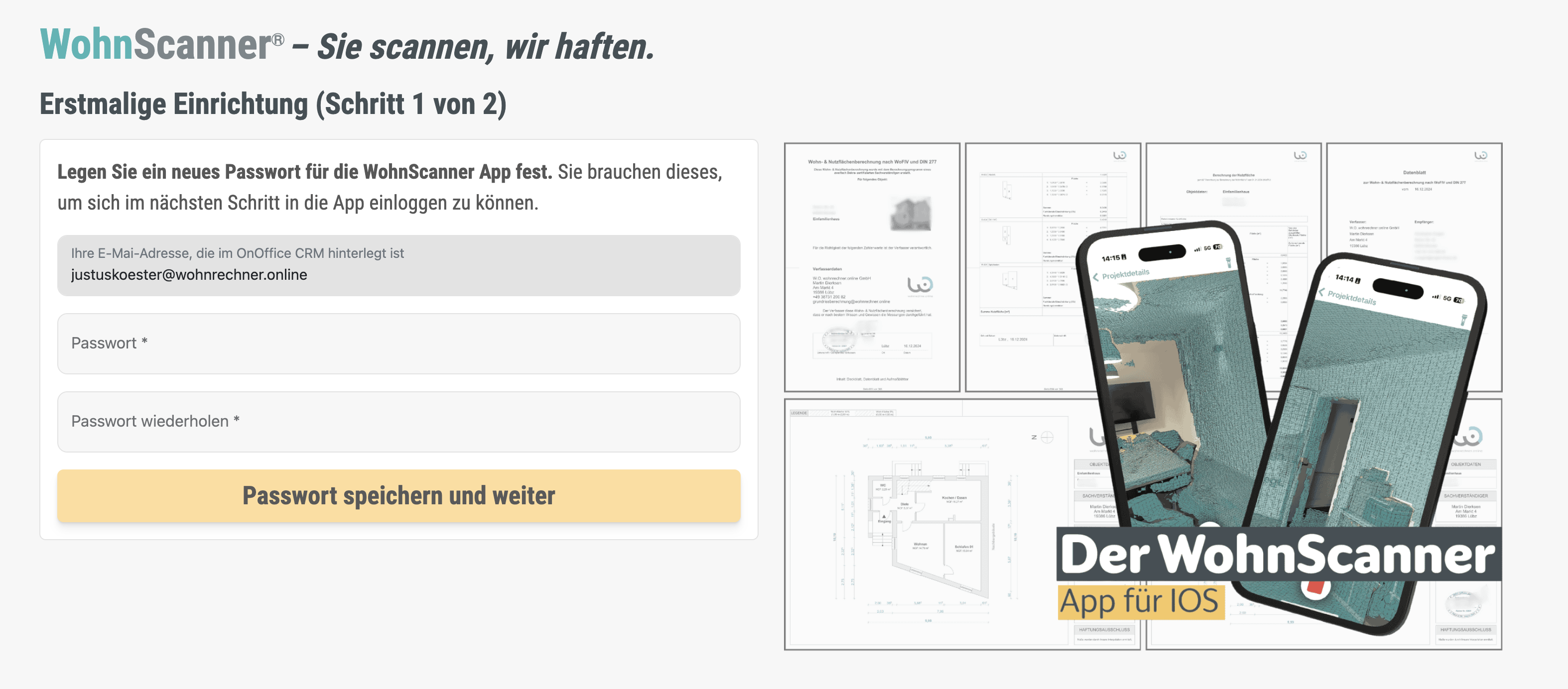
1. Öffnen Sie den Service „WohnScanner“ aus einer Immobilie in onOffice heraus. Nur bei der ersten Benutzung: Legen Sie ein Passwort für den Login in der App fest. Die E-Mail-Adresse für den Account wird automatisch aus dem OnOffice CRM übernommen.
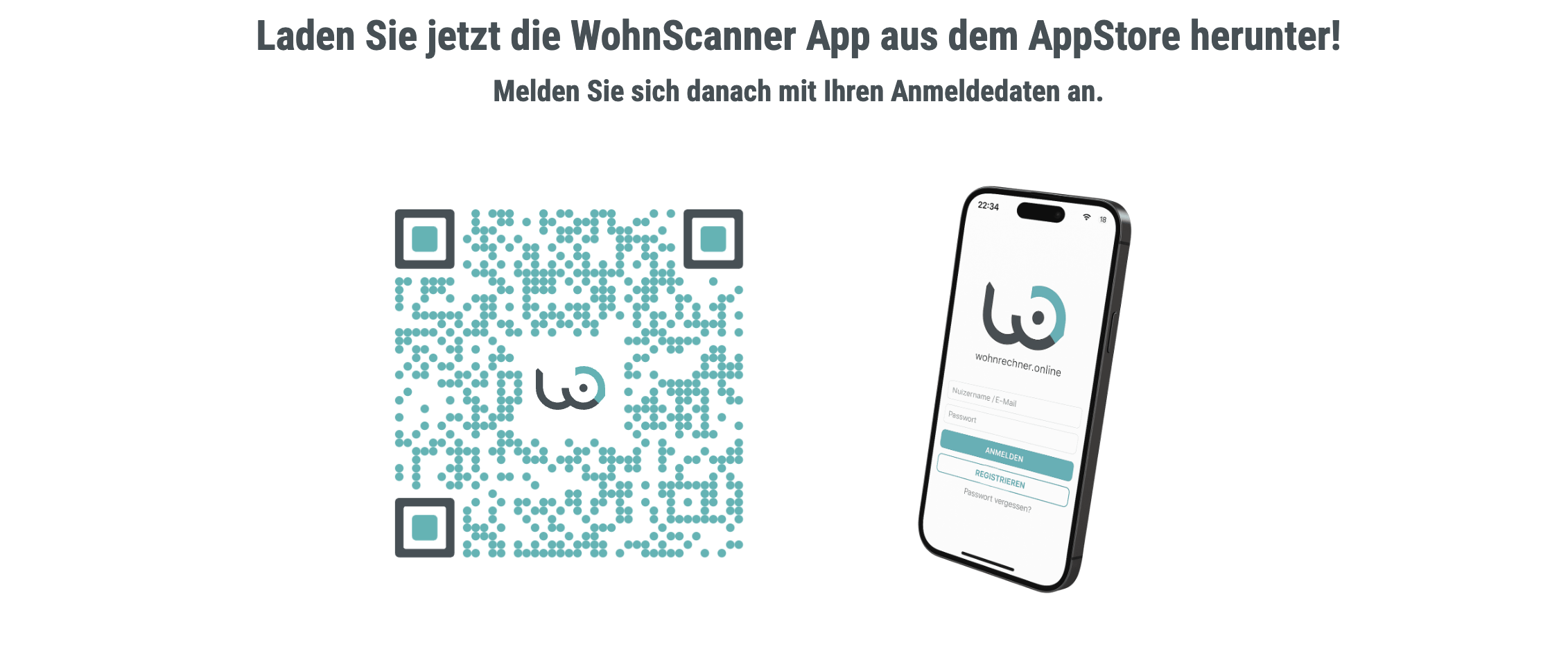
2. Nur bei der ersten Benutzung: Laden Sie die WohnScanner-App aus dem Appstore herunter, indem Sie den QR-Code auf den Bildschirm scannen.
3. Nur bei der ersten Benutzung: Stellen Sie eine Verbindung zwischen der App und dem OnOffice CRM her, indem Sie sich in die App mit dem in Schritt 1 festgelegten Passwort einloggen. Klicken Sie anschließend auf „Verbindung herstellen“ .

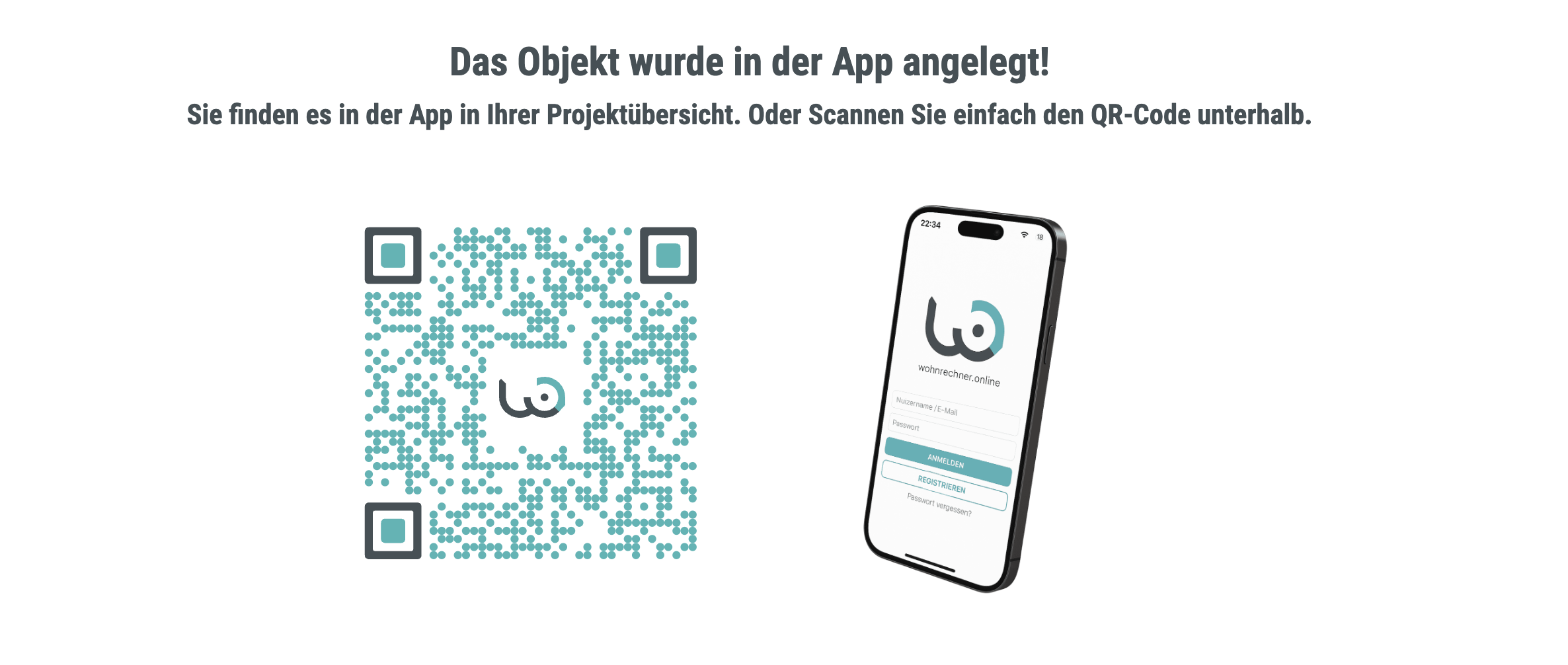
4. Das Objekt wird automatisch für Sie in der App angelegt.
Scannen Sie den QR-Code oder navigieren Sie direkt in der App zum Projekt.
5. Scannen starten
Nun beginnt der Scanvorgang. Richten Sie Ihr iOS-Gerät auf das Gebäude und folgen Sie den Anweisun- gen in der App. Die App führt Sie Schritt für Schritt durch den Prozess, sodass Räume, Ebenen und Details präzise erfasst werden. Wichtige Hinweise für optimale Ergebnisse: Lesen Sie den Hinweis vor dem Scan sorgfältig, um eine qualitativ hochwertige Punktwolke zu erzeugen. Schließen Sie die Rasterlücken möglichst vollständig. Scannen Sie jeden Raum einzeln und anschließend die gesamte Ebene bzw. das Geschoss. Ein Komplettscan des gesamten Gebäudes ist möglich, kann jedoch bei älteren iPhone-Pro-Modellen sehr große Dateien erzeugen. Treppen und Dachschrägen werden problemlos erfasst. Für eine Kubaturberechnung (BRI) scannen Sie das Gebäude zusätzlich von außen und beenden den Scan im Innenbereich (z. B. Flur), damit die Außenwandstärken korrekt ermittelt werden können.
6. Scan speichern & hochladen
Nach Abschluss des Scans benennen Sie diesen eindeutig (z. B. „EG – Wohnzimmer“ oder „1. OG – Schlaf- zimmer“). Sie können den Scan direkt in die Cloud hochladen oder zunächst lokal auf Ihrem Gerät speichern. Ein späterer Upload ist möglich, sobald eine stabile Internetverbindung besteht. Hinweis: Zum Starten der App ist mindestens eine schwache Internetverbindung erforderlich.
7. Bestellung & Status verfolgen
Das Scannen der Objekte ist kostenfrei. Ihre Bestellung können Sie bequem direkt in der App oder über office.wohnrechner.online auslösen. Mit denselben Zugangsdaten melden Sie sich im Dashboard an, sehen Ihre angelegten Objekte und verfolgen jederzeit den aktuellen Bearbeitungsstatus.