Einstieg
 Dashboard
 Adressen
 Immobilien
 E-Mail
 Kalender
 Aufgaben
 Akquise-Cockpit
 Anfragenmanager
 Arbeitszeiterfassung
 Automatischer Exposéversand
 Erfolgscockpit
 Faktura
 Gruppen
 Immobilien- / Adressstatistik
 Immobilientracking
 Intranet
 Marketing Box
 Marketplace
 Mehrsprachenmodul
 Multi-Objekt-Modul
 Objektwertanalyse
 onOffice Sync
 Präsentations PDFs
 Projektverwaltung
 Prozessmanager
 Revisionssichere Mailarchivierung
 Schaufenster-TV
 Smart site 2.0
 Statistik-Baukasten
 Adressen aus Zwischenablage
 Einstellungen
 Externe Tools
 Favoriten Links
 Immobilienimport
 Kundenkommunikation
 Massenaktualisierung
 onOffice-MLS
 Portale
 Rechnen mit Formeln
 Schnellzugriff
 Textbausteine
 Vorlagen
 Schritt für Schritt


Sie befinden sich hier: Home / Zusatzmodule / Marketplace / Überblick über die Anbieter / onOffice Services - Newsletter Connector

Marketplace
onOffice Services – Newsletter Connector
Die Synchronisation mit Brevo funktioniert ausschließlich bei deutschen oder englischen Brevo-Benutzerkonten. Die Zuordnung der Felder (Vorname, Name etc.) funktioniert nur, wenn die Brevo-Felder in diesen Sprachen vorhanden sind.
Inhaltsverzeichnis
Beschreibung
Schlagen Sie die Brücke zwischen Ihrem E-Mail-Marketing-Tool und onOffice enterprise – mit unserem Newsletter Connector. Die Schnittstelle sorgt für einen reibungslosen Datenaustausch zwischen Mailchimp oder Brevo (ehem. Sendinblue) und Ihrer onOffice enterprise Version. Zeitaufwendige Exporte und Importe oder fehlerhafte Einträge? Das war einmal!
✅ Automatische Synchronisation
Alle relevanten Kontakte werden samt Mail-Adresse, Abonnement-Status und wichtigen Tags automatisch abgeglichen. Dadurch sind Ihre Daten in beiden Systemen immer aktuell – ohne zusätzliche Klicks!
✅ Lückenlose Aktivitätenübersicht
Jede Mail, die Sie über Ihr externes Tool versenden, verbucht onOffice enterprise lückenlos als Aktivität im jeweiligen Datensatz. Sie sehen immer genau, wann welcher Kontakt welchen Newsletter erhalten hat.
✅ Zeitersparnis und effiziente Datenpflege
Mit dem onOffice Newsletter Connector reduzieren Sie Ihren manuellen Aufwand und pflegen gleichzeitig Ihre Datenbank. Keine doppelten Einträge, kein mühsames Exportieren und Importieren von Adresslisten – die Datenpflege läuft ganz von allein.
Effizientes Newsletter-Marketing war noch nie so einfach.
Aktivierung
Aktivieren Sie jetzt unseren Newsletter Connector im Marketplace und behalten Sie immer den Überblick über Ihre E-Mail-Aktivitäten!
Anleitung
Die folgende Anleitung bezieht sich auf die Einrichtung des onOffice Newsletter Connectors. Infos und Hilfe zum Konfigurieren und Versenden von Newslettern in Mailchimp oder Brevo (ehem. Sendinblue) finden Sie bei den jeweiligen Anbietern.
Sollten Fehler bei der Synchronisation aller oder einzelner Kontakte auftreten, prüfen Sie bitte zunächst die Serverstatus-Seiten der Anbieter:
Mailchimp: https://status.mailchimp.com/
Brevo: https://status.brevo.com/
onOffice: https://onOffice.com/status-news/
Schnittstelle einrichten
Um onOffice enterprise über den Newsletter Connector an Ihren gewünschten Dienst anzubinden, befolgen Sie die folgenden Schritte:
- Legen Sie zunächst einen Account bei Mailchimp / Brevo an, sofern noch nicht vorhanden.
Wichtige Hinweise:- Die Zielgruppe in Mailchimp / Liste in Brevo wird durch die Aktivierung der Schnittstelle automatisch angelegt. Hier ist es zwingend notwendig, dass sie „onoffice“ (nicht onOffice!) heißt, um einen reibungslosen Datentransfer zu gewährleisten.
- Der kostenlose Mailchimp-Account beinhaltet nur eine Zielgruppe. Damit bei der Einrichtung des Newsletter Connectors eine Zielgruppe angelegt werden kann, prüfen Sie bitte vorher, ob diese in Ihrem Account verfügbar ist.
- Der Newsletter Connector kann ausschließlich deutsch- und englischsprachige Feldbezeichnungen (Vorname, Nachname etc.) berücksichtigen.
- Bei einem bestehenden Benutzerkonto prüfen Sie bitte vor der Synchronisation, ob Sie Ihre Empfängergruppen als Backup exportieren möchten. Bei der Synchronisation werden bestehende Kontakte aktualisiert und mögliche Tags an onOffice enterprise übertragen.
- Schalten Sie den Newsletter Connector im onOffice Marketplace frei.
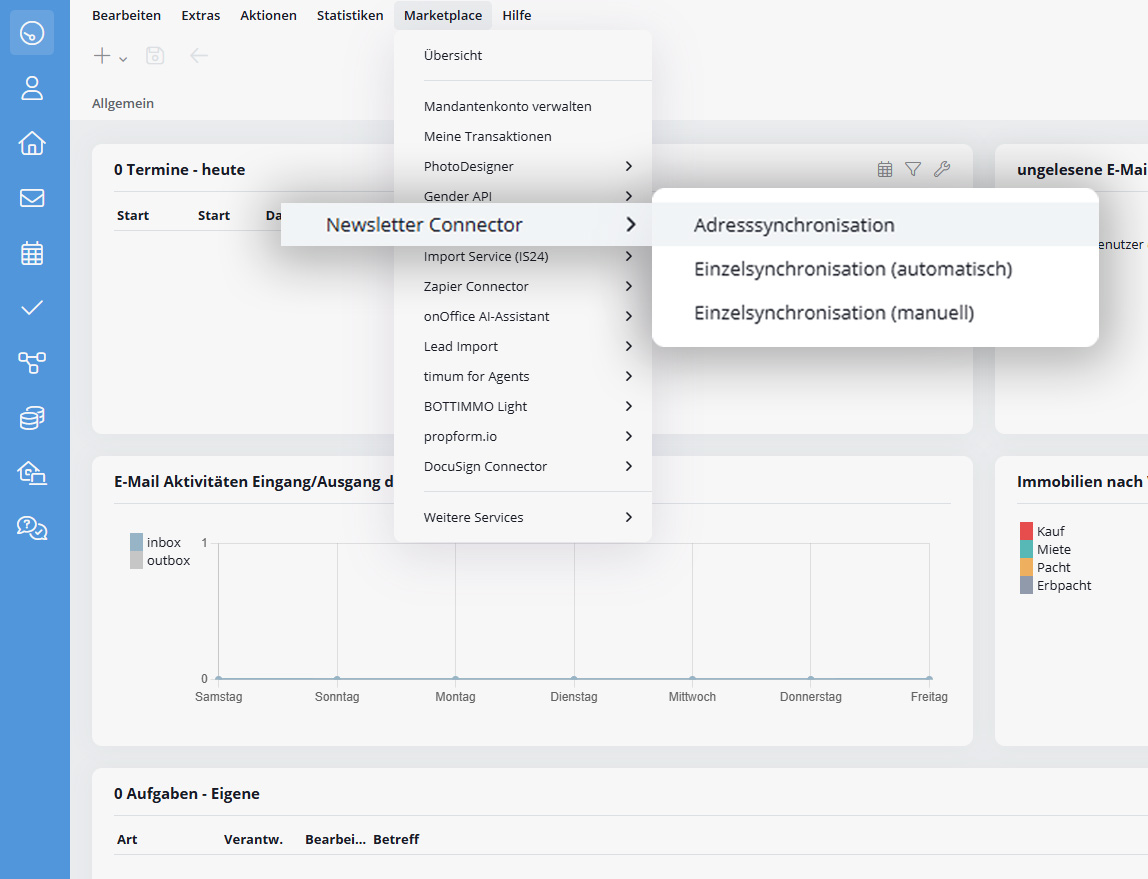
- Rufen Sie den Newsletter Connector über die Menüleiste in onOffice enterprise unter Marketplace >> Newsletter Connector >> Adresssynchronisation auf.
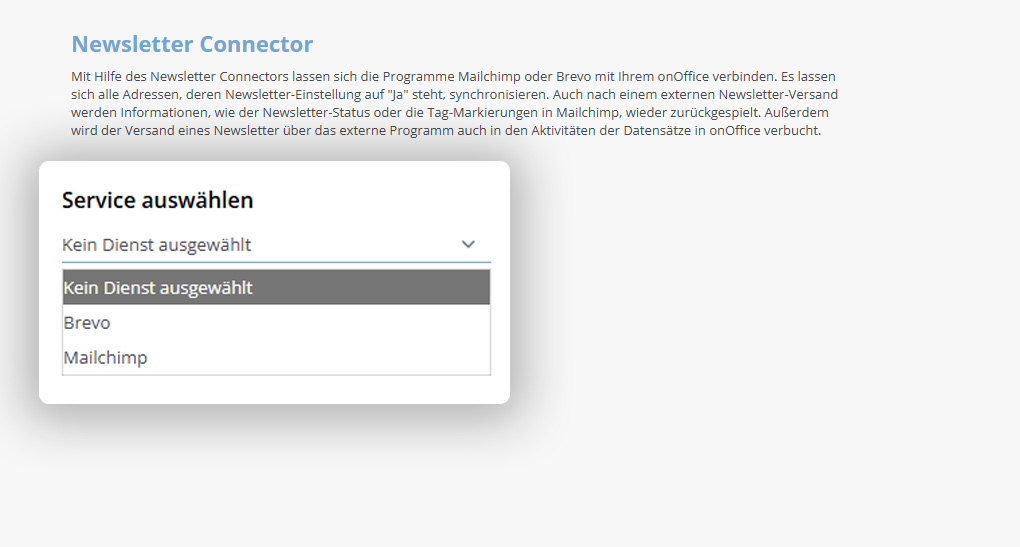
- Es öffnet sich ein Pop-up-Fenster. Wählen Sie den gewünschten Dienst (Mailchimp oder Brevo).
- Tragen Sie im Feld „API-Key“ den API-Schlüssel aus Ihrem Benutzerkonto ein. Für eine detaillierte Anleitung klicken Sie auf den Link unter dem Eingabefeld. Kurz: Bei Mailchimp finden Sie den API-Key in Ihrem Account unter Extras >> API-Schlüssel und bei Brevo in Ihrem Account unter „SMTP & API“ . Folgen Sie den jeweiligen Anweisungen Ihres Anbieters zur Erstellung des API-Schlüssels.
- Wählen Sie über die Checkboxen aus, für welche Aktionen in Ihren Datensätzen eine Aktivität angelegt werden soll. „Anmeldung“ und „Abmeldung“ sind vorausgewählt und können nicht abgewählt werden. Zusätzlich gibt es für Mailchimp die Optionen „Zugestellt“ und „Hard Bounce“.
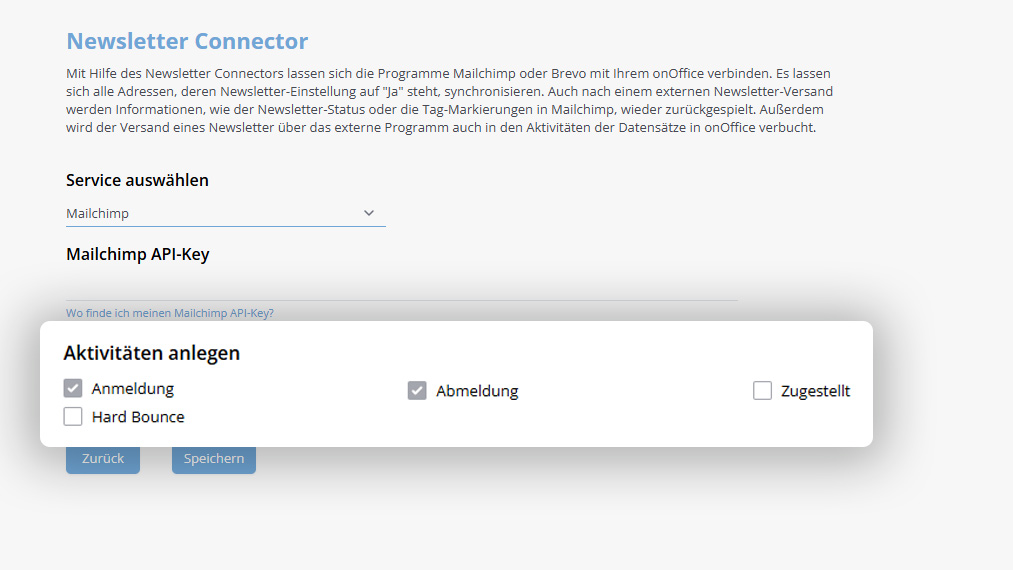
- Bei Brevo haben Sie außerdem die Wahl zwischen „Zugestellt“, „Öffnung“, „Klick“ und „Hard Bounce“.

- Klicken Sie auf „Speichern“ und die Verbindung von onOffice enterprise und Ihrem Newsletter-Tool wird hergestellt.
Adressen erstmalig synchronisieren
Um den Newsletter Connector in Betrieb zu nehmen, müssen Ihre Adressen einmal manuell synchronisiert werden. Starten Sie den Service dafür über die Menüleiste unter Marketplace >> Newsletter Connector >> Adresssynchronisation. Es öffnet sich das Pop-up, das Sie bereits kennen. Klicken Sie auf den Button „Synchronisation starten“.

Das System synchronisiert nun alle Adressen, deren Newsletter-Einstellung auf „Ja“ steht. Wenn Sie diesen Vorgang einmal durchgeführt haben, werden neue Adressen oder Änderungen an den bestehenden Adressfeldern „Anrede“, „Vorname“, „Name“, „E-Mail“, „Newsletter“ und „Newsletter-Tags“ (nur Mailchimp) automatisch im Hintergrund synchronisiert.
Wichtige Hinweise
Brevo kann während der Synchronisation keine Änderungsmeldungen (An- und Abmeldungen) verarbeiten. Achten Sie also darauf, die Synchronisation zu einem Zeitpunkt durchzuführen, an dem Sie keine Änderungen erwarten. Prüfen Sie außerdem nach der Synchronisation, welche Kontakte in Brevo während dieses Zeitraums aktualisiert wurden.
Die Synchronisation kann je nach Anzahl der Adressen einige Zeit dauern. Die Anzeige im Pop-up wird nicht automatisch aktualisiert. Bitte warten Sie einige Minuten, bevor Sie das Fenster aktualisieren oder erneut öffnen.
Sowohl Mailchimp als auch Brevo arbeiten mit einem Warteschlangen-System. In Mailchimp können Sie während der Synchronisation nachvollziehen, wie die Anzahl der Kontakte stetig steigt, bis der Vorgang fertig ist. Bei Brevo hingegen kann es bis zu 30 Minuten dauern, bis alle Kontakte vollständig in Ihrer Liste erscheinen. Achten Sie daher bei beiden Anbietern auf die Benachrichtigungen in Ihrem Benutzerkonto.
Auch nach einer kompletten Synchronisation kann sich die angezeigte Anzahl der Abonnenten im Pop-up zwischen onOffice enterprise und Ihrem Newsletter-Tool leicht unterscheiden. Mögliche Ursachen dafür sind:
- Ihr Newsletter-Anbieter weist Kontakte ab. Bei Mailchimp kann dies bei Adressen der Fall sein, die zuvor gelöscht wurden, anstatt archiviert zu werden (weitere Informationen bei Mailchimp zu bereinigten Kontakten und gelöschten Kontakten).
- Es besteht fehlendes Leserecht auf bestimmte Adressen in onOffice enterprise.
- In onOffice enterprise gibt es E-Mail-Dubletten, also mehrere Adressen mit der gleichen E-Mail-Adresse. Im Newsletter-Tool gibt es jede E-Mail-Adresse nur einmal.
- Einige Datensätze enthalten ungültige E-Mail-Adressen. Bei Adressen mit ungültiger oder fehlender E-Mail-Adresse ist eine Synchronisation nicht möglich.
Weitere Infos
Mailchimp und Brevo legen nach dem Speichern des API-Schlüssels einen Webhook an, der die Übertragung von Änderungen an onOffice enterprise steuert. Grundsätzlich ist es möglich, diesen anzupassen, jedoch raten wir Ihnen dringend davon ab.
Der Grund: Wenn Sie die Konfiguration des Webhooks fehlerhaft anpassen, werden Newsletter-Abmeldungen möglicherweise nicht an onOffice enterprise übertragen. Nach einer weiteren Vollsynchronisation würde ein abgemeldeter Abonnent bei der nächsten Kampagne wieder einen Newsletter erhalten. Dabei handelt es sich im Rahmen der DSGVO um einen Rechtsverstoß.
Webhooks in Mailchimp
In Mailchimp finden Sie Ihre Webhooks unter Zielgruppe >> Weitere Optionen >> Zielgruppeneinstellungen >> Webhooks „Webhooks verwalten“ >> Button „Bearbeiten“. Es öffnet sich eine Lightbox mit allen Einstellungen.
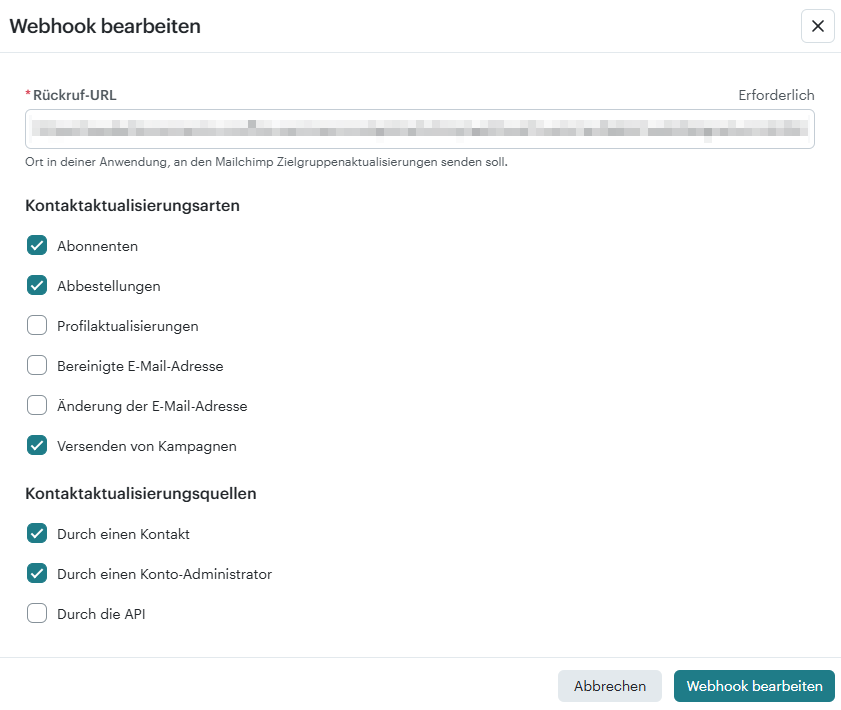
Wählen Sie aus, bei welchen Aktionen eine Übertragung an onOffice enterprise stattfinden soll. Zu den Optionen gehören „Abonnenten“, „Abbestellungen“, „Profilaktualisierungen“, „Bereinigte E-Mail-Adresse“, „Änderung der E-Mail-Adresse“ und „Versenden von Kampagnen“. So aktivieren und deaktivieren Sie, ob für die jeweilige Aktion eine Aktivität im Datensatz angelegt werden soll.
Wichtig:
- Wenn Sie die Webhook-URL ändern, funktioniert der Service möglicherweise nicht mehr.
- Aktivieren Sie niemals die Option „Durch die API“, da dies bei der Synchronisation eine Rück-Synchronisation aller Kontakte auslöst.
Webhooks in Brevo
In Brevo finden Sie diese Einstellungen unter Einstellungen >> Kontakte >> WebHook >> Button „Aktionen“ >> „Bearbeiten“. Es öffnet sich eine Lightbox, in der Sie die verschiedenen Einstellungen vornehmen können.

Auch hier haben Sie die Möglichkeit auszuwählen, bei welchen Aktionen eine Übertragung an onOffice enterprise stattfinden soll. Die Optionen sind „Als Spam markiert“, „Öffner“, „Klick“, „Hard Bounce“, „Abmelden“, „Soft Bounce“ und „Zugestellt“. Bei der Aktualisierung eines Kontakt haben Sie die Wahl zwischen „Zu einer Liste hinzugefügt“, „Aktualisiert“ und „Gelöscht“.
Wichtig:
- Wenn Sie die Webhook-URL ändern, funktioniert der Service möglicherweise nicht mehr.
Sonderfeld „Salutation / Anrede“
Mailchimp legt Anreden wie „Sehr geehrter Herr“ und „Sehr geehrte Frau“ automatisch an. Bedingung dafür ist, dass das Feld „Salutation“ / „Briefanrede“ in der Kontakttabelle von Mailchimp aktiviert ist.
Was wird übertragen?
Vollabgleich über das Newsletter-Connector-Fenster
- Für den Newsletter Connector ist onOffice enterprise grundsätzlich das Master-System.
- Wenn Sie eine vollständige Synchronisation durchführen, werden alle Adressen an Ihren Newsletter-Service übertragen, deren „Newsletter“-Feld den Wert „Ja“ enthalten.
- Vergeben Sie in Mailchimp nach einer vollständigen Synchronisation Tags an Ihre Kontakte, werden diese bei der nächsten Vollsynchronisation an onOffice enterprise übertragen. Ausnahme: Das „onoffice“-Tag wird dabei nicht berücksichtigt. Die Übertragung der Tags von Mailchimp zu onOffice enterprise findet ausschließlich bei einem Vollabgleich statt. Einzelne Änderungen werden nicht sofort übermittelt.
- In Brevo haben Sie lediglich die Möglichkeit einen Tag zu vergeben, der bei der Nutzung des Newsletter Connectors „onoffice“ lauten muss.
Einzelne Änderungen von onOffice enterprise an Ihren Newsletter-Service übertragen
- Das System berücksichtigt grundsätzlich alle Änderungen an den Feldern „Anrede“, „Vorname“, „Nachname“, „E-Mailadresse“, „Newsletter“ und „Newsletter-Tag“ (nur Mailchimp).
- Wenn Sie die Werte (Ja / Nein) im Feld „Newsletter“ ändern, führt dies zu einem Subscribe / Unsubscribe in Mailchimp bzw. zu einem Abonnieren / Blacklisting in Brevo.
- Sie können Newsletter-Tags über onOffice enterprise steuern und sofort an Mailchimp übertragen. Aktivieren oder deaktivieren Sie diese. Bitte benennen Sie die Tags in der onOffice Administration nicht um, da dies zu Dubletten führt.
- Wichtig: Wenn Sie das Adressfeld „Privat“ nutzen und bei einer Adresse aktivieren, kann diese Adresse nicht synchronisiert werden.
Einzelne Änderungen von Ihrem Newsletter-Service an onOffice enterprise übertragen
- Grundsätzlich überträgt der Connector alle An- und Abmeldungen für Ihren Newsletter an onOffice enterprise. Egal, ob diese durch einen Mailchimp- bzw. Brevo-Administrator oder den Abonnenten selbst vorgenommen werden.
- Wenn Sie einen Kontakt in Mailchimp oder Brevo löschen oder archivieren, setzt das System den Newsletter-Status in onOffice enterprise auf „keine Angabe“.
- Der Newsletter Connector ignoriert die „Archive All“-Funktion in Mailchimp.
- Einzelne Änderungen an Tags in Mailchimp übermittelt das System nicht an onOffice enterprise. Dies geschieht ausschließlich bei einem Vollabgleich.
- Sobald ein neuer Kontakt in Mailchimp oder Brevo angelegt wird, findet eine Übertragung an onOffice enterprise statt. Das gilt auch für die Registrierung eines Website-Besuchers, sofern Sie die entsprechende Einstellung in Ihrem Newsletter-Tool vornehmen. Steuern bzw. verhindern können Sie dies darüber, ob der neue Kontakt in der Zielgruppe „onoffice“ angelegt wird oder nicht.
Aktivitäten in onOffice enterprise dokumentieren
- Bei An- und Abmeldung legt das System automatisch eine Aktivität im entsprechenden Datensatz an.
- Legen Sie in den Einstellungen des Newsletter Connectors in onOffice enterprise fest, ob auch für andere Newsletter-Aktionen Aktivitäten erstellt werden sollen. Möglich sind:
- Mailchimp:
- „Zugestellt“ – E-Mail-Aktivität bei jedem Empfänger, der den Newsletter erhält
- „Hard Bounce“ – Mail kann wegen eines Hard Bounces nicht zugestellt werden
- Brevo:
- „Zugestellt“ – E-Mail-Aktivität bei jedem Empfänger, der den Newsletter erhält
- „Öffnung“ – Empfänger öffnet den Newsletter
- „Klick“ – Empfänger klickt auf einen Link im Newsletter
- „Hard Bounce“ – Mail kann wegen eines Hard Bounces nicht zugestellt werden
- Mailchimp:
Wichtig
Der Newsletter Connector ist nicht gruppenfähig. Das bedeutet, dass Sie lediglich einen Mailchimp- / Brevo-API-Key pro onOffice enterprise Kundenversion in den Einstellungen des Newsletter Connectors hinterlegen können. Dadurch kommt es vor, dass onOffice enterprise auch die Abonnenten mitzählt, für die Sie als Benutzer selbst möglicherweise kein Leserecht besitzen.
- Service nutzen
- Anbieter freischalten/sperren
- Überblick über die Anbieter
- BOTTIMMO LIGHT – Marketing-Software und digitale Aquise
- onOffice Services - PriceHubble Valuation-Service
- Justhome - Immobilienfinanzierung
- onOffice Services - AI Studio
- IMMOinstant - Terminbuchungstool
- onOffice onPointment - Online-Terminbuchung
- marton.ai - KI-Immobilienvideos
- AIMAGE S.R.L. - Whatsapp-Versand
- BOTTIMMO - Marketing-Software und digitale Aquise
- Servicefux - Titelbild-Branding
- onOffice Services - AI-Writer - KI für Immobilientexte
- onOffice Services - Gender API
- onOffice Services - Newsletter Connector
- PriceHubble Deutschland GmbH - Interaktive Immobilienwertanalyse
- timum - Besichtigungs-Organizer
- onpreo - Objektakquise
- vreed GmbH - Sanierungsplaner
- Backbone - Immobilienbilder
- Aste Import - Import-Service für Auktionen Italien
- wohnrechner.online - Wohnflächenrechner
- ALPHA - Energieausweise
- Mieterlink - Mieterselbstauskünfte online einholen
- onOffice Services - AI Assistant
- KI-Telefon-Agent - KI-Telefon-Agent
- onOffice Services - PhotoDesigner
- AreaButler - Interaktive Karten und KI-Assistent
- DocEstate- Behördenauskünfte
- ESYSYNC - Displaysysteme
- finioo - Bewerbermappe
- FPRE - Analyse und Bewertung von Immobilien
- Geolyzer - Infrastrukturdaten
- Hornetsecurtiy - Spamschutz
- immo-billie - Digitales Angebotsverfahren
- Immogrundriss - Grundrisse & Visualisierungen
- immowriter - KI für Immobilientexte und -bilder
- Kerberos Compliance-Managementsysteme
- KIM Immobilienbewertung
- kyl.immo - Vermietungs-Agent
- Lead Import
- Mietercheck - Bonitätsprüfung von Interessenten
- MYVIVENDA - Print on Demand
- Ogulo - 360° Rundgang
- onOffice Services - DocuSign Connector - digitale Unterschriften
- onOffice Services - WKO-Marktplatz - Portal für Gemeinschaftsgeschäfte in Österreich (MLS)
- onOffice Services - Zapier - Datenaustausch und Automatisierung
- propform.io - Webformulare
- PropNow - Digitales Angebotsverfahren
- PROPUP - Digitales Formular- & Workflow-Management
- Residenture - Online-Auktionsplattform
- Space Renovator- Virtuelles Homestaging
- Sprengnetter Immobilienbewertung
- Sprengnetter - Immobilienbewertung in Europa
- Total Render - Grundrisse Italien
- Vemeo - Mobilitätsbewertung
- ViertelCheck - Informationen zur Mikro- und Makrolage
- Wordliner - Akquise-Marketingsoftware
- Konto erstellen
- Mehrwertsteuer beim Marketplacekauf
- Konto verwalten
- Abbuchungen zuordnen über Referenz-ID
- Service nicht nutzbar?