Einstieg
 Dashboard
 Adressen
 Immobilien
 E-Mail
 Kalender
 Aufgaben
 Akquise-Cockpit
 Anfragenmanager
 Arbeitszeiterfassung
 Automatischer Exposéversand
 Erfolgscockpit
 Faktura
 Gruppen
 Immobilien- / Adressstatistik
 Immobilientracking
 Intranet
 Marketing Box
 Marketplace
 Mehrsprachenmodul
 Multi-Objekt-Modul
 Wertanalyse
 onOffice Sync
 Präsentations PDFs
 Projektverwaltung
 Prozessmanager
 Revisionssichere Mailarchivierung
 Schaufenster-TV
 Smart site 2.0
 Statistik-Baukasten
 Adressen aus Zwischenablage
 Einstellungen
 Externe Tools
 Favoriten Links
 Immobilienimport
 Kundenkommunikation
 Massenaktualisierung
 onOffice-MLS
 Portale
 Rechnen mit Formeln
 Schnellzugriff
 Textbausteine
 Vorlagen
 Schritt für Schritt


Sie befinden sich hier: Home / Zusatzmodule / Marketplace / Überblick über die Anbieter / marton.ai - KI-Immobilienvideos

Marketplace
marton.ai – KI-Immobilienvideos
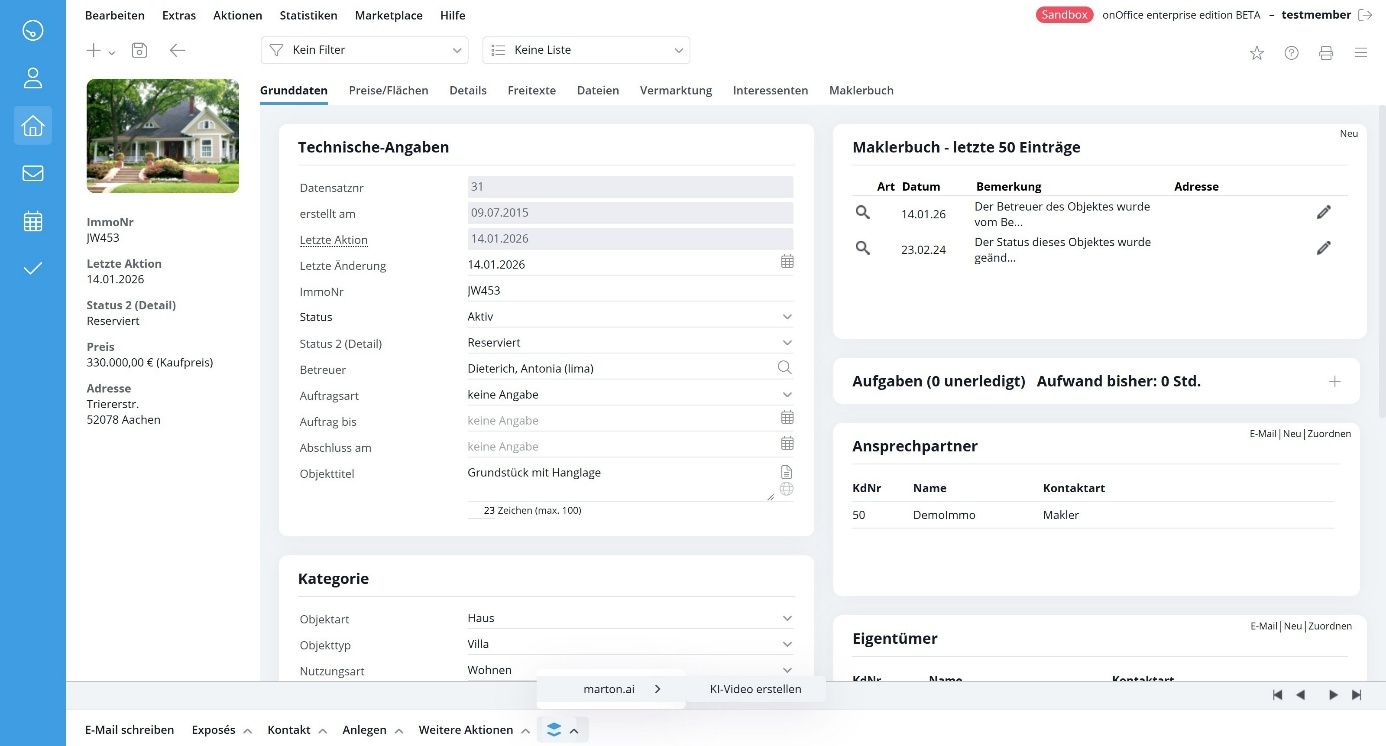
Nachdem „marton.ai“ aktiviert ist, können Sie direkt auf der Übersichtsseite eines Objekts ein KI-Immobilienvideo erstellen. Klicken sie dafür auf den Stapelbutton, dann auf „marton.ai“ und dann auf „KI-Video erstellen“.
1. Projektname auswählen
Der Projektname wird automatisch aus onOffice hinzugefügt, kann aber bei Bedarf angepasst werden.

2. Format wählen
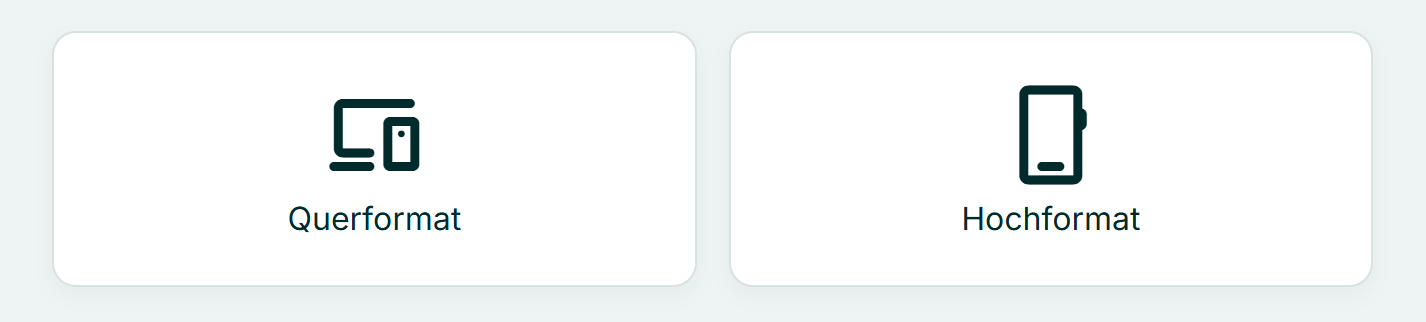
Wählen Sie aus, ob das Video im Querformat oder Hochformat erstellt werden soll.
- Wählen Sie Querformat (16:9) für Immobilienportale, Ihre Webseite oder YouTube.
- Wählen Sie Hochformat (9:16), wenn das Video für Instagram oder TikTok genutzt werden soll.
3. Bilder hinzufügen
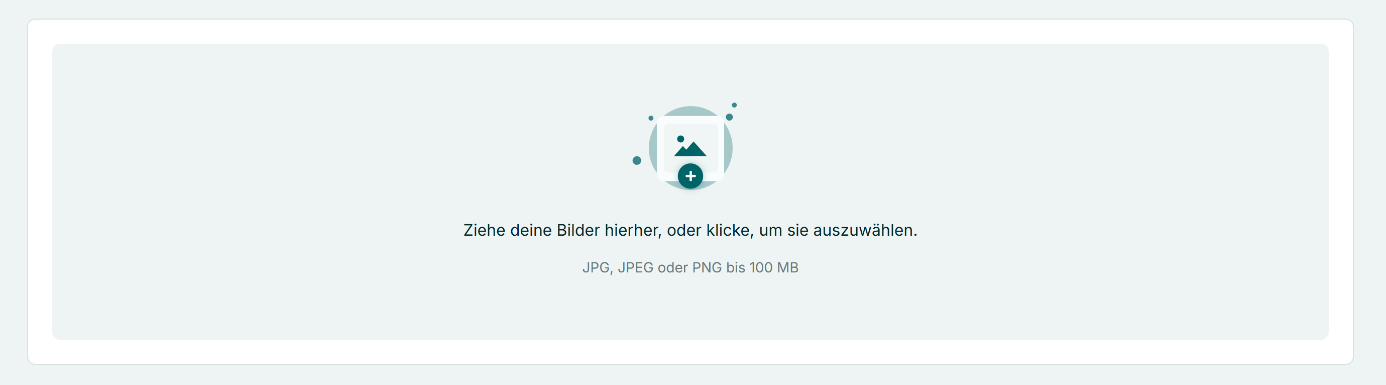
Die Bilder werden automatisch aus onOffice hinzugefügt. Weitere Bilder können per Drag & Drop in das Upload-Feld hinzugefügt werden.
★ Hinweis: Bitte laden Sie mindestens 8 und maximal 15 Bilder hoch. Wenn mehr als 15 Bilder aus onOffice hinzugefügt werden, müssen überschüssige Bilder entfernt werden.
4. Bildreihenfolge festlegen
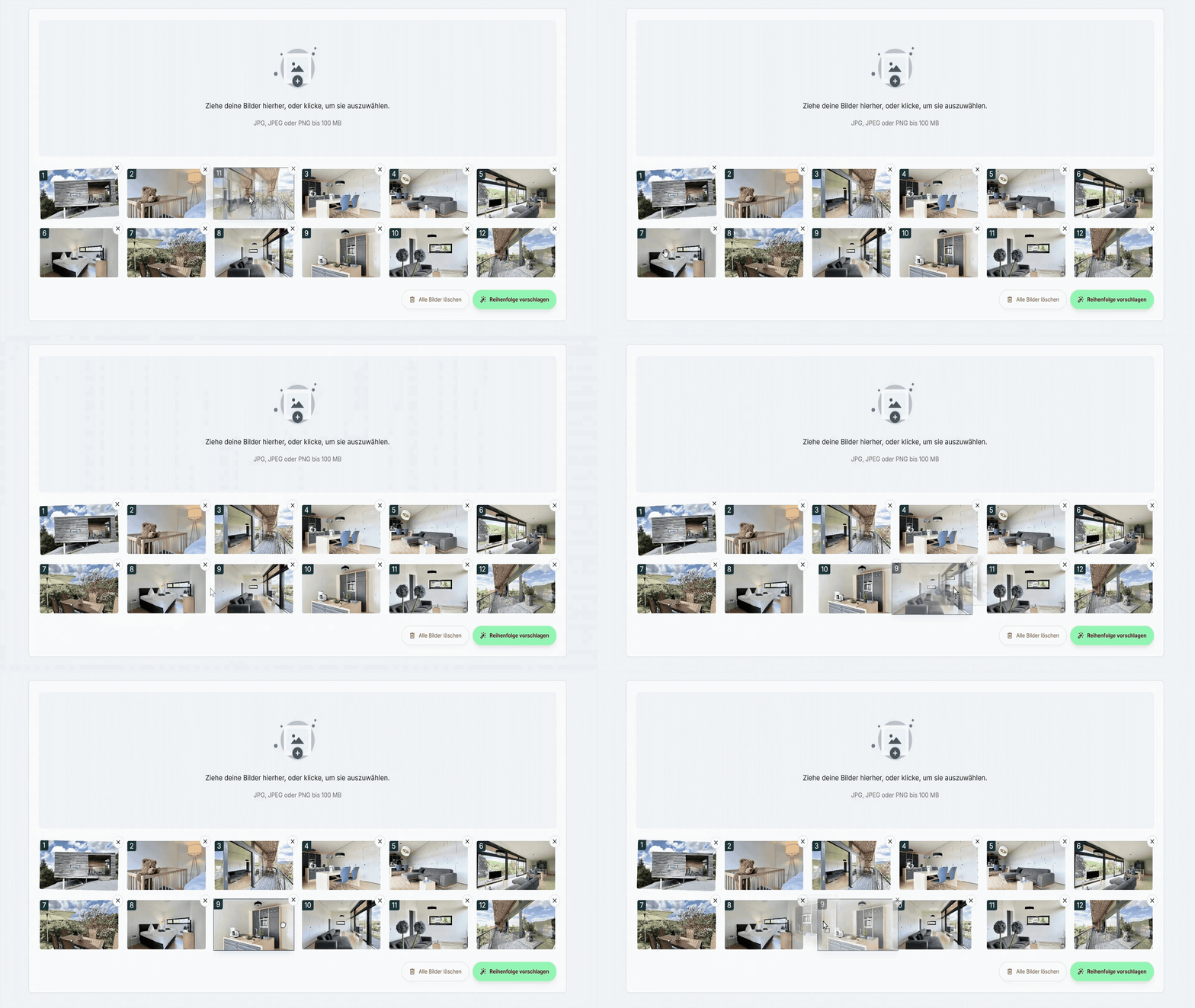
Bestimmen Sie die Dramaturgie des Videos durch die Anordnung der Bilder:
- Manuelle Sortierung: Verschieben Sie die Bilder mit der Maus in die gewünschte Reihenfolge (z. B. chronologischer Rundgang von außen nach innen).
- Automatische Sortierung: Über die Schaltfläche „Reihenfolge vorschlagen“ wird eine logische Sortierung generiert.
★ Hinweis: Bitte überprüfen Sie den automatischen Vorschlag anschließend auf Plausibilität und korrigieren Sie die Abfolge bei Bedarf manuell.
5. Musik & Schnittstil auswählen
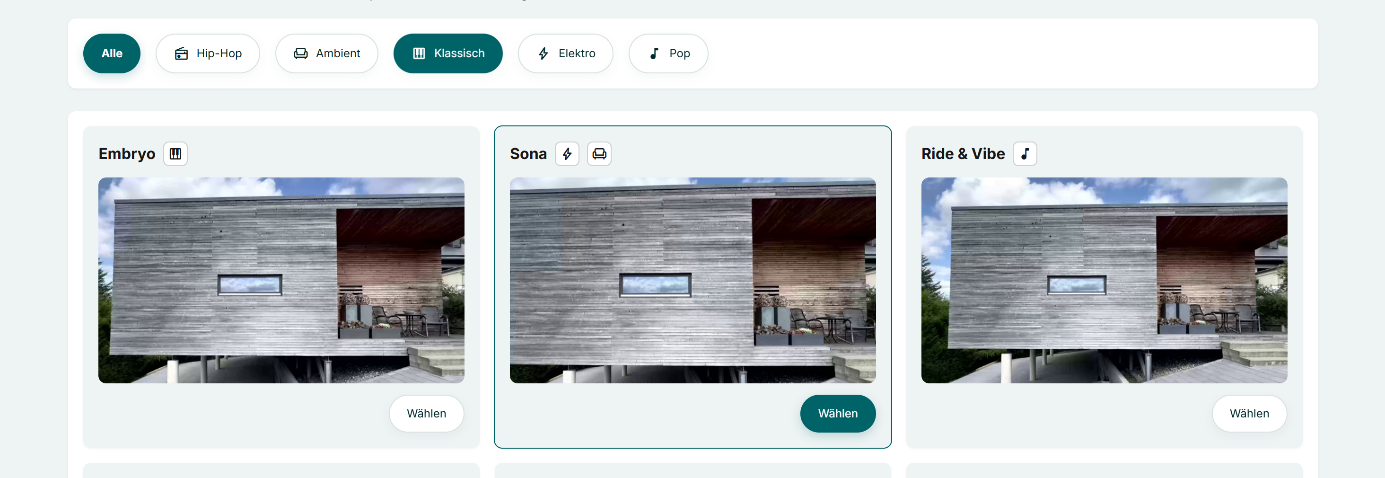
Wählen Sie einen Musiktitel aus. Die Software synchronisiert den Bildschnitt automatisch mit dem Takt der gewählten Musik. Nutzen Sie den Play-Button im Vorschaubild, um Audio und Schnittrhythmus vorab zu prüfen.
Leitfaden zur Musikwahl:
- Ambient: Unaufdringlich und entspannt. Geeignet für Familienhäuser, Wellness-Immobilien oder Naturlagen.
- Hip-Hop: Urban und modern. Ideal für Lofts, Studenten-WGs oder Stadtwohnungen.
- Klassisch: Elegant und exklusiv. Empfohlen für Villen, historische Altbauten und Luxus-Objekte.
- Elektro: Dynamisch. Passend für High-Tech Neubauten, Smart Homes oder Penthouses.
- Pop: Freundlich und massentauglich. Eine universelle Wahl für Eigentumswohnungen und Reihenhäuser.
6. Hook hinzufügen
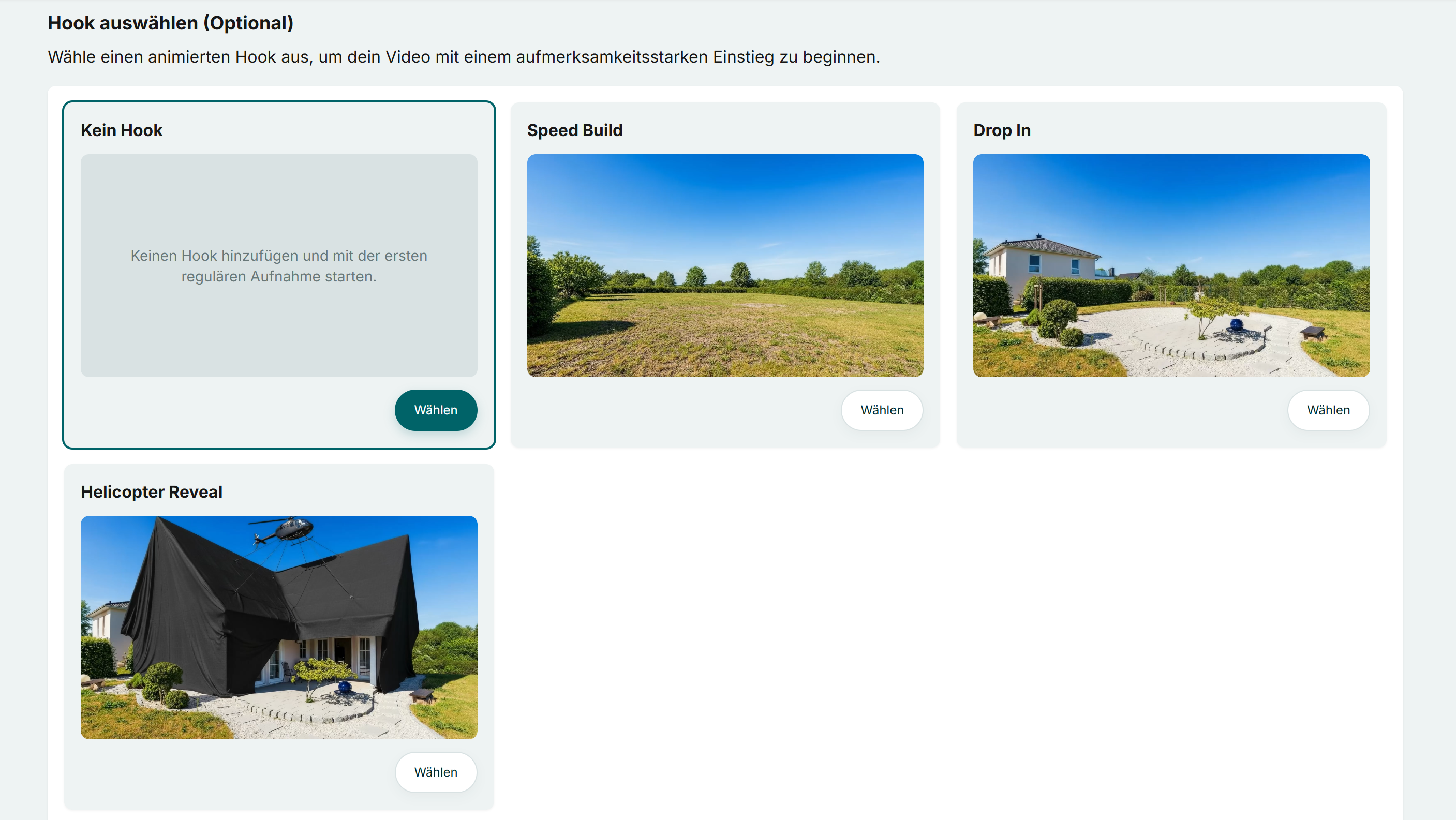
Wählen Sie aus, ob dem Video ein Hook hinzugefügt werden soll. Ein Hook ist der entscheidende Start eines Videos in den ersten 1-3 Sekunden, der die Aufmerksamkeit des Zuschauers sofort fesselt und ihn zum Weitersehen motiviert. Somit eignet sich der Hook ideal für Social Media.
7. Videoeinblendungen & Branding
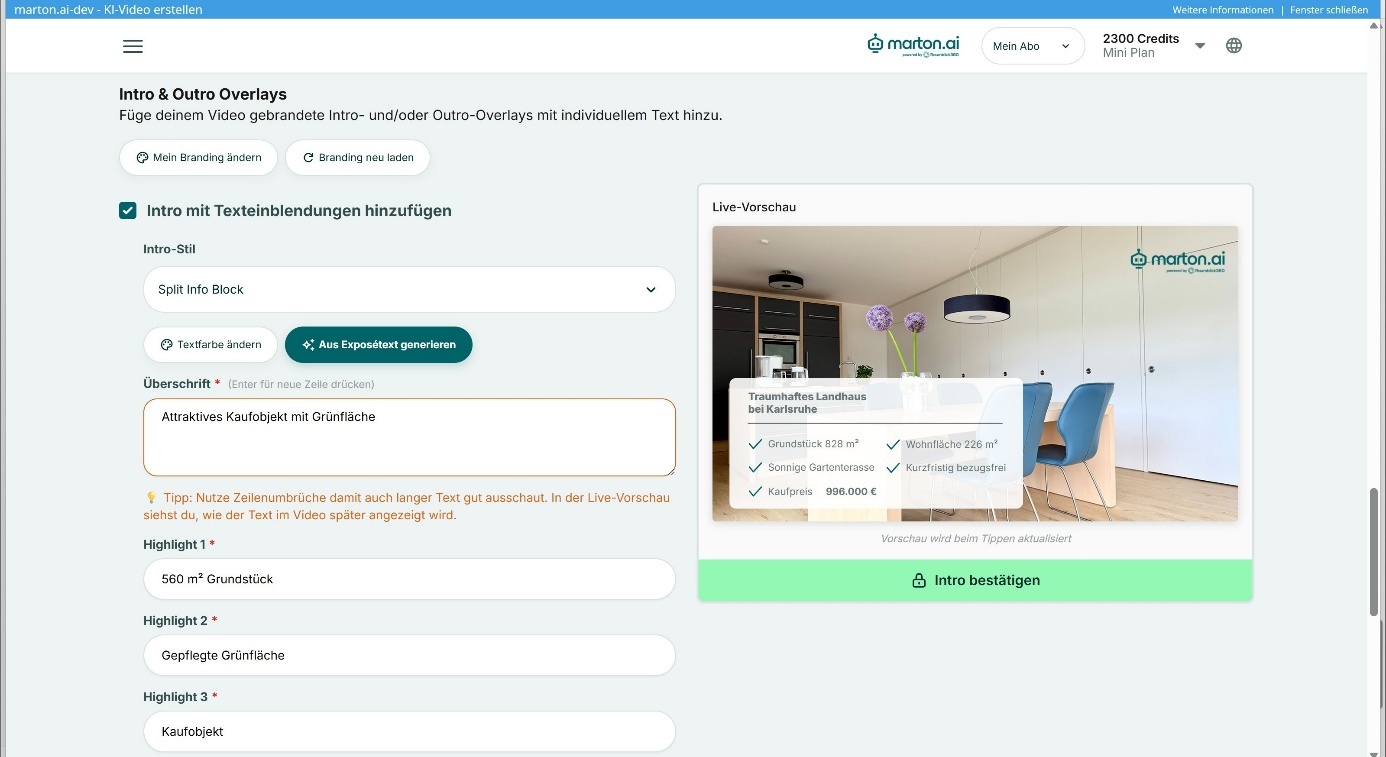
In diesem Schritt konfigurieren Sie Texte, Logos und Kontaktinformationen.
- Branding prüfen: Stellen Sie sicher, dass Ihr aktuelles Logo und Ihre Firmenfarben hinterlegt sind. Sollten Änderungen nötig sein, nutzen Sie „Mein Branding ändern“ und klicken Sie anschließend zwingend auf „Branding neu laden“, um die Änderungen für das aktuelle Projekt zu übernehmen. Mehr Infos zum Branding-Manager gibt es im eigenen Abschnitt „Der Branding Manager“ unterhalb.
- Intro (Optional): Aktivieren Sie diese Option, um eine Start-Sequenz mit Text (z. B. „Exklusive Stadtvilla“) hinzuzufügen. Der Text wird automatisch aus Ihrem Exposé generiert und kann bei Bedarf angepasst werden. Das Design passt sich farblich automatisch Ihrem Branding an. Es kann aus verschiedenen Vorlagen gewählt werden.
- Outro: Konfigurieren Sie den Abspann und wählen Sie aus verschiedenen Vorlagen. Standardmäßig erscheint Ihr Logo. Optional können Porträtfoto und Kontaktdaten eingeblendet werden, um die Kontaktaufnahme zu erleichtern.
8. Erstellung starten
Klicken Sie auf den Button „Erstellen“, um den Prozess abzuschließen.
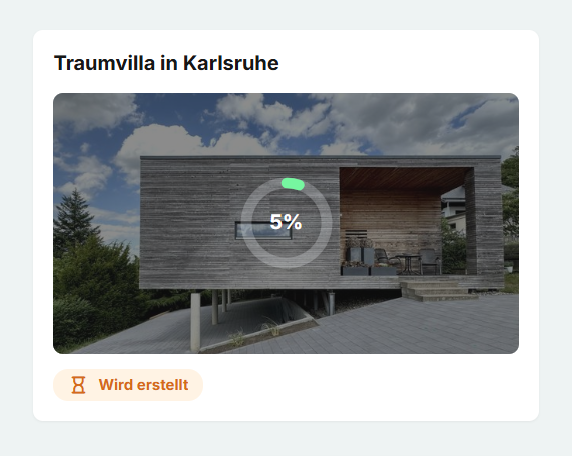
Verarbeitungsprozess: Das System analysiert nun die Bilder, berechnet Kamerafahrten und rendert das Video passend zur Musik. Dieser Vorgang dauert ca. 10 Minuten. Der Status im Dashboard wechselt nach Abschluss von „Wird erstellt“ auf „Bereit“. Anschließend können Sie das Projekt öffnen, das Ergebnis prüfen und im Video-Editor final bearbeiten.
9. Die Timeline: Szenenabfolge anpassen
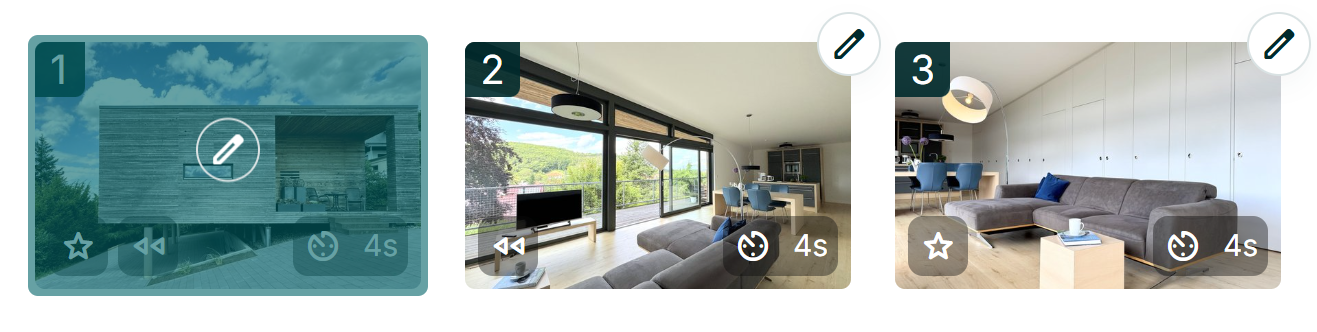
Im unteren Bereich finden Sie die Timeline mit allen Clips.
- Sortierung: Ändern Sie die Reihenfolge per Drag & Drop (Ziehen mit der Maus).
- Aktualisierung: Nach jeder Änderung der Reihenfolge muss das Video neu berechnet werden. Klicken Sie hierfür auf den Button „Aktualisieren“.
- Qualitätshinweis: Um Wartezeiten zu minimieren, wird während der Bearbeitung eine Vorschauqualität (geringere Auflösung) angezeigt. Die finale, hochauflösende Qualität wird erst beim Abschluss des Projekts („Fertigstellen“) generiert.

10. Bedeutung der Clip-Symbole
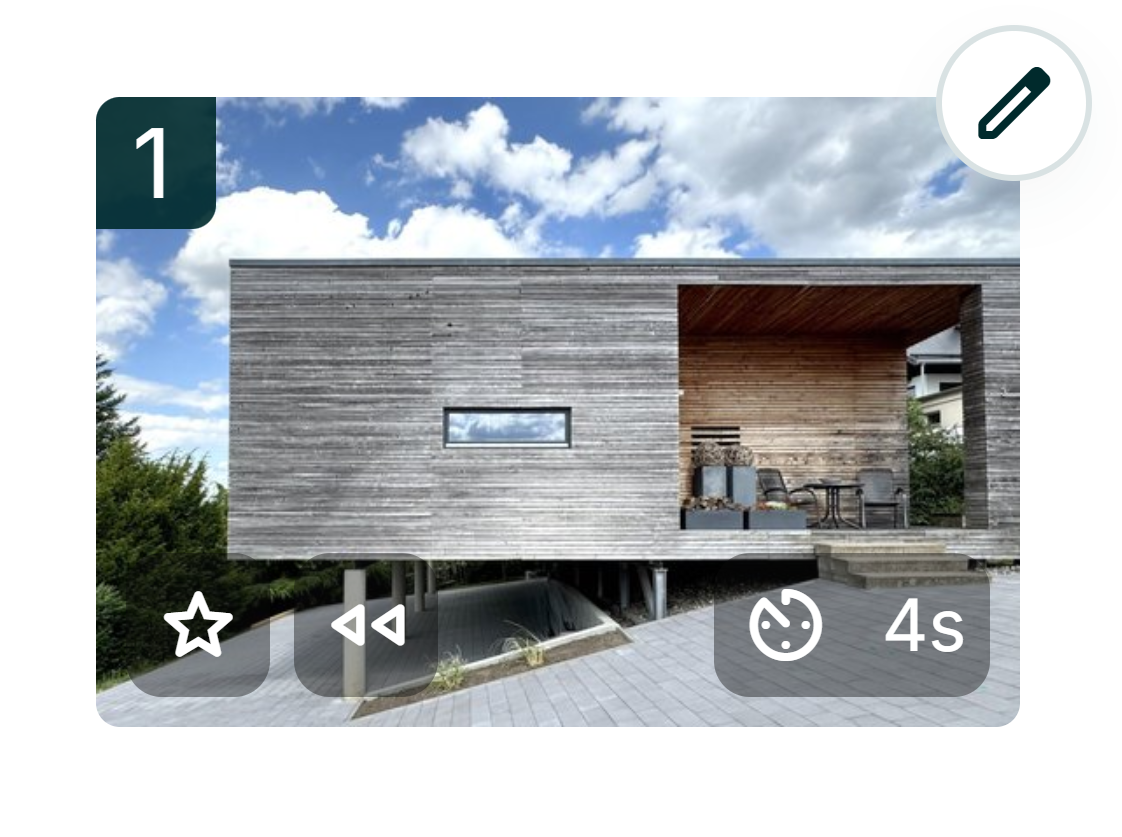
Die Icons auf den Clips in der Timeline geben Auskunft über die Eigenschaften:
- ⭐️ Stern: Markiert ein „Highlight“. Dieser Clip wird länger angezeigt.
- ⏱️ Zeitangabe: Zeigt die Abspieldauer des Clips in Sekunden.
- ⏪ Pfeile: Zeigen die Abspielrichtung an (Pfeil nach links bedeutet Rückwärtsbewegung).
11. Detaillierte Clip-Bearbeitung
Über das Stift-Symbol am jeweiligen Clip öffnen Sie die Bearbeitungsfunktion.
11.1 Clip neu erzeugen & Kamerafahrt auswählen
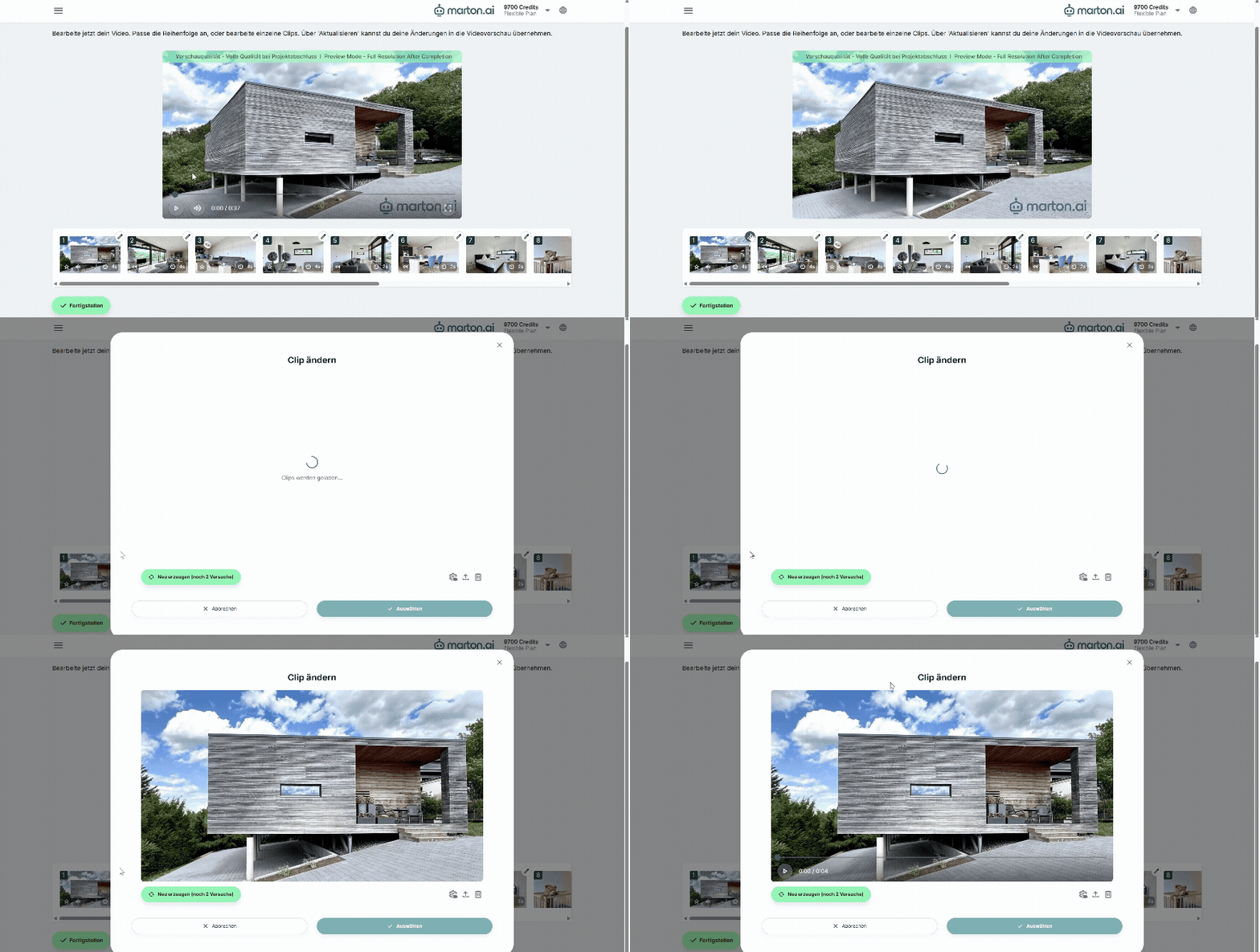
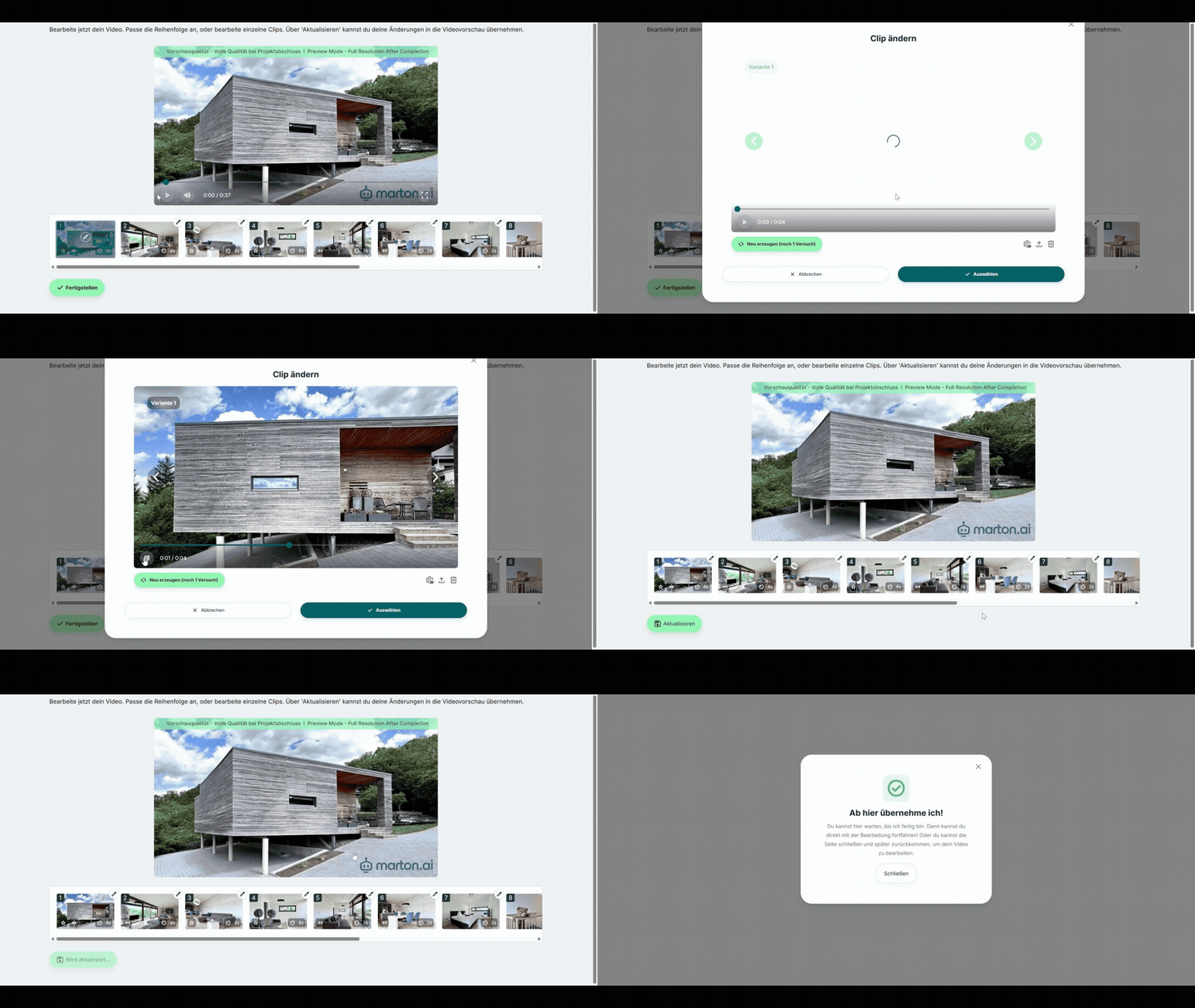
Klicken Sie auf „Neu erzeugen“ und bestimmen Sie im Anschluss welche Kamerafahrt der neue Clip haben soll.
Kamerafahrt wählen: Entscheiden Sie sich für Geradeaus, Schwenk (Links/Rechts), Drehung (Links/Rechts) oder Kranfahrt (Oben/Unten) und klicken Sie auf „Neuen Clip generieren“.
- Empfehlung: Nutzen Sie unterschiedliche Bewegungen passend zur Raumstruktur für einen dynamischen „Flow“.
★ Hinweis: Wenn Sie den Clip neu erzeugen, muss der Clip neu berechnet werden. Warten Sie, bis das Sanduhr-Symbol verschwindet und der Clip grün markiert ist.
Vergleichen & Auswählen: Nutzen Sie die Pfeiltasten, um zwischen der alten und der neuen Version zu vergleichen. Bestätigen Sie Ihren Favoriten mit „Auswählen“.
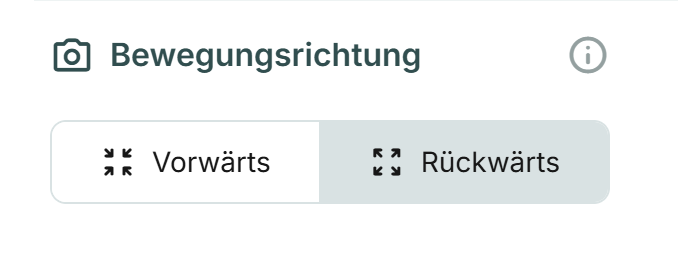
11.2 Richtung & Geschwindigkeit anpassen Für diese Änderungen ist keine Neuberechnung nötig:
- Bewegungsrichtung: Wechseln Sie zwischen Vorwärts (in den Raum hinein) und Rückwärts (aus dem Raum heraus).
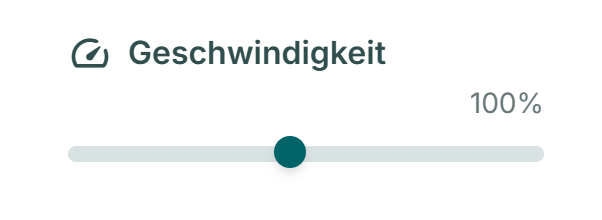
- Geschwindigkeit: Passen Sie das Tempo mit dem Schieberegler an.
Abschluss: Bestätigen Sie Änderungen mit „Auswählen“ und klicken Sie in der Hauptansicht auf „Aktualisieren“
11.3 Weitere Funktionen
- Löschen: Entfernt den Clip aus der Timeline.
- Bild austauschen: Ersetzen Sie das Foto des aktuellen Clips. Der Clip wird daraufhin neu generiert.
12. Projekt fertigstellen
Sobald die Bearbeitung abgeschlossen ist, klicken Sie unten links auf „Fertigstellen“.
Finaler Prozess: Das System führt nun das „Upscaling“ auf die höchste Qualität durch und fügt mittels Frame Interpolation Zwischenbilder für flüssige Bewegungen hinzu. Achtung: Nach diesem Schritt ist das Video finalisiert und kann nicht mehr bearbeitet werden. Wenn das Video fertiggestellt ist, kann es über den Downloadbutton heruntergeladen werden.
Der Branding Manager
In diesem Bereich definieren Sie Ihre Corporate Identity (CI). Die hier hinterlegten Einstellungen (Logo, Farben, Schriftarten) werden automatisch auf alle zukünftigen Videoprojekte angewendet, um ein einheitliches Markenbild zu gewährleisten.
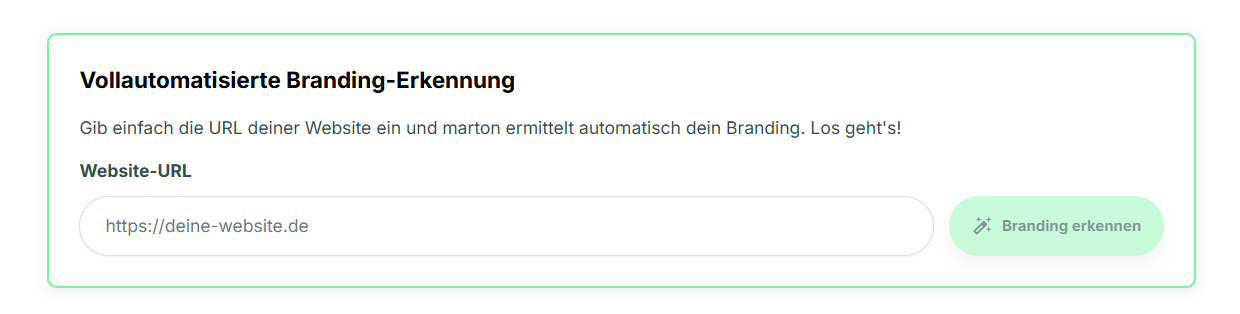
1. Automatische Branding-Erkennung
Das System bietet eine Funktion zum automatischen Import Ihres Designs:
- Geben Sie Ihre Webseiten-URL in das entsprechende Feld ein.
- Klicken Sie auf „Branding erkennen“.
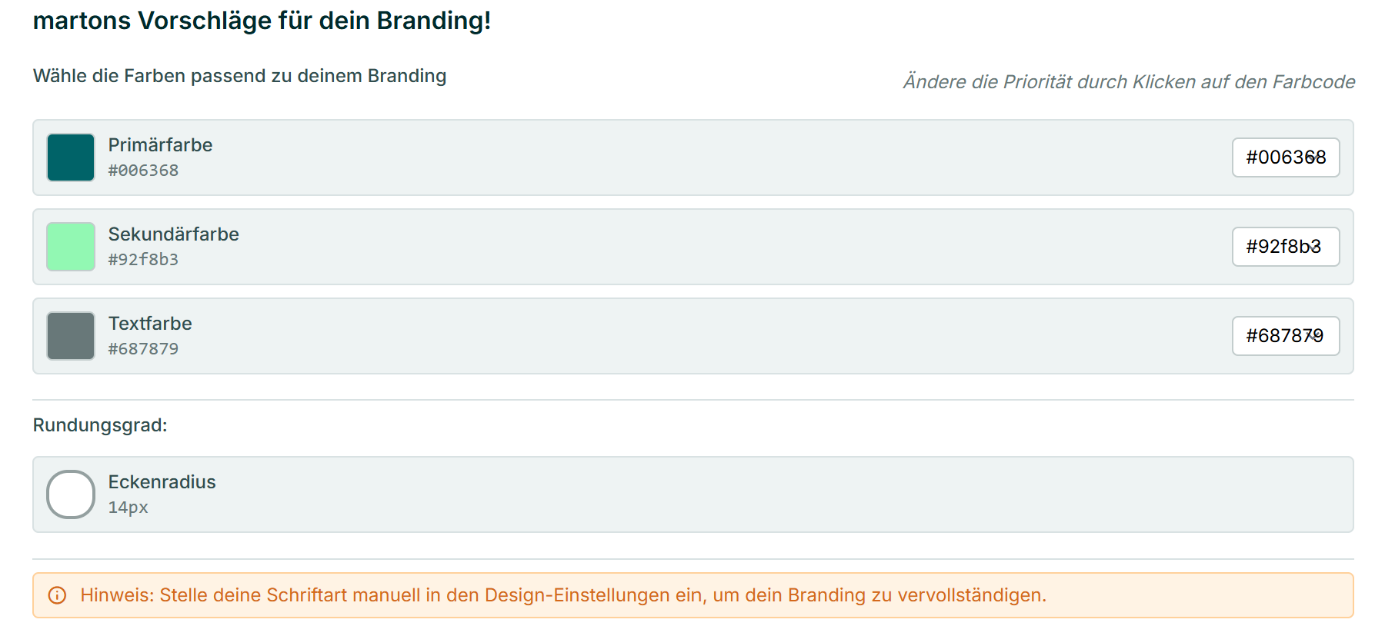
3. Das System analysiert die Webseite und schlägt Logo sowie Hauptfarben vor.
4. Bestätigen Sie die Daten über „Vorschläge übernehmen“ oder passen Sie diese in den nachfolgenden Schritten manuell an.
2. Firmen-Logo hinterlegen
Das Logo wird standardmäßig im Outro (Abspann), sowie optional im Intro platziert.
- Automatisch: Wurde die Erkennung (Schritt 1) genutzt, ist das Logo bereits hinterlegt.
- Manuell: Nutzen Sie die Funktion „Logo ändern“, um Ihre Bilddatei hochzuladen, falls das Feld leer ist oder korrigiert werden muss.
3. Persönliches Profilbild
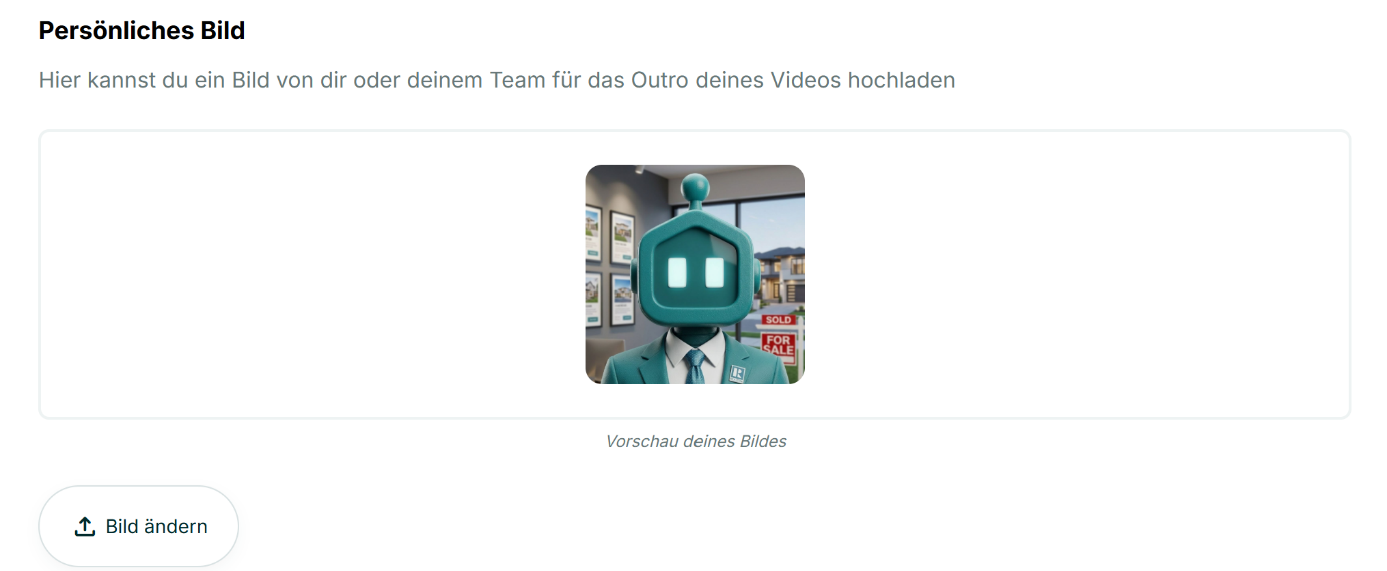
Für mehr Persönlichkeit im Abspann kann zusätzlich zum Logo ein Porträtfoto eingeblendet werden.
- Upload: Laden Sie über „Bild ändern“ ein aktuelles Foto hoch.
- Anzeige: Das Bild wird nur eingeblendet, wenn Sie später eine Outro-Vorlage wählen, die eine Kontaktkarte beinhaltet. Sie entscheiden somit pro Projekt, ob das Bild sichtbar sein soll.
4. Definition der Markenfarben
Hier legen Sie das Farbschema für Texteinblendungen und Hintergründe fest.
- Primär- & Sekundärfarbe: Leiten sich in der Regel aus Ihrem Logo ab.
- Textfarben: Achten Sie auf ausreichenden Kontrast zur Gewährleistung der Lesbarkeit.
- Hintergrundfarben: Für Outro-Vorlagen mit vollflächigem Hintergrund.
- Empfehlung: Nutzen Sie Weiß (#ffffff). Ein weißer Hintergrund wirkt seriös, sauber und lenkt den Fokus optimal auf Ihr Logo.
5. Schriftart und Formsprache
Passen Sie die Details an Ihren allgemeinen Markenauftritt an:
- Schriftart: Wählen Sie eine Schrift, die Ihrer Corporate Font entspricht (z. B. „Inter“ für moderne Designs).
- Rundungsgrad (Ecken): Definieren Sie die Eckenradien von Textboxen und Buttons. Orientieren Sie sich an Ihrer Webseite: Nutzen Sie niedrige Werte (0px) für kantige Designs oder höhere Werte (z. B. 24px) für eine weiche, abgerundete Optik.
6. Vorlagen für Intro & Outro
Wählen Sie Standard-Vorlagen für den Start und das Ende Ihrer Videos.
- Live-Vorschau: Überprüfen Sie das Zusammenspiel von Logo, Farben und Vorlage in der Vorschau am unteren Bildrand.
- Hinweis: Die hier getroffene Auswahl ist eine Voreinstellung. Sie können die Vorlage in jedem Einzelprojekt bei Bedarf ändern. Die angezeigten Texte (z. B. Preise) sind reine Platzhalter.
7. Speichern und Aktualisieren
Um die Einstellungen dauerhaft zu übernehmen, klicken Sie am Seitenende auf „Änderungen speichern“.