Einstieg
 Dashboard
 Adressen
 Immobilien
 E-Mail
 Kalender
 Aufgaben
 Akquise-Cockpit
 Anfragenmanager
 Arbeitszeiterfassung
 Automatischer Exposéversand
 Erfolgscockpit
 Faktura
 Gruppen
 Immobilien- / Adressstatistik
 Immobilientracking
 Intranet
 Marketing Box
 Marketplace
 Mehrsprachenmodul
 Multi-Objekt-Modul
 Wertanalyse
 onOffice Sync
 Präsentations PDFs
 Projektverwaltung
 Prozessmanager
 Revisionssichere Mailarchivierung
 Schaufenster-TV
 Smart site 2.0
 Statistik-Baukasten
 Adressen aus Zwischenablage
 Einstellungen
 Externe Tools
 Favoriten Links
 Immobilienimport
 Kundenkommunikation
 Massenaktualisierung
 onOffice-MLS
 Portale
 Rechnen mit Formeln
 Schnellzugriff
 Textbausteine
 Vorlagen
 Schritt für Schritt


Sie befinden sich hier: Home / Zusatzmodule / Marketplace / Überblick über die Anbieter / Servicefux - Titelbild-Branding

Marketplace
Servicefux – Titelbild-Branding
Anleitung Titelbild-Branding
Diese Anleitung beschreibt die Erstellung eines Titelbilds im Servicefux Titelbild-Branding mithilfe einer vorgefertigten Titelbildvorlage. Neben diesen Vorlagenmasken bietet Servicefux zusätzlich zwei weitere Optionen zur Gestaltung individueller Masken:
- Über den integrierten Photo-Editor lassen sich eigene, vollständig konfigurierbare Masken erstellen.
- Alternativ können eigene Masken als PNG-Datei über die Dateiverwaltung hochgeladen werden und im Titelbild-Branding direkt verwendet werden.
Im Folgenden zeigen wir Schritt für Schritt, wie du eine vorhandene Vorlage nutzt, um ein professionelles Titelbild für deinen Immobiliendatensatz zu erstellen.
1. Titelbild-Branding öffnen
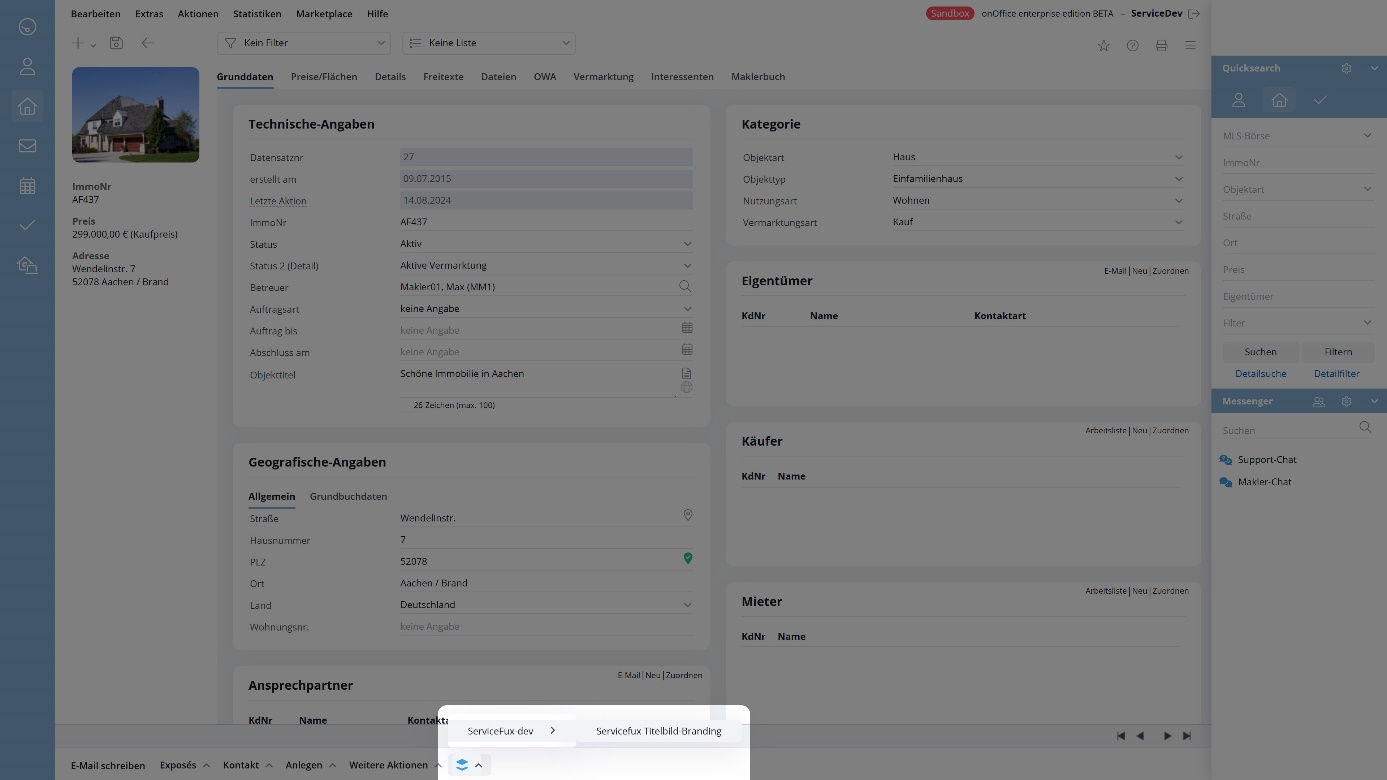
Das Titelbild-Branding lässt sich direkt aus einem Immobiliendatensatz aus onOffice enterprise heraus starten.
2. Immobilienbild auswählen
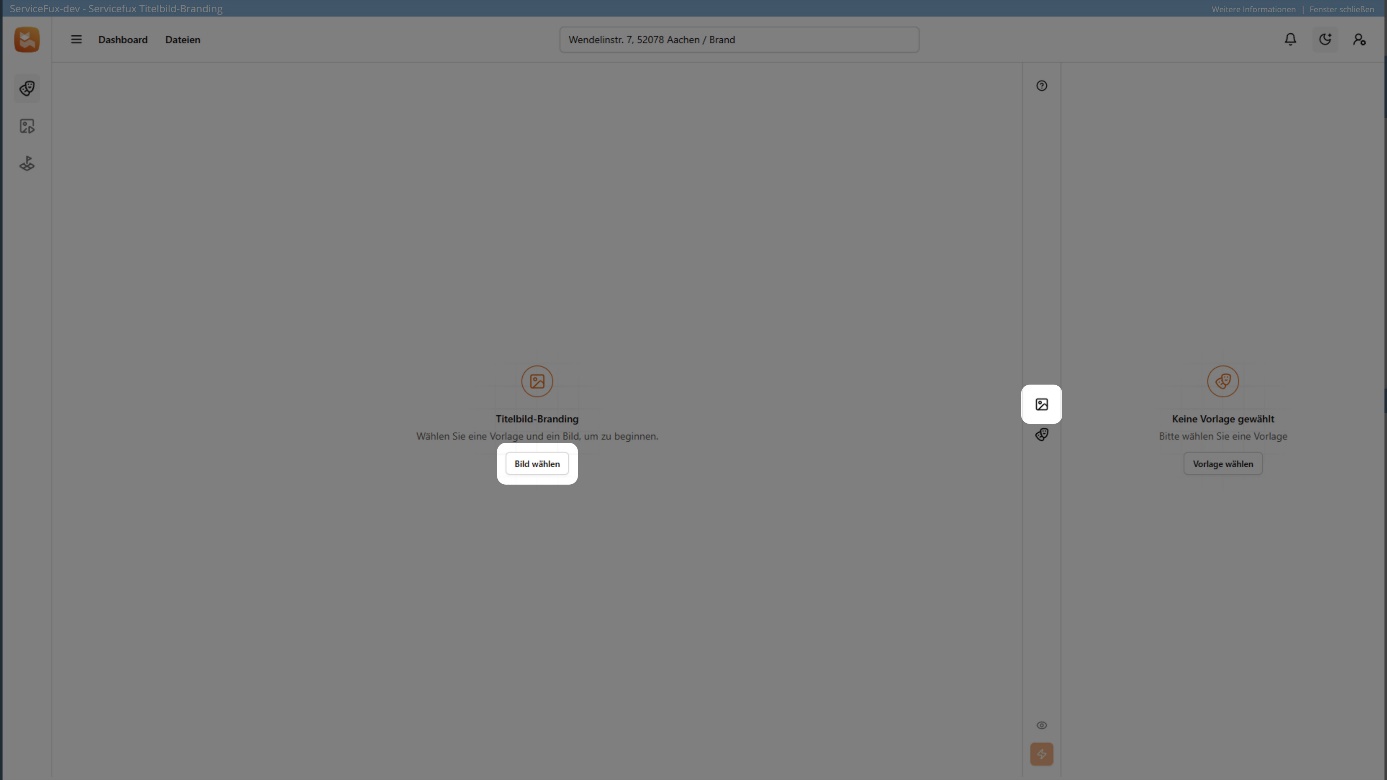
Öffne den Bildauswahl-Dialog über die Schaltfläche „Bild wählen“ oder das Bild-Icon in der Toolbar rechts neben dem Bearbeitungsbereich.
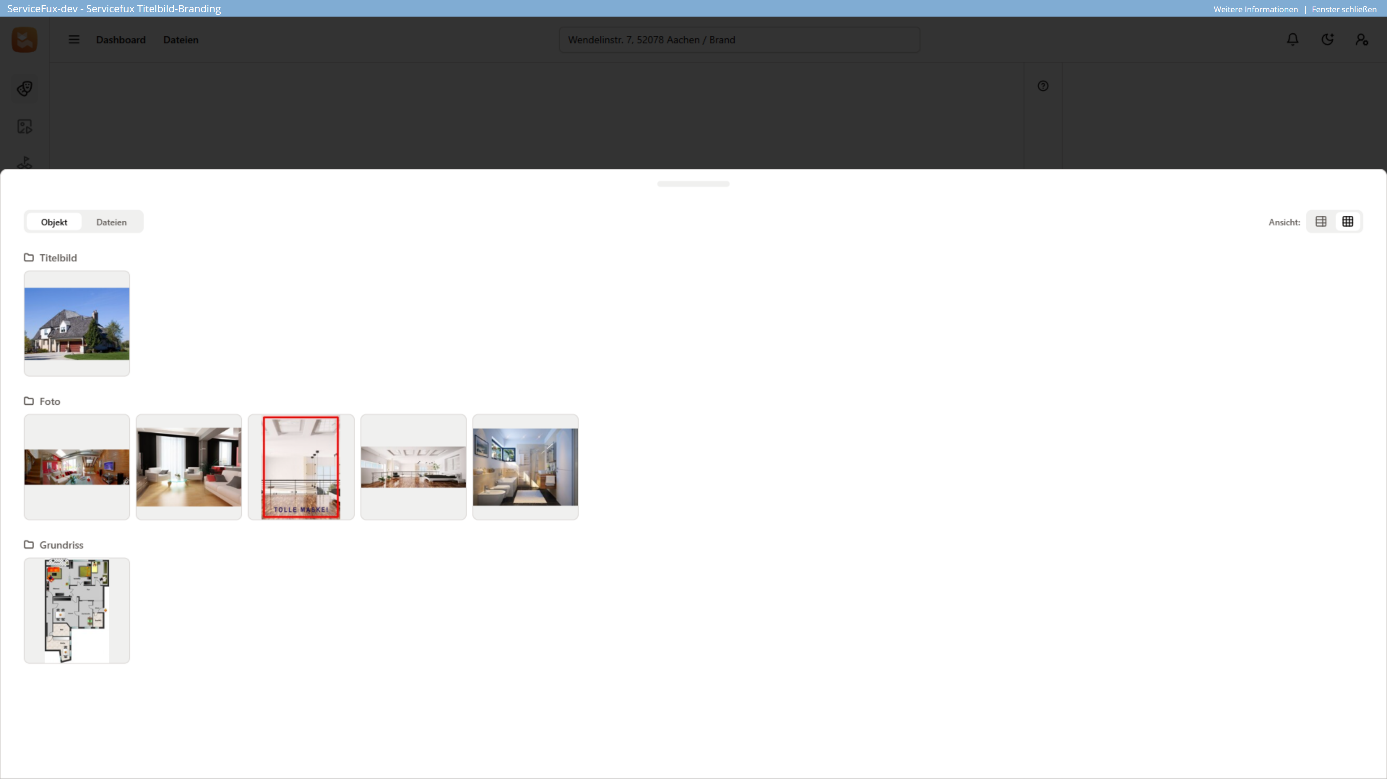
Wähle im Bildauswahl-Dialog ein geeignetes Bild aus, das als Titelbild verwendet werden soll.
3. Titelbild-Maske auswählen
Starte den Masken-Dialog über die Schaltfläche „Vorlage wählen“ oder über das Masken-Icon in der Toolbar.
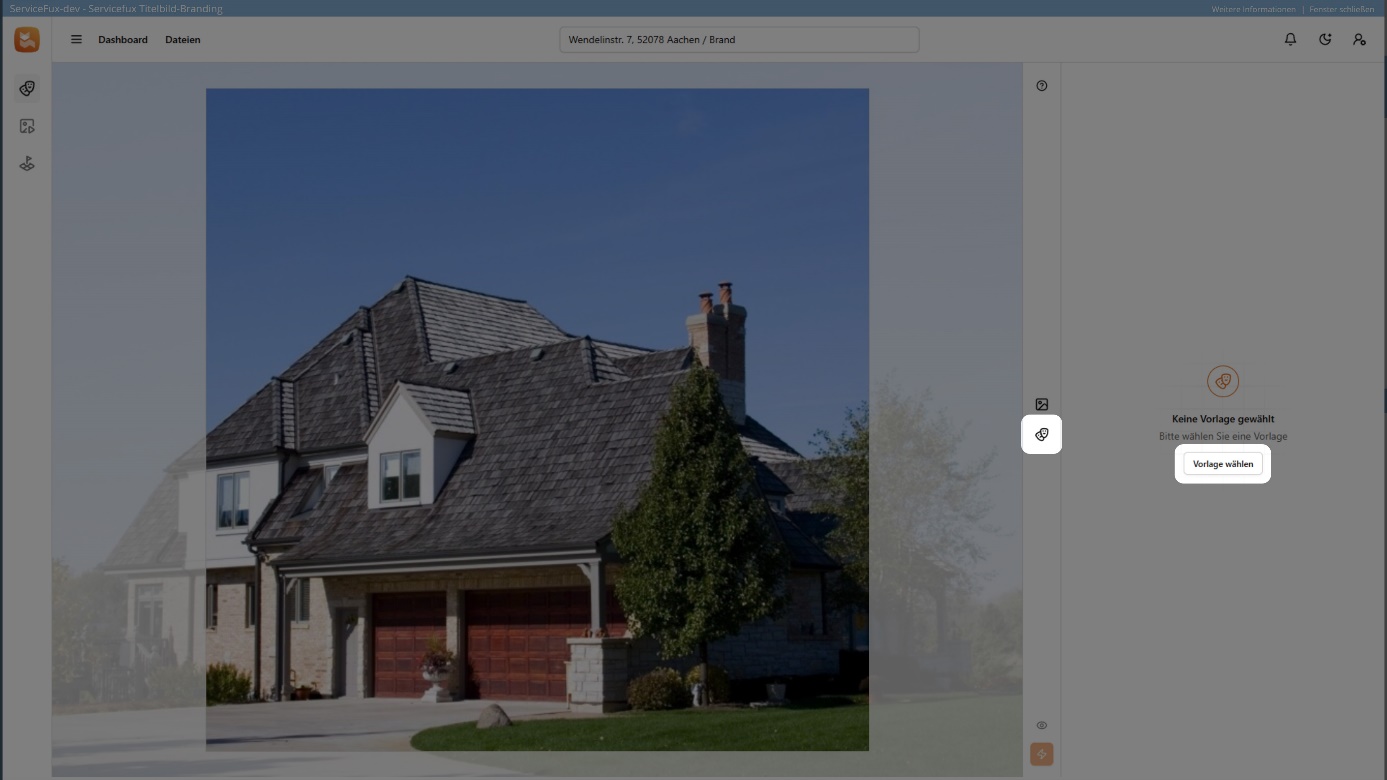
Es stehen verschiedene vorgefertigte Masken in den Seitenverhältnissen 4:3 und 16:9 zur Verfügung. Alternativ kannst du eigene Masken über die Servicefux-Dateiverwaltung als Bilddateien hochladen. Diese stehen ebenfalls im Masken-Dialog im Reiter „Masken“ zur Auswahl.
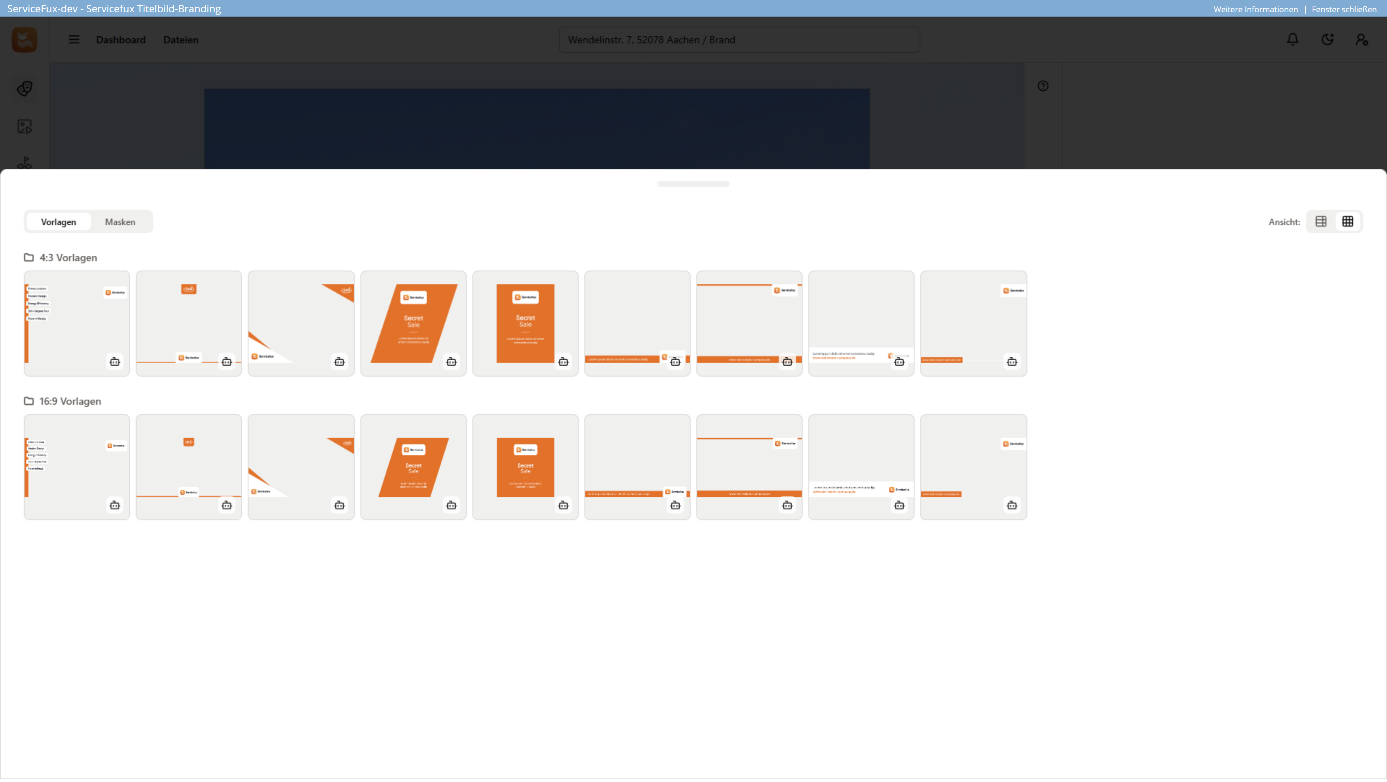
Das ausgewählte Bild sowie die Maske werden nun im Bearbeitungsbereich angezeigt.
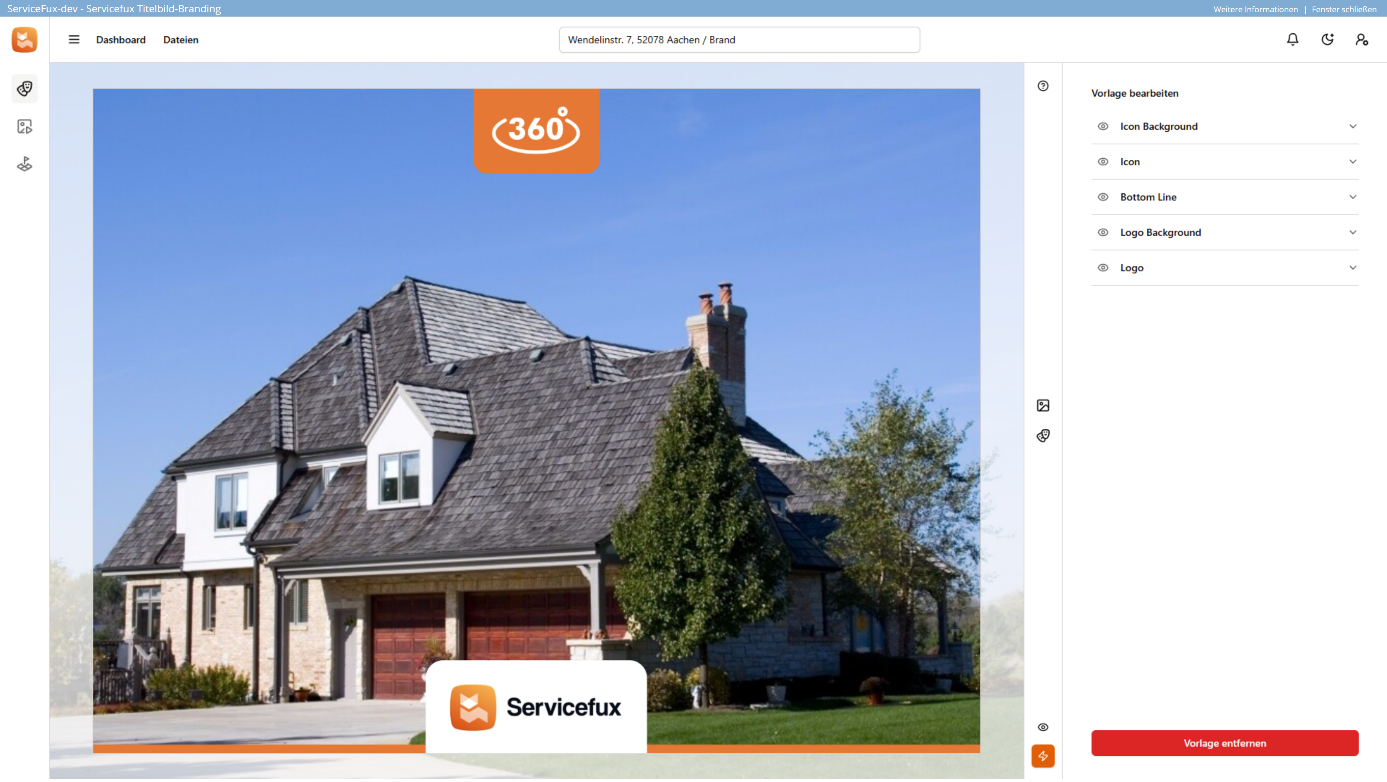
4. Bild ausrichten & Maske anpassen
Sobald Bild und Maske ausgewählt wurden, kannst du:
- das Bild mit der Maus verschieben,
- es per Mausrad vergrößern/verkleinern,
- und die Maske über den rechten Aktionsbereich individuell anpassen.
Wichtig: Nur Masken, die entweder als Vorlage oder über den Servicefux Photo-Editor erstellt wurden, lassen sich im Aktionsbereich anpassen.
Masken, die als reine Bilddateien hochgeladen wurden, sind nicht individualisierbar.
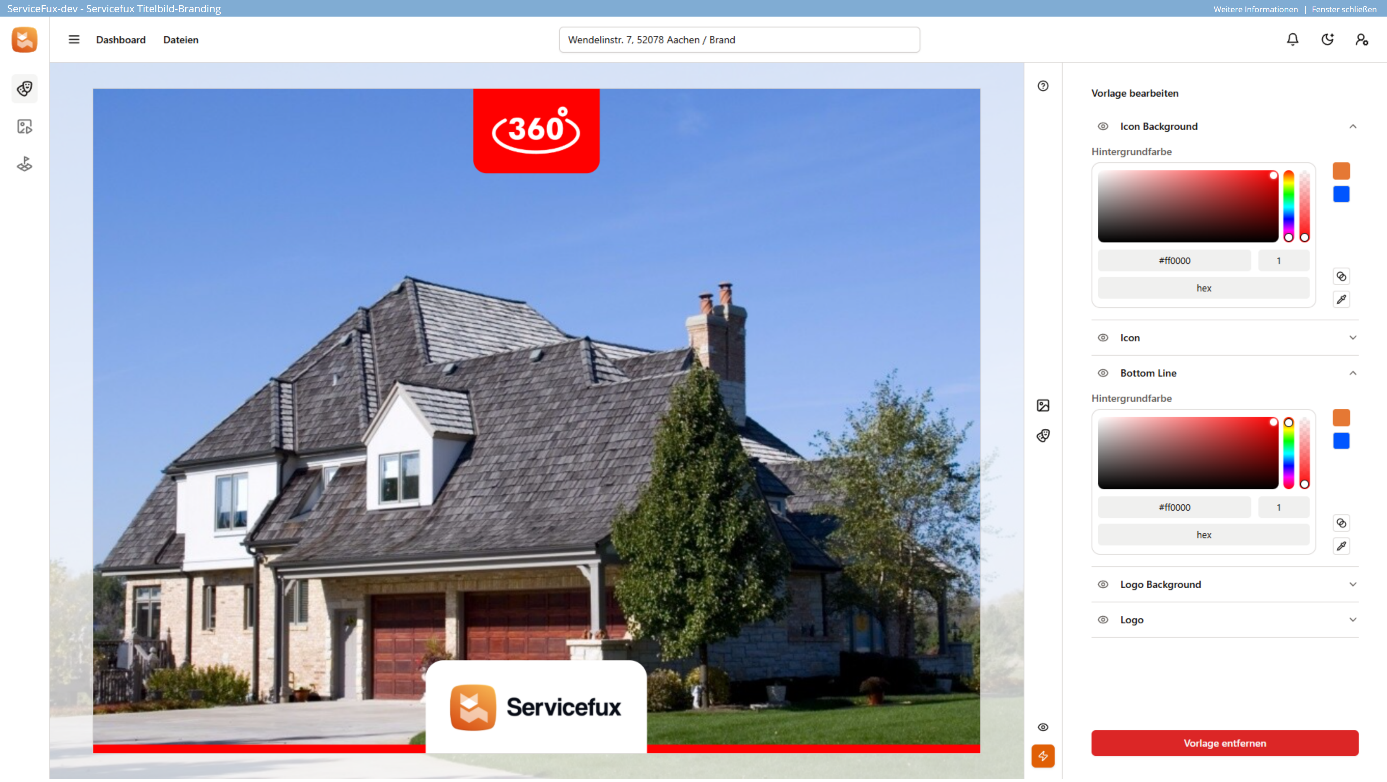
5. Titelbild speichern
Klicke auf den orangenen Aktionsbutton, um den Speichern-Dialog zu öffnen.
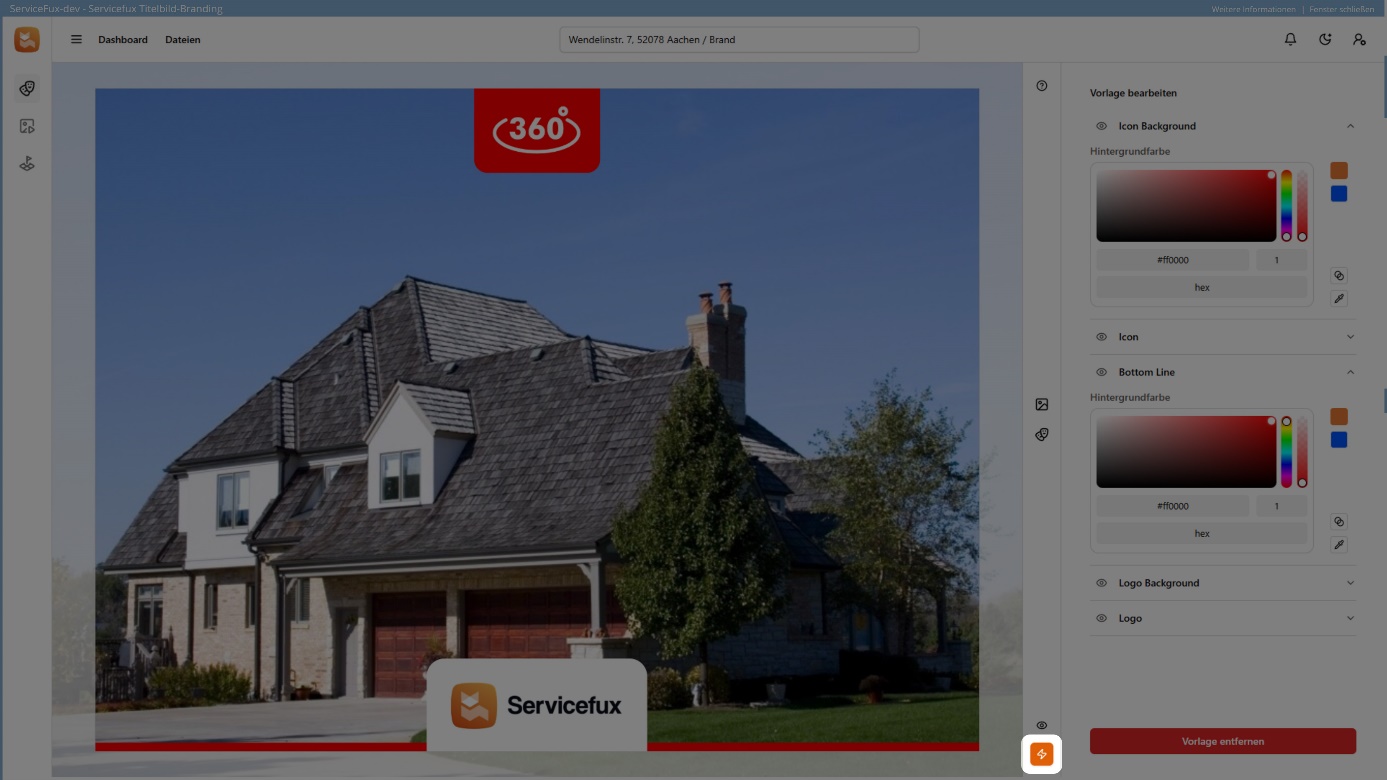
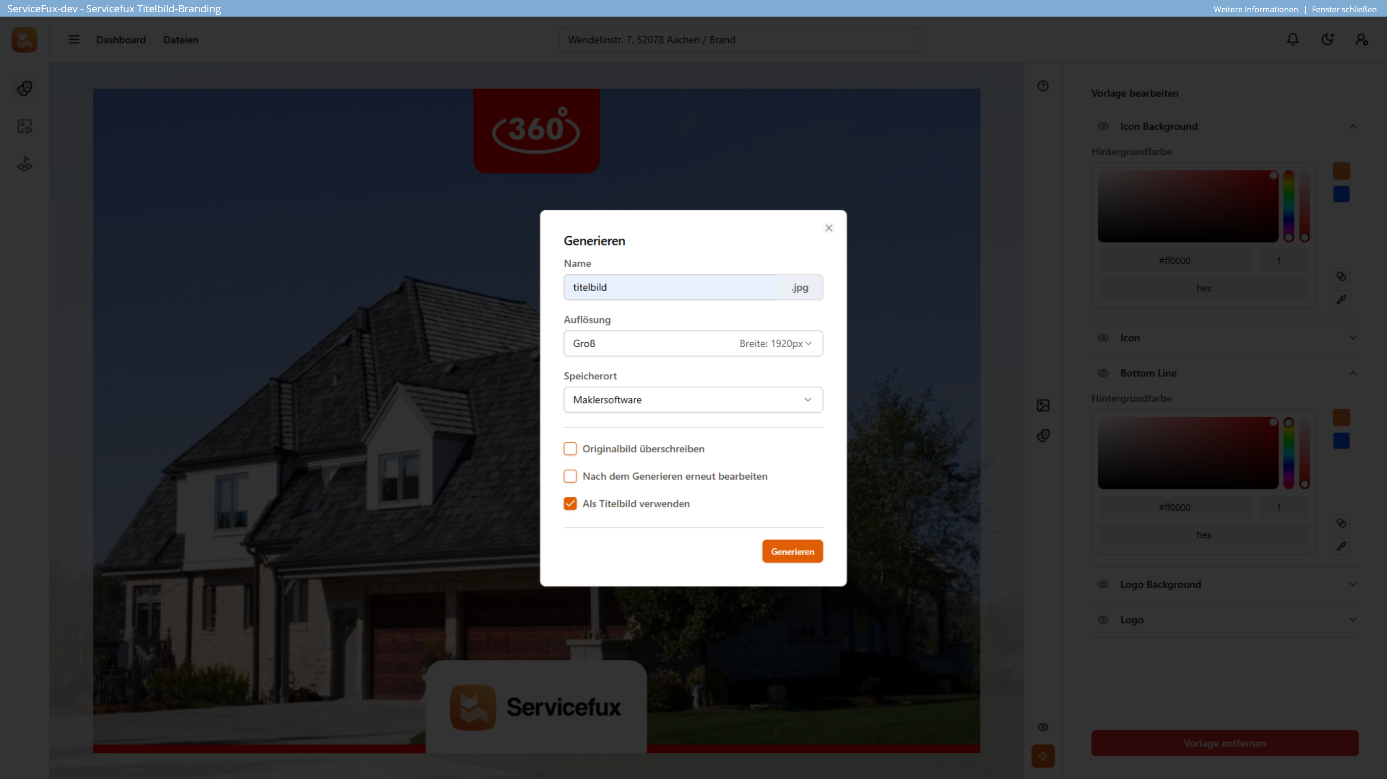
Hier kannst du:
- den Dateinamen festlegen,
- die gewünschte Auflösung auswählen,
- den Speicherort definieren,
- und weitere Einstellungen vornehmen.
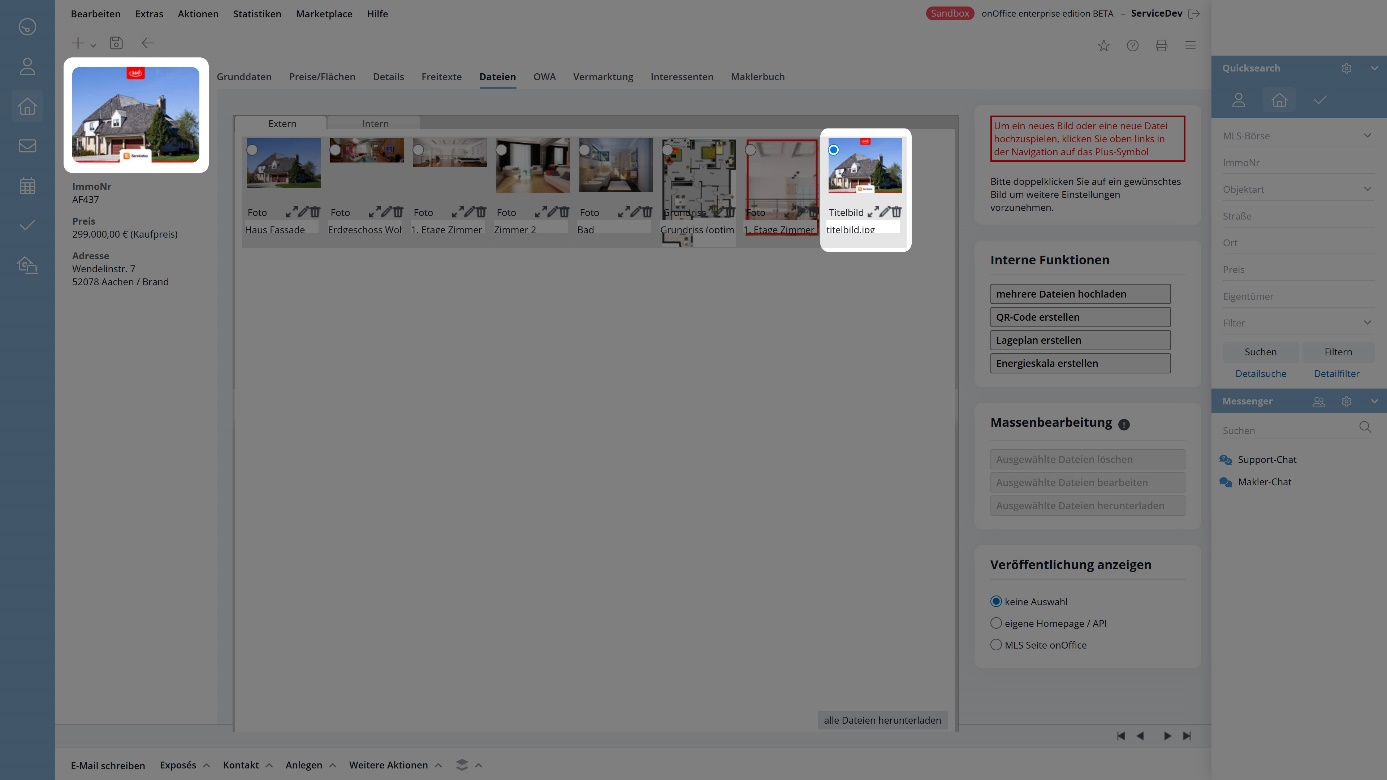
Wird der Speicherort auf „Maklersoftware“ gesetzt, erscheint das neue Titelbild direkt im zugehörigen Immobiliendatensatz in onOffice. Mit Hilfe der Option „Als Titelbild verwenden“ wird das Bild dabei automatisch als neues Titelbild deklariert und gespeichert.
Hilfreiche Tipps und Hinweise
- Im Photo-Editor können sämtliche Vorlagenmasken aufgerufen und den eigenen Wünschen entsprechend angepasst werden.
- In den globalen Einstellungen können die primäre und sekundäre Farbe eingestellt werden. Voreingestellte Farben werden dabei automatisch in Vorlagenmasken übernommen.
- Auf Wunsch können individualisierbare Vorlagenmasken deaktiviert werden, sodass ausschließlich statische bzw. vorgefertigte Titelbild-Masken durch den definierten Administrator bereitgestellt und ausgewählt werden können. Ungewollte Anpassungen, die nicht dem Unternehmens-CI entsprechen, können dadurch verhindert bzw. unterbunden werden. Diese Funktion kann insbesondere für größere Maklerunternehmen relevant sein.